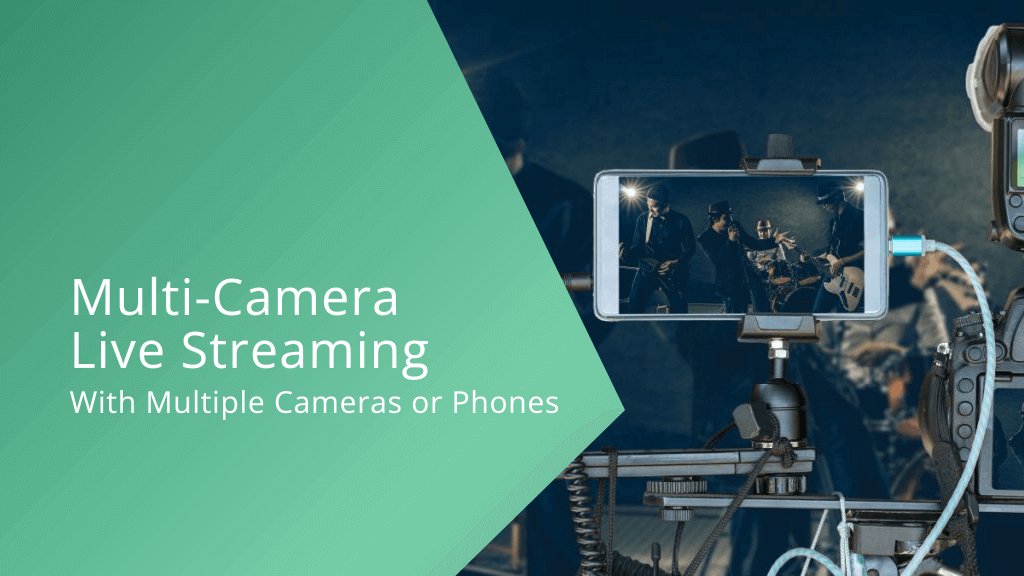
Una configuración de transmisión en vivo multicámara no tiene por qué ser complicada ni costosa. En esta guía repasamos lo básico de la producción multicámara para cualquier caso de uso, con énfasis en la producción basada en la nube. Conoce el equipo que necesitas y cómo transmitir en vivo con varias cámaras o teléfonos a la vez.
Al pensar en una producción multicámara, puedes imaginar un camión de televisión: kilómetros de cable, grandes consolas de audio, sistemas de repetición y potentes mezcladores de producción. La mayoría de las transmisiones en vivo no necesita nada de eso. Con las apps y herramientas en la nube de hoy, bastan unos pocos teléfonos o cámaras y una conexión estable para empezar.
Para armar una configuración de transmisión en vivo multicámara, necesitas dos o más cámaras o teléfonos, una forma de mezclar el audio, un mezclador de video (de hardware, de software o en la nube) y una conexión a internet estable. Con un mezclador en la nube como TVU Producer, los teléfonos con TVU Anywhere se conectan mediante un código QR, de modo que puedes cambiar de ángulo, añadir gráficos y transmitir a todas las plataformas desde un navegador web.
¿Qué es una transmisión en vivo multicámara?
Una transmisión en vivo multicámara combina el video de varias cámaras, teléfonos o tabletas en un único programa en vivo, cambiando de ángulo en tiempo real, y la envía a una o más plataformas de streaming.
Producir una transmisión en vivo multicámara requiere equipos de streaming multicámara para cambiar y mezclar en tiempo real el video en vivo de las distintas cámaras, mezclar el audio, añadir gráficos y mucho más.
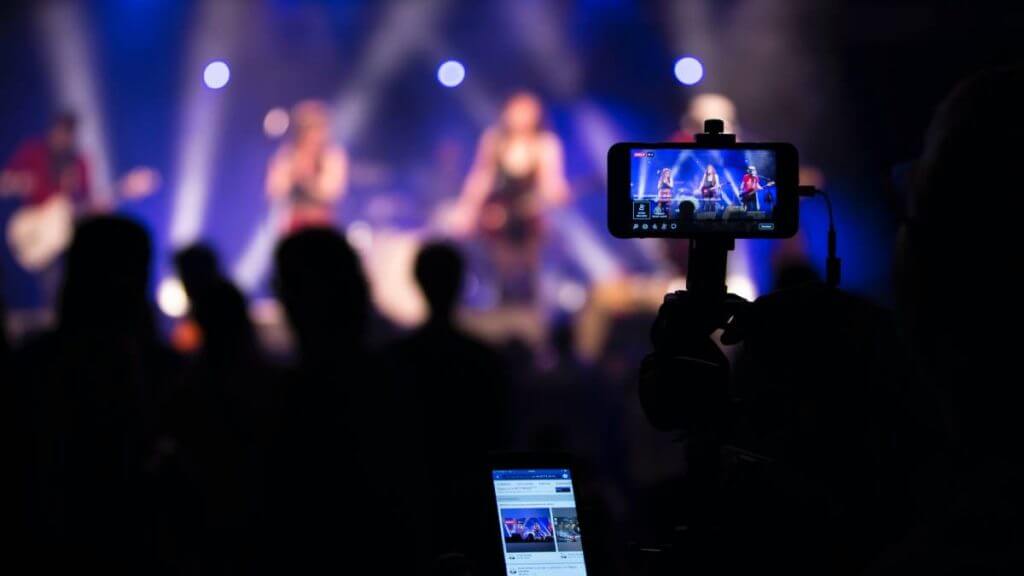
Los eventos de transmisión de video en vivo o los conciertos en vivo son excelentes ejemplos de un equipo de producción en vivo que utiliza varias cámaras para ofrecer una transmisión en vivo multicámara a su público.
Una transmisión multicámara para un sitio web o redes sociales no tiene por qué ser compleja. Ya sea que se trate de transmitir en vivo un servicio religioso con varias cámaras o de un estudio de TV en casa que conecta cámaras desde lugares remotos, instalar, producir y distribuir tu video en vivo puede llevar solo unos minutos, como muestran estos ejemplos de configuraciones multicámara.
Hacia el final de este artículo descubrirás cómo producir todas las transmisiones en vivo multicámara que necesites. Nuestro video tutorial te ayuda a crear una configuración multicámara para lanzar tu transmisión en vivo en minutos.
¿Cómo transmitir en vivo con varias cámaras?
Transmitir en vivo varias cámaras debe empezar con una configuración multicámara que cree un flujo de trabajo de producción multicámara. El equipo de producción en vivo puede instalarse en el lugar o trabajar a distancia. Tu equipo capta el video en vivo en el evento y lo envía al estudio de producción, donde se realiza la producción en vivo. Desde allí, distribuyes el programa multicámara a varias plataformas o destinos.
Antes de transmitir con varias cámaras, debes saber qué configuración funciona mejor para tu flujo de trabajo de producción y qué equipo necesitas para una buena transmisión multicámara en vivo. Como muestran estos ejemplos de configuraciones multicámara, las opciones varían mucho, desde soluciones de hardware y de software hasta soluciones en la nube.
Hardware para transmisión en vivo multicámara
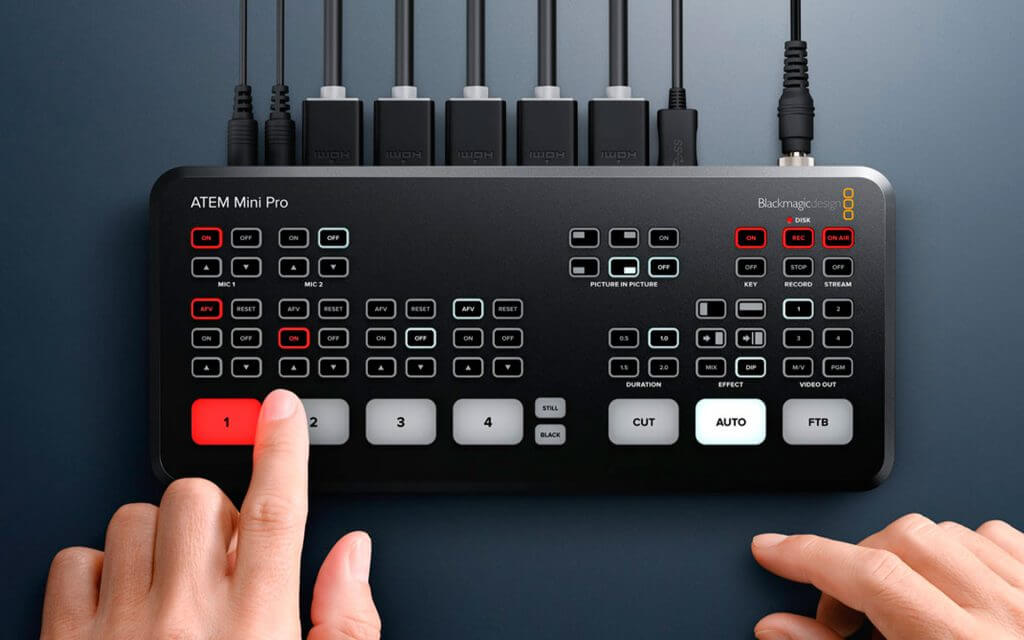
Los mezcladores de hardware conectan las cámaras con cables y entregan una única señal de programa. Los modelos compactos permiten que una persona conmute un espectáculo pequeño desde un escritorio, mientras que las producciones grandes usan mezcladores más grandes, routers y un equipo técnico. La conmutación no depende de internet, pero cada cámara debe estar cableada al mezclador, por lo que el hardware es adecuado para ubicaciones fijas.
Software de transmisión en vivo multicámara
Los mezcladores de software, como OBS Studio, funcionan en un equipo. Las cámaras se conectan por USB, tarjetas de captura o la red local, y tú cambias escenas y agregas gráficos en pantalla. Son gratuitos o de bajo costo, pero el equipo debe ser lo bastante potente para cada fuente y permanecer encendido durante toda la transmisión. Para comparar herramientas, consulta nuestra guía de las mejores apps de transmisión en vivo multicámara.
Transmisión en vivo multicámara basada en la nube
Con un mezclador en la nube, las cámaras envían sus señales por internet, así que pueden estar en cualquier lugar, y una sola persona puede producir todo el programa desde un navegador web. Por ejemplo, TVU Producer recibe fuentes en vivo de los colaboradores en el evento, te permite conmutar y añadir gráficos, y envía el programa al aire de inmediato. La contrapartida es que cada cámara necesita una conexión a internet estable, y ahí es donde ayuda la agregación celular (bonding).
¿Qué configuración multicámara te conviene?
| Configuración | Ideal para | Cómo se conectan las cámaras | Límite principal |
|---|---|---|---|
| Mezclador de hardware | Estudios fijos, iglesias, eventos pequeños | Cables (HDMI o SDI) | Las cámaras deben estar cerca del mezclador |
| Software (OBS Studio) | Creadores y configuraciones de escritorio | USB, tarjetas de captura o red local | Necesita un equipo potente que permanezca encendido |
| Mezclador en la nube | Invitados remotos, varias ubicaciones, equipos técnicos pequeños | Internet, desde cualquier lugar | Cada cámara necesita una conexión estable |
Equipo necesario para la transmisión en vivo multicámara
El hardware y el software necesarios para transmitir en vivo una producción multicámara dependen de muchos factores. Empieza de la forma más sencilla para lanzar una transmisión en vivo con varias cámaras.
Una configuración básica de transmisión en vivo multicámara incluye:
- Dos o más cámaras o teléfonos
- Micrófonos y un mezclador de audio
- Un mezclador de video (de hardware, de software o en la nube)
- Trípodes, estabilizadores y iluminación
- Una conexión a internet estable, idealmente con agregación celular para ubicaciones remotas
Transmisión en vivo con varias cámaras
Las cámaras son muchas y muy variadas: desde las cámaras de video integradas en smartphones y tabletas hasta las videocámaras profesionales con lentes intercambiables y otros accesorios.
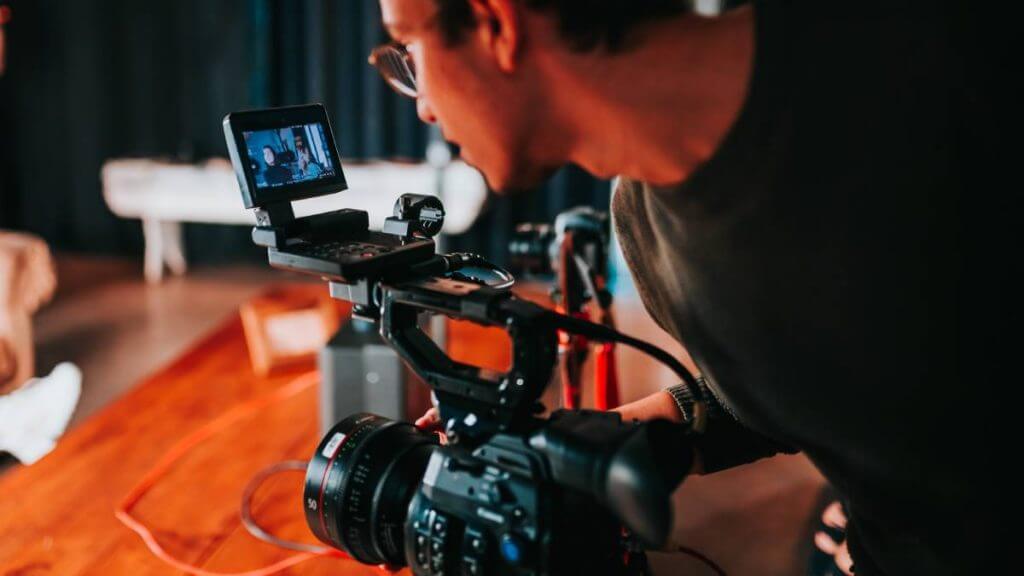
En esencia, puedes crear una transmisión en vivo multicámara con cualquier tipo de cámara, incluidos los smartphones. El tipo de cámara que necesites dependerá de factores como la calidad de imagen, las funciones y el precio.
Las tabletas y los smartphones son la opción más económica. En comparación con cámaras profesionales bien equipadas, pueden resultar bastante limitados.
Por ejemplo, una mochila IRL para ubicaciones remotas puede llevar una cámara profesional, una tableta o un smartphone, y una combinación de ellos puede alimentar la misma transmisión multicámara en vivo.
Dicho esto, existen accesorios que facilitan el uso de las cámaras de smartphones y tabletas y mejoran su rendimiento general, como lentes adicionales para teléfonos, filtros de densidad neutra, estabilizadores (gimbals) y trípodes.
Transmisión en vivo multicámara con varios teléfonos
Si transmites una entrevista o un discurso, te bastará con un par de smartphones. Para vincular tus teléfonos a un mezclador de video (y así poder mezclar), puedes usar TVU Anywhere.
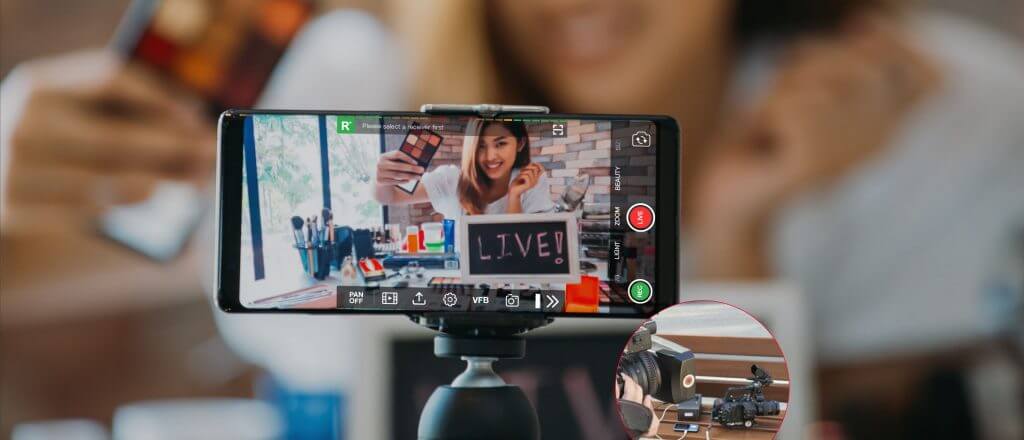
Cámaras de teléfono de calidad broadcast con TVU Anywhere
Es una aplicación de video esencial para usar smartphones o tabletas Android o iOS como fuentes en una producción de transmisión en vivo multicámara.
Una vez instalada, combina las redes Wi-Fi y celular para que los camarógrafos puedan enviar video y audio estables a la producción.
TVU Anywhere convierte un smartphone o una tableta en una fuente de contribución portátil y confiable para producciones multicámara. Está diseñada para funcionar con la plataforma de producción en la nube TVU Producer e incluye TVU Partyline para producciones con varias partes y comunicación con invitados. Los desarrolladores también pueden integrarla en su propia app con el SDK de TVU Anywhere.
Configuraciones multicámara remotas con mochilas y apps
Una configuración multicámara remota sencilla consiste en usar varias mochilas de transmisión en vivo desde distintos lugares con la app TVU Anywhere, una app de transmisión multicámara en vivo para dispositivos Android y iOS.
Las apps de transmisión multicámara en vivo te permiten usar teléfonos como cámaras en una transmisión multicámara. Existen muchas apps de transmisión, pero pocas están diseñadas para mantener estables varios teléfonos durante una producción multicámara completa. TVU Anywhere está diseñada y probada para producciones de transmisión en vivo multicámara de alta calidad. En tabletas compatibles, también puede seguir automáticamente al sujeto con seguimiento por IA, de modo que un solo dispositivo pueda cubrir una entrevista sin un operador de cámara.
Teléfonos como cámaras en OBS con TVU Go
Para los creadores que producen en OBS, la app de streaming IRL TVU Go puede enviar la cámara de un teléfono a OBS como destino personalizado. Su agregación celular combina 5G, Wi-Fi y teléfonos conectados, de modo que una cámara móvil se mantiene estable incluso cuando se aleja del set principal.
Mezcla de sonido y audio entre varias cámaras
El audio es el otro componente principal de cualquier transmisión en vivo multicámara y, al igual que con el video, el equipo necesario variará según cada proyecto y presupuesto.
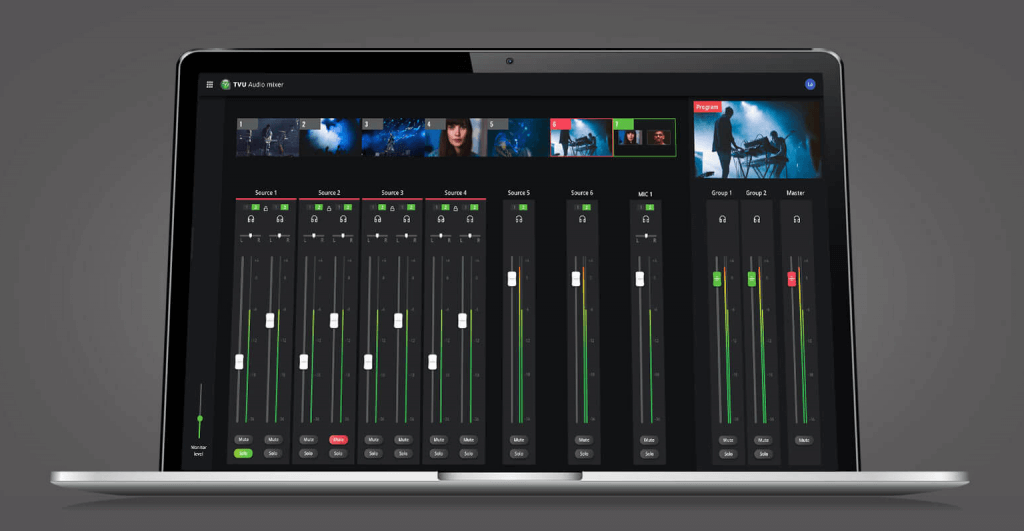
Las cámaras profesionales necesitan un micrófono con cable o inalámbrico. Para dos o tres oradores, suele bastar un pequeño mezclador de dos o cuatro canales en el campo; las producciones más grandes mezclan en una consola dentro de una sala de control.
La regla de audio más importante en multicámara es tomar el audio principal de una sola fuente, como el mezclador o una cámara, para que el sonido no salte ni haga eco al cambiar de ángulo. Usa audio-follow-video solo cuando cada cámara tenga su propio micrófono.
Otros equipos útiles incluyen monitores in-ear, audífonos, cables y conectores, monitores de estudio, y sistemas de intercomunicación o de retorno interrumpible (IFB). En muchas producciones, TVU Partyline puede servir como intercomunicador y sistema IFB virtual.
Si usas teléfonos o tabletas en lugar de cámaras profesionales, un micrófono externo con adaptador USB-C o XLR marca la mayor diferencia.
Mezclador de video para transmisión en vivo con varias cámaras
Existen varias soluciones de transmisión en vivo multicámara para la conmutación y la mezcla de video, ya sean de hardware, de software o en la nube. Cada opción se adapta a un tipo de producción y presupuesto distintos.
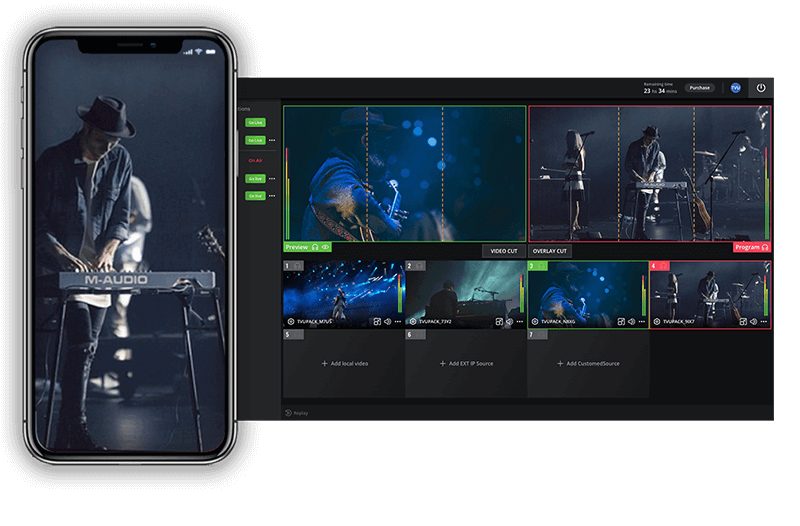
TVU Producer, el mezclador de video en la nube de TVU para transmisión en vivo, permite a los productores conmutar entre varias señales de cámara entrantes con baja latencia. Los productores pueden añadir texto y gráficos, crear imagen en imagen (PiP), armar cuadros cuádruples para entrevistas con varias personas, controlar el audio de cada fuente y generar subtítulos en vivo con TVU Transcriber, la herramienta de IA de TVU.
La mezcla y el cambio de video en vivo mientras se aplican gráficos y efectos se realizan con total fluidez en la nube. Los usuarios solo necesitan configurar su cuenta de TVU Producer e iniciar sesión desde su equipo para acceder a todas las funciones.
Para producciones precisas por fotograma y sincronizadas con cámaras profesionales a través de internet pública, el TVU Remote Production System (RPS) admite seis cámaras sincronizadas. Con soporte para seis cámaras sincronizadas, TVU RPS permite captar contenido en vivo en un recinto remoto, transportarlo mediante video sobre IP a la nube y conmutar la producción con TVU Producer o desde un estudio existente.
Crear una transmisión en vivo multicámara con soluciones de producción remota es el enfoque de muchos productores hoy. La razón es que reduce muchos gastos y optimiza el esfuerzo de producción y los recursos necesarios. En conjunto, facilita mucho las producciones multicámara. Descubre cómo la producción de video remota puede facilitar tus producciones multicámara.
Para cobertura móvil con varias cámaras, TVU One sincroniza hasta cuatro fuentes de cámara 4K HDR con precisión de fotograma y una latencia de 0,3 segundos desde una sola mochila. Empieza como transmisor de una sola cámara y se actualiza a distancia a cuatro cámaras, agregando seis módems 5G con Wi-Fi, Ethernet y Starlink.
Cómo configurar tu equipo de transmisión en vivo multicámara con TVU Producer
Si optas por la configuración en la nube, lanzar TVU Producer es rápido y sencillo. Los pasos siguientes usan TVU Producer, pero la mayoría de los mezcladores en la nube sigue un flujo similar: crea un programa, agrega tus fuentes, conmuta y luego envía la salida a tus plataformas.
1. Regístrate y crea una cuenta
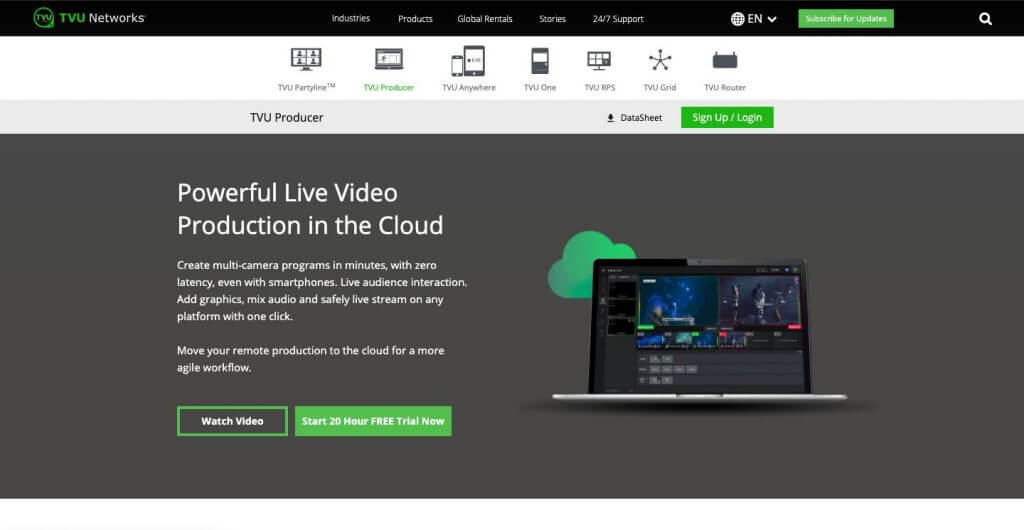
En el sitio web de TVU Networks, visita la página de TVU Producer, haz clic en “Sign Up”, completa el formulario y continúa. La dirección indicada en el formulario recibirá un correo electrónico de verificación. Haz clic en el botón “Activate account” del correo. Completa el registro con la información solicitada. En adelante, solo tendrás que iniciar sesión para empezar.
2. Crea un programa
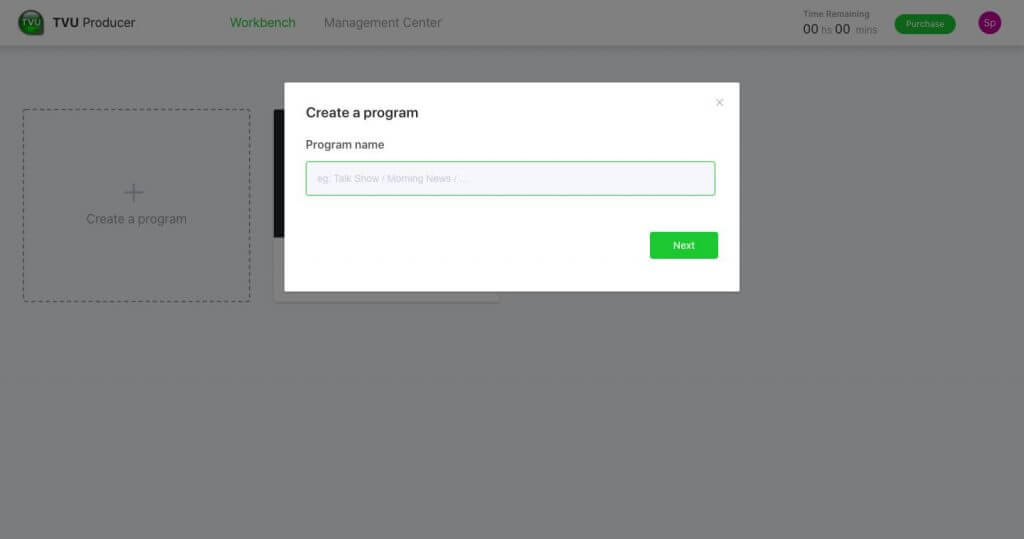
Tras completar el registro, llegarás a la página de inicio y podrás crear un programa. Haz clic en “+”, asigna un nombre a tu programa y haz clic en “Next”.
3. Configura el formato y las funciones
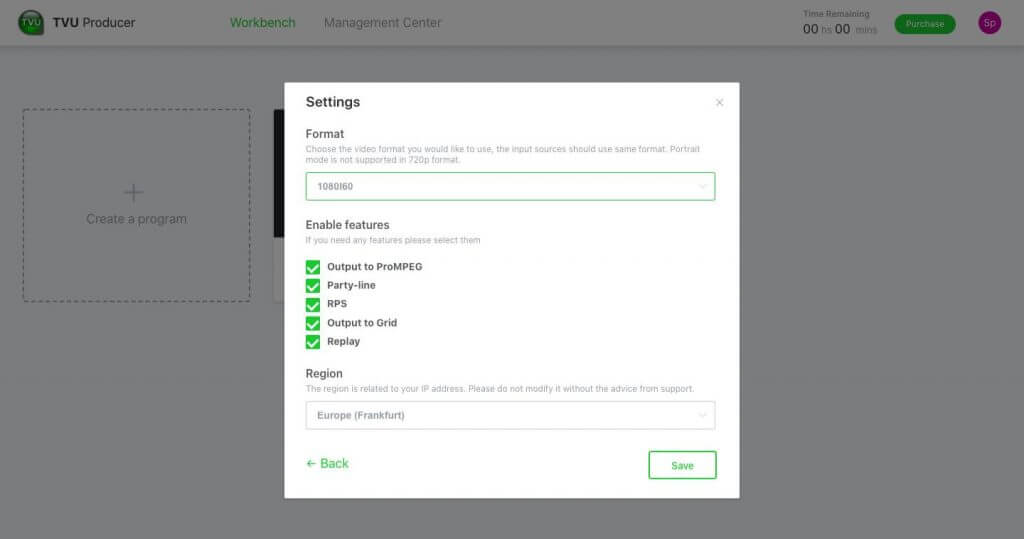
Elige desde el menú desplegable el formato adecuado para tu proyecto, marca las casillas de las funciones que necesita (como Partyline, Replay y RPS) y selecciona desde el menú desplegable la región geográfica en la que trabajas.
Haz clic en “Save”. Ahora puedes acceder a tu proyecto a través de un portal. Pasa el cursor por la parte superior del portal y haz clic en “Start”. TVU Producer iniciará un proceso de inicialización de tu proyecto en tres partes. Cuando termine, aparecerá la interfaz de TVU Producer.
4. Conecta varias cámaras a TVU Producer
Ahora es el momento de conectar tus cámaras a TVU Producer. A diferencia de conectar cámaras con cables a un mezclador de video físico, TVU Producer es un mezclador virtual que se ejecuta en la nube, por lo que conectar las cámaras de origen es mucho más sencillo.
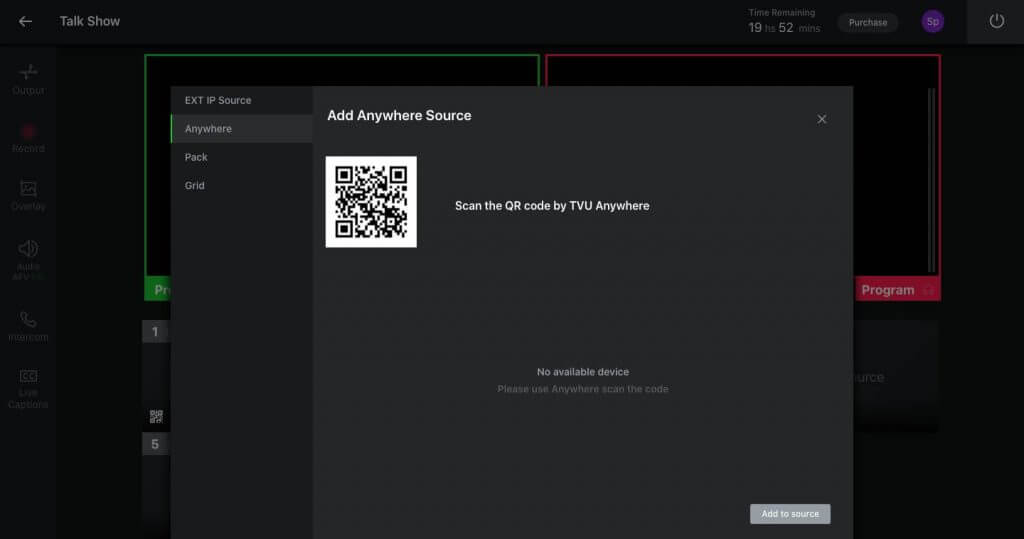
En Source Box 1, haz clic en “+Add source”. Selecciona una de las cuatro opciones disponibles según el tipo de fuente que vayas a conectar: EXT IP Source, Anywhere, Pack y Grid.
Completa la información solicitada para la fuente IP externa (EXT IP Source), si la seleccionas, y asígnale un nombre.
TVU Producer acepta hasta 12 entradas en vivo de cualquier tipo, incluidas SRT, SDI y ST 2110, junto con teléfonos TVU Anywhere y transmisores TVU One.
5. Conecta varios teléfonos a TVU Producer
Si utilizas un smartphone o una tableta con TVU Anywhere:
- Selecciona la opción de fuente Anywhere.
- Abre TVU Anywhere en tu dispositivo.
- Apunta la cámara de tu dispositivo al código QR de la pantalla de TVU Producer.
- Toca el icono “scan to pair” en la esquina superior derecha de la interfaz de TVU Anywhere.
- Asegúrate de que el código QR quede dentro de las guías verdes en pantalla de la interfaz de TVU Anywhere. Una vez emparejado con TVU Producer, el nombre del dispositivo con TVU Anywhere aparecerá en la pantalla “Add Anywhere Source” de TVU Producer.
- Selecciona esa fuente y haz clic en el botón “Add to source” de la esquina inferior derecha de la pantalla.
Empareja un dispositivo por cuadro de fuente: abre un nuevo cuadro de fuente, selecciona Anywhere y escanea su código QR con el siguiente teléfono.
Repite este proceso para añadir más cámaras con TVU Anywhere como fuentes en la vista de fuentes del multivisor. También puedes añadir al multivisor, como fuentes de TVU Producer, video almacenado en tu equipo local y video de otras fuentes IP. En producciones más sofisticadas, puedes añadir al multivisor fuentes de video de TVU Grid y TVU RPS y sacarlas al aire cuando lo necesites.
6. Prepara la fuente de video para salir al aire
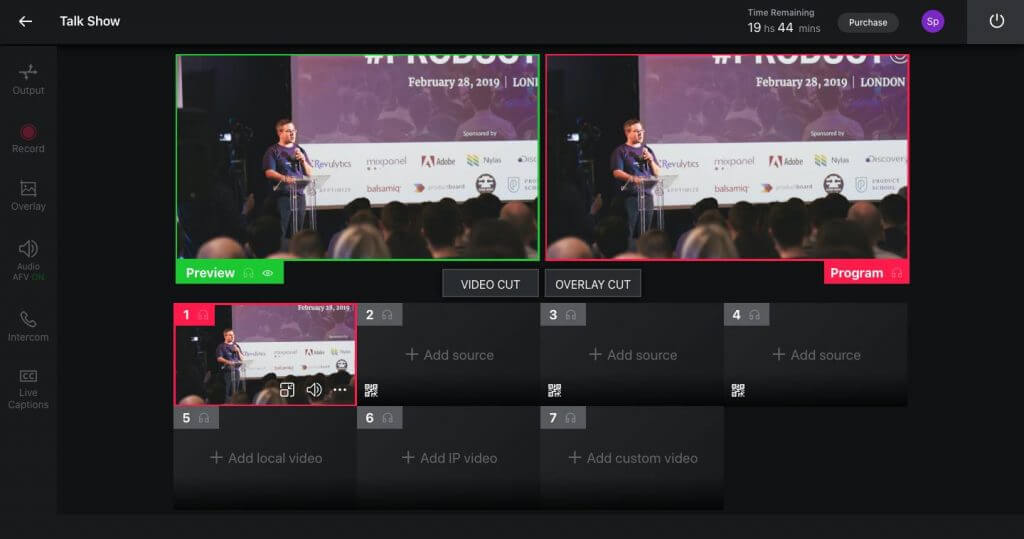
Para preparar una fuente para salir al aire, haz clic en ella en el multivisor. La fuente de video elegida se cargará en la ventana “Preview” del multivisor. Para sacarla al aire, haz clic en “Video Cut”. El video de “Preview” pasará a “Program” mediante un corte. También puedes usar la barra espaciadora del teclado para sacar al aire el video de previsualización.
7. Funciones y capacidades multicámara
- Audio-follow-video: TVU Producer puede configurarse en modo AFV (audio-follow-video), de forma que al cambiar de fuente salga al aire el audio asociado a esa fuente de video, o bien sin AFV. El programa permite a los usuarios supervisar el audio asociado a cada fuente de video.
- Superposiciones en video en vivo: puedes añadir a los videos gráficos nativos JPG, PNG y GIF como superposiciones, así como superposiciones inteligentes de las plataformas en la nube Singular.live, Flowics o Never.no. Sigue este tutorial para gestionar tus superposiciones gráficas en TVU Producer.
- Imagen en imagen: además de la función PIP, puedes crear cuadros de dos y de cuatro ventanas directamente desde el multivisor haciendo clic en “+Add custom video”, lo que te permite añadir videos de origen y seleccionar un fondo personalizado.
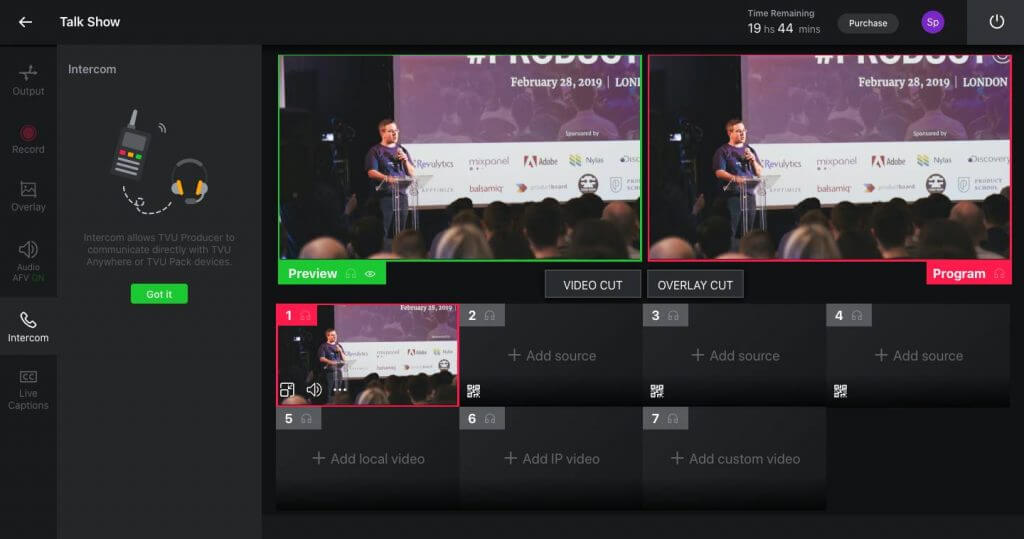
- Comunicación con el equipo: TVU Producer también admite TVU Partyline, al que se accede con el botón “Intercom”. Permite comunicarse con voz de latencia ultrabaja y video HD con el equipo y los invitados a distancia que usan TVU Anywhere o un dispositivo TVU One en el campo.
- Activa los subtítulos en vivo: haz clic en el botón “Live Captions” y TVU Transcriber, la herramienta de IA de TVU, genera subtítulos en tiempo real sincronizados con el audio y el video.
- Grabación y repetición: graba la mezcla en vivo con TVU Producer y reproduce las grabaciones más tarde. Graba fuentes individuales como ISO para usarlas en posproducción. Por último, usa TVU Producer para transmitir en vivo tu producción multicámara a redes sociales y sitios web, o para sacar tu programa al aire a través de un receptor decodificador de TVU.
- Transmite en vertical: produce versiones horizontales y verticales de tu programa al mismo tiempo, para llegar a la gran audiencia que mira en smartphones, y envía cada versión a la plataforma adecuada.
- Repetición instantánea y comentarios a distancia: muestre momentos clave en cámara lenta y añada comentarios desde cualquier lugar, sincronizados automáticamente con el programa.
Multistreaming y distribución de tu contenido a varias plataformas
Aprende a transmitir en vivo a varias plataformas con TVU Producer. Envía video en vivo directamente a Facebook, YouTube Live, Twitch, Kick, TikTok, LinkedIn, X, Instagram y plataformas CDN. La distribución de video en vivo es necesaria para llevar tu producción multicámara directamente a tu audiencia en tiempo real.
Si es la primera vez que selecciona un destino de redes sociales concreto:
- Abre el menú “Output”.
- Luego haga clic en “+Add” en la parte inferior del menú desplegable.
- Elige “Import social media accounts”.
- A continuación, selecciona “+Add” en la interfaz que aparece.
- Elige la red social, introduce la información solicitada y haz clic en “Save”.
- Repite este proceso para cada sitio en el que quieras transmitir.
Si ya has vinculado tu cuenta de redes sociales a la lista de salidas de TVU Producer:
- Haz clic en el botón “Output”
- Selecciona el método de salida que desees
- Indica la información que requiera la opción de salida elegida.
Conclusión
Una transmisión multicámara en vivo no necesita un camión de televisión. Empieza por definir dónde estarán tus cámaras y quién las conmutará: un mezclador de hardware para ubicaciones fijas, software para configuraciones de escritorio, o un mezclador en la nube cuando las cámaras y el equipo están en lugares distintos. Luego agrega una única fuente de audio, una conexión estable para cada cámara y un plan para saber adónde irá la transmisión.
Si eliges la ruta en la nube, TVU Producer reúne conmutación, gráficos, subtítulos, audio y multistreaming en un navegador web, con teléfonos, cámaras profesionales y mochilas como fuentes.
Preguntas frecuentes sobre la configuración de transmisión en vivo multicámara
¿Qué necesito para una configuración de transmisión en vivo multicámara?
Como mínimo, necesitas dos o más cámaras o teléfonos, un micrófono, una forma de cambiar entre ángulos y una conexión a internet estable. El mezclador puede ser un dispositivo de hardware, un software en un equipo como OBS Studio, o un mezclador en la nube en un navegador web. Los trípodes, estabilizadores y la iluminación mejoran el resultado. Si las cámaras envían sus señales por internet, cada una necesita su propia subida estable; en ubicaciones remotas, la agregación celular mantiene cada cámara conectada.
¿Cómo transmito en vivo con varias cámaras?
Conecta cada cámara o teléfono a un mezclador de video, elige qué ángulo sale en vivo, toma el audio de una fuente principal y envía el programa terminado a YouTube, Twitch, Facebook o cualquier otra plataforma. Las plataformas reciben una señal por transmisión, así que toda la conmutación ocurre antes de la carga. Puedes conmutar con un mezclador de hardware, con software como OBS Studio, o en la nube con TVU Producer, que funciona en un navegador web y recibe cámaras desde cualquier lugar.
¿Puedo transmitir en vivo con varios teléfonos?
Sí. Cada teléfono ejecuta una app que envía su cámara a un mezclador, y el mezclador combina las señales en una sola transmisión. El mezclador puede ser otro teléfono o una tableta con una app multicámara, un equipo con OBS Studio o un mezclador en la nube. Con TVU Anywhere, cada teléfono se empareja con TVU Producer al escanear un código QR y combina Wi-Fi y celular, de modo que sigue conectado incluso lejos del recinto. Toma el audio de un solo teléfono o micrófono principal para que el sonido no salte entre ángulos.
¿Cómo conecto una cámara a mi teléfono para transmitir en vivo?
Conecta la salida HDMI de la cámara a tu teléfono con un adaptador de captura HDMI a USB-C, o usa una cámara que funcione como webcam USB, y luego abre una app de transmisión que acepte video externo. Las cámaras de acción y las cámaras de bolsillo con estabilizador suelen conectarse por Wi-Fi o USB. Comprueba que tu app admite fuentes externas antes de comprar un adaptador. TVU Go acepta cámaras externas y las transmite con agregación celular para mantener estable la señal.
¿Cómo mantengo sincronizados el audio y el video entre varias cámaras?
Toma el audio principal de una fuente, como un mezclador o la cámara más cercana al orador, para que el sonido no cambie al conmutar de ángulo. Cuando las cámaras envían sus señales por internet, cada una puede llegar con un retardo ligeramente distinto, así que usa un mezclador que te permita ajustar el retardo de cada fuente, o un sistema que sincronice las cámaras. TVU One y TVU RPS mantienen varias cámaras con precisión de fotograma.