マルチカメラのライブ配信環境は、複雑でも高価でもある必要はありません。本ガイドでは、クラウドベースの制作に重点を置き、あらゆる用途に向けたマルチカメラ制作の基本を解説します。必要な機材と、複数のカメラやスマートフォンを使ってライブ配信する方法を学べます。
マルチカメラ制作と聞くと、長大なケーブル、大型のオーディオコンソール、リプレイシステム、高性能なプロダクションスイッチャーを備えた中継車を思い浮かべるかもしれません。しかし、ほとんどのライブ配信はそこまでの規模を必要としません。現在のアプリやクラウドツールを使えば、数台のスマートフォンまたはカメラと安定した回線があれば始められます。
マルチカメラのライブ配信環境を構築するには、2台以上のカメラまたはスマートフォン、音声をミックスする手段、映像スイッチャー(ハードウェア、ソフトウェア、クラウドベースのいずれか)、そして安定したインターネット接続が必要です。TVU Producerのようなクラウドスイッチャーを使えば、TVU Anywhereを実行するスマートフォンがQRコードで接続し、Webブラウザーからアングルの切り替え、グラフィックスの追加、すべてのプラットフォームへの配信が行えます。
マルチカメラのライブストリームとは?
マルチカメラのライブ配信は、複数のカメラ、スマートフォン、タブレットの映像を、リアルタイムでアングルを切り替えながら1つのライブ番組にまとめ、1つ以上の配信プラットフォームに送信するものです。
マルチカメラのライブストリームを制作するには、複数のカメラのライブ映像をリアルタイムで切り替えてミキシングし、音声のミキシングやグラフィックスの追加などを行うための、マルチカメラ配信用の機材が必要です。
ライブ映像の配信イベントやライブコンサートは、ライブ制作チームが複数のカメラを使い、視聴者へマルチカメラのライブストリームを届ける代表的な例です。
こちらのマルチカメラ構成例が示すように、ウェブサイトやソーシャルメディア向けのマルチカメラ配信は、複雑である必要はありません。複数のカメラで教会の礼拝をライブ配信する場合も、遠隔地のカメラを接続するホームTVスタジオ環境の場合も、ライブ映像の設定、制作、配信はわずか数分で済むこともあります。
必要なマルチカメラのライブストリームをすべて制作する方法は、この記事の終盤でご紹介します。チュートリアル動画では、マルチカメラのセットアップを構築し、数分でライブ配信を始める手順を解説しています。
複数のカメラでライブ配信するには?
複数のカメラでのライブ配信は、まずマルチカメラ制作ワークフローを生み出すマルチカメラ構成から始める必要があります。ライブ制作チームは、現場または遠隔地にセットアップできます。チームはイベント会場でライブ映像を撮影し、制作スタジオに送ります。そこでライブ制作を行い、マルチカメラの番組を複数のプラットフォームや配信先へ届けます。
マルチカメラ配信を始める前に、制作ワークフローに最適な構成と、優れたマルチカメラのライブ配信に必要な機材を把握しておく必要があります。マルチカメラ構成の例が示すとおり、ハードウェア、ソフトウェアからクラウドベースのソリューションまで、選択肢は多岐にわたります。
マルチカメラのライブ配信ハードウェア
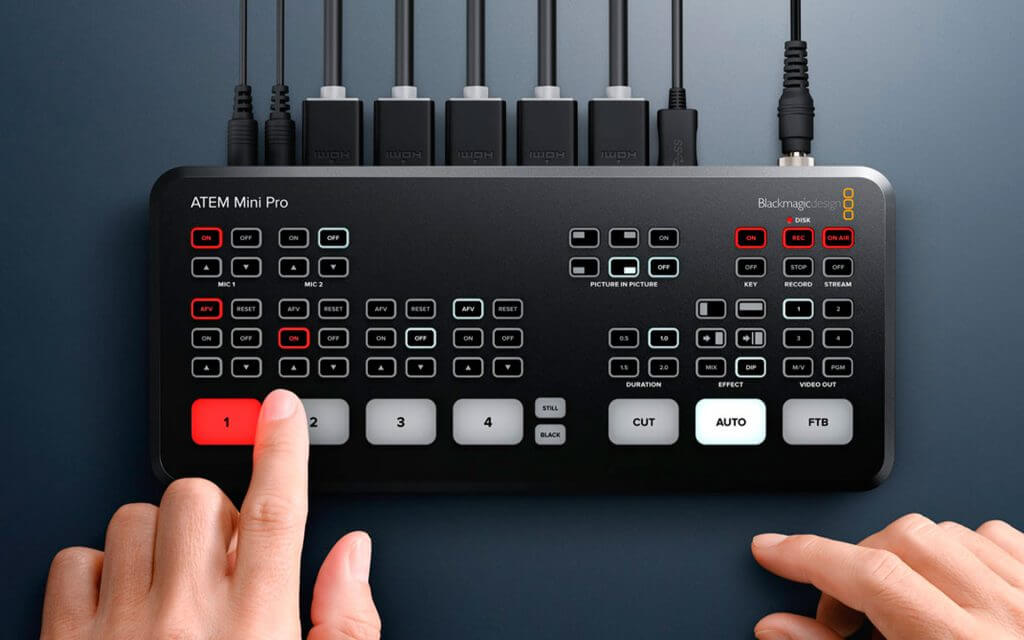
ハードウェアスイッチャーは、ケーブルでカメラを接続し、1系統の番組フィードを出力します。コンパクトなモデルなら1人がデスクから小規模な番組を切り替えられ、大規模な制作ではより大型のスイッチャー、ルーター、クルーを使います。スイッチングはインターネットに依存しませんが、すべてのカメラをスイッチャーまでケーブルで接続しなければならないため、ハードウェアは固定された場所に向いています。
マルチカメラのライブ配信ソフトウェア
OBS Studioなどのソフトウェアスイッチャーはパソコン上で動作します。カメラはUSB、キャプチャーカード、またはローカルネットワーク経由で接続し、画面上でシーンの切り替えやグラフィックスの追加を行います。無料または低コストですが、パソコンはすべてのソースを処理できる十分な性能が必要で、配信中ずっと電源を入れておく必要があります。ツールの比較については、おすすめのマルチカメラライブ配信アプリを紹介したガイドをご覧ください。
クラウドベースのマルチカメラライブ配信
クラウドスイッチャーでは、カメラはインターネット経由でフィードを送信するため、どこに置いてもかまいません。1人がWebブラウザーから番組全体を制作できます。たとえばTVU Producerは、イベント会場の各送信元からライブソースを受け取り、切り替えやグラフィックスの追加を行い、番組をすぐに放送に送出します。ただし、各カメラに安定したインターネット接続が必要です。そこで役立つのがセルラーボンディングです。
どのマルチカメラ構成が適していますか?
| セットアップ | 適した用途 | カメラの接続方法 | 主な制約 |
|---|---|---|---|
| ハードウェアスイッチャー | 固定型のスタジオ、教会、小規模イベント | ケーブル(HDMIまたはSDI) | カメラはスイッチャーの近くに置く必要があります |
| ソフトウェア(OBS Studio) | クリエイターとデスク環境 | USB、キャプチャーカード、またはローカルネットワーク | 常時稼働する高性能なパソコンが必要 |
| クラウドスイッチャー | 遠隔のゲスト、複数拠点、少人数のクルー | インターネット(どこからでも) | 各カメラに安定した接続が必要 |
必要なマルチカメラのライブ配信機材
マルチカメラ制作をライブ配信するために必要なハードウェアとソフトウェアは、多くの要素によって決まります。複数のカメラでライブ配信を始める、最も簡単な方法から始めましょう。
基本的なマルチカメラのライブ配信環境には、次のものが含まれます。
- 2台以上のカメラまたはスマートフォン
- マイクとオーディオミキサー
- 映像スイッチャー(ハードウェア、ソフトウェア、またはクラウドベース)
- 三脚、ジンバル、照明
- 安定したインターネット接続(遠隔地ではセルラーボンディングが理想的)
複数のカメラでのライブ配信
カメラの種類は多岐にわたります。スマートフォンやタブレットに内蔵されたビデオカメラから、交換レンズやその他のキットを備えたプロ用ビデオカメラまで、さまざまです。
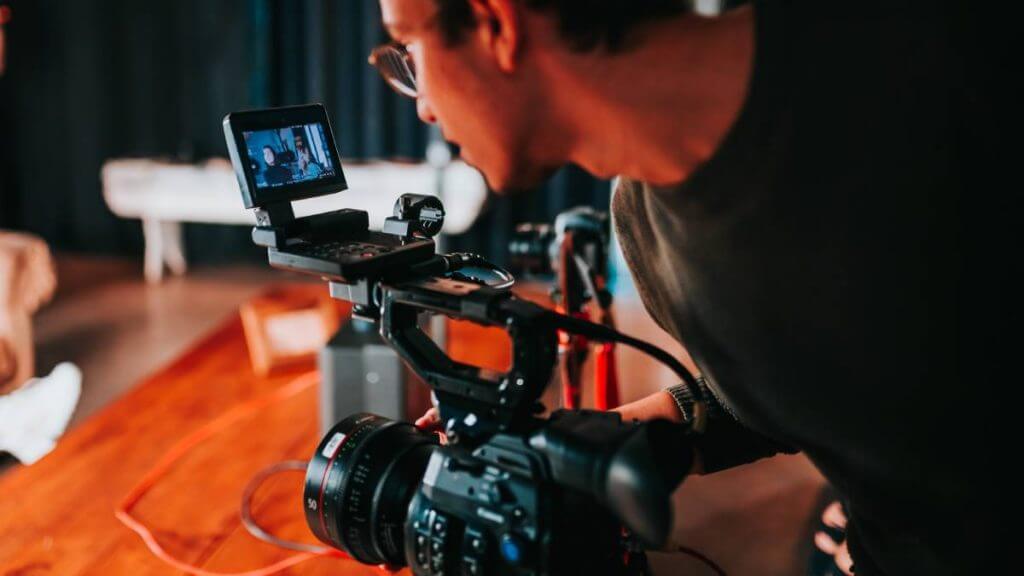
基本的には、スマートフォンを含めどんなカメラでもマルチカメラのライブストリームを作れます。必要なカメラの種類は、画質、機能、価格などの要因によって決まります。
タブレットやスマートフォンは最も安価な選択肢です。ただし、十分な機材をそろえたプロ用カメラと比べると、できることがかなり限られる場合があります。
たとえば、遠隔地で使うIRLバックパックには、プロ用カメラ、タブレット、スマートフォンを収納でき、それらを組み合わせて同じマルチカメラのライブ配信に映像を送ることができます。
とはいえ、スマートフォンやタブレットのカメラを使いやすくし、全体的な性能を高めるアクセサリーもあります。たとえば、外付けのスマートフォン用レンズ、NDフィルター、ジンバル、三脚などです。
複数のスマートフォンによるマルチカメラのライブ配信
インタビューやスピーチを配信するなら、スマートフォン数台で十分に対応できます。スマートフォンをビデオスイッチャーにつないでミキシングするには、TVU Anywhereを使えます。
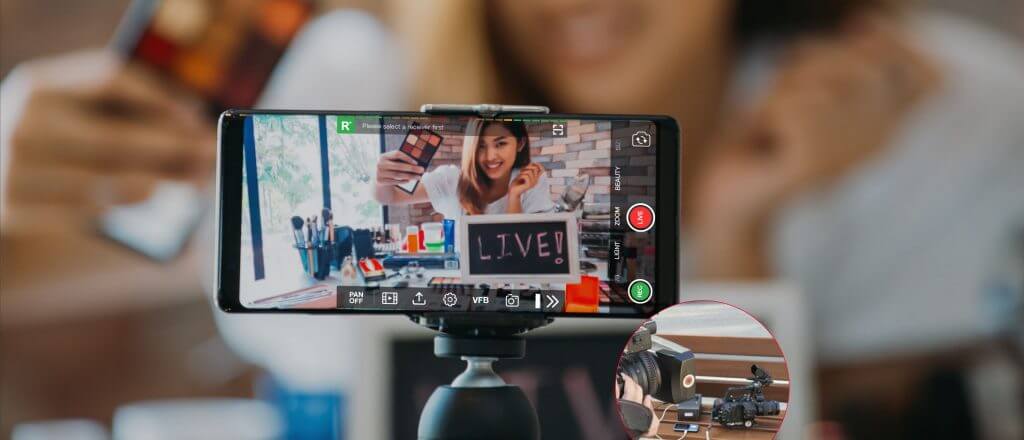
TVU Anywhereでスマートフォンを放送品質のカメラに
これは、AndroidやiOSのスマートフォンやタブレットを、マルチカメラのライブ配信制作のソースとして使うために欠かせない映像アプリです。
インストールすると、Wi-Fiとセルラーのネットワークをボンディングするため、撮影者が安定した映像と音声を制作に送信できます。
TVU Anywhereは、スマートフォンやタブレットを、マルチカメラ制作向けの携帯型で信頼性の高い素材伝送ソースに変えます。TVU Producerクラウド制作プラットフォームと連携するよう設計されており、複数人制作やゲストとの連絡のためのTVU Partylineを含みます。開発者は、TVU Anywhere SDKを使って自社アプリに組み込むこともできます。
バックパックとアプリによる遠隔マルチカメラ構成
遠隔マルチカメラ構成を簡単に実現するには、異なる場所から複数のライブ配信バックパックを、AndroidとiOSデバイス向けのマルチカメラライブ配信アプリであるTVU Anywhereアプリと組み合わせて使う方法があります。
マルチカメラのライブ配信アプリを使うと、スマートフォンをマルチカメラ配信のカメラとして使えます。配信アプリは数多くありますが、本格的なマルチカメラ制作で複数のスマートフォンを安定して運用できるよう設計されたものはわずかです。TVU Anywhereは、高品質なマルチカメラの生中継制作のために開発され、実績を重ねてきました。対応タブレットでは、AIトラッキングで被写体を自動的に追尾することもでき、カメラオペレーターがいなくても1台のデバイスでインタビューを撮影できます。
TVU GoでスマートフォンをOBSのカメラに
OBSで制作するクリエイター向けに、TVU Go IRL配信アプリは、スマートフォンのカメラをカスタム配信先としてOBSに送信できます。そのセルラーボンディングは5G、Wi-Fi、テザリングのスマートフォンを組み合わせるため、メインのセットから離れて移動しても、モバイルカメラの映像が安定したままです。
複数のカメラ間での音声のミキシング
音声は、マルチカメラのライブストリームのもう1つの主要な要素です。映像と同様に、必要な機材はプロジェクトや予算によって異なります。
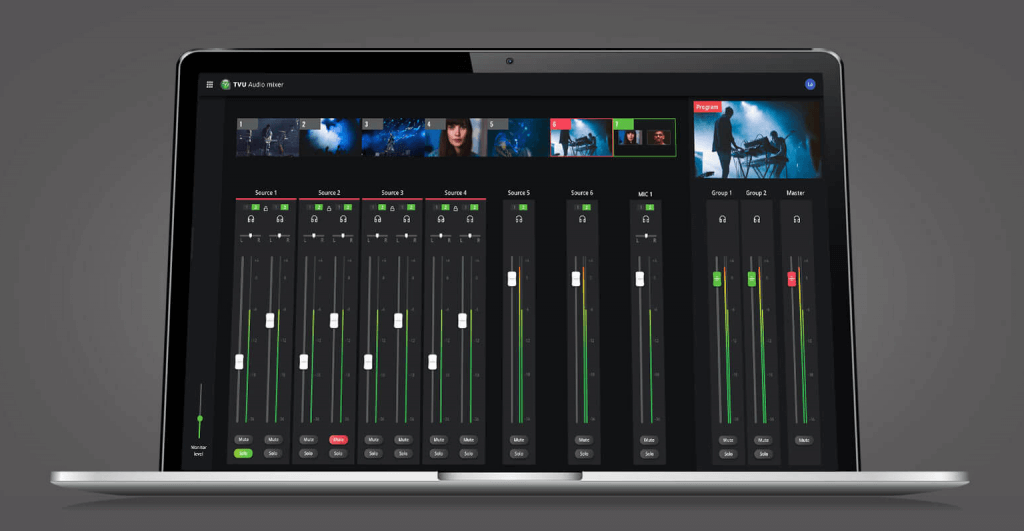
プロ用カメラには有線または無線のマイクが必要です。2〜3人の話者であれば、現場で使う小型の2チャンネルまたは4チャンネルのミキサーで通常は十分です。大規模な制作では、副調整室のコンソールでミックスします。
マルチカメラで最も重要な音声のルールは、主音声を、ミキサーや1台のカメラなど1つのソースから取り、アングルを切り替えても音が飛んだりエコーしたりしないようにすることです。オーディオフォロービデオは、各カメラが独自のマイクを持っている場合にのみ使ってください。
その他の便利な機材には、インイヤーモニター、ヘッドホン、ケーブルやコネクター、スタジオモニター、インカムやIFB(Interruptible Foldback)システムがあります。多くの制作では、TVU Partylineを仮想インカムおよびIFBシステムとして使えます。
プロ用カメラの代わりにスマートフォンやタブレットを使う場合は、USB-CまたはXLRアダプターを備えた外部マイクが最も大きな効果をもたらします。
複数のカメラをライブ配信するためのビデオスイッチャー
映像の切り替えとミキシングを行うマルチカメラのライブ配信ソリューションには、ハードウェア、ソフトウェア、クラウドベースのものがいくつもあります。それぞれ、適した制作の種類や予算が異なります。
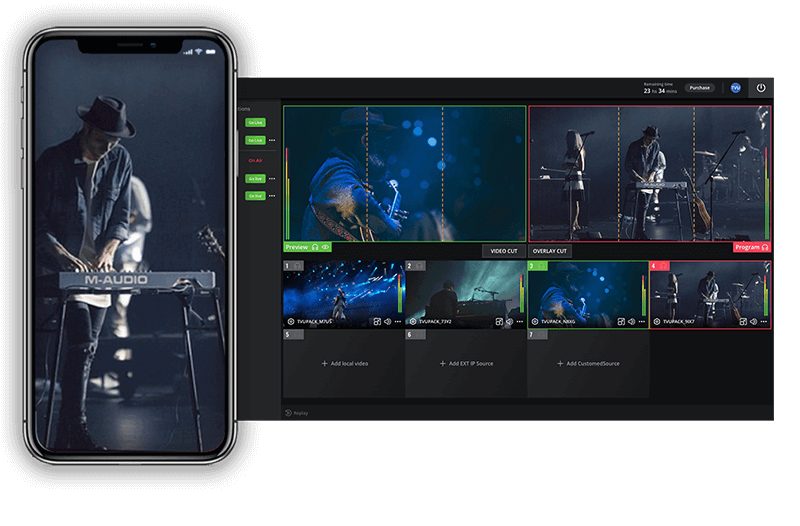
TVU Producerは、ライブ配信用のクラウド映像スイッチャーです。複数の入力カメラ信号を低遅延で切り替えられます。プロデューサーは、テキストやグラフィックスを追加し、ピクチャーインピクチャー(PiP)を作成し、複数人のインタビュー用にクワッド表示(4分割)を構成し、各ソースの音声を制御し、当社のAIツールであるTVU Transcriberでライブ字幕を作成できます。
ライブ映像の切り替えとミキシング、グラフィックスやエフェクトの適用は、すべてクラウド上でスムーズに行えます。利用者は、パソコンからTVU Producerのアカウントを設定してログインするだけで、すべての機能を利用できます。
公衆インターネット経由で、プロ用カメラを使ったフレーム精度の同期制作を行うなら、TVU Remote Production System(RPS)は6台の同期カメラに対応します。6台の同期カメラに対応するTVU RPSを使えば、遠隔会場でコンテンツをライブ収録し、ビデオオーバーIPでクラウドへ伝送して、TVU Producerまたは既存のスタジオで切り替えられます。
リモートプロダクションソリューションを使ったマルチカメラのライブ配信は、今日多くのプロデューサーが注目しているテーマです。その理由は、制作にかかる多くの費用を削減しながら、必要な制作の労力とリソースを最適化できるからです。総じて、マルチカメラ制作ははるかに容易になります。リモート映像制作がマルチカメラ制作をどのように容易にできるかをご覧ください。
モバイルでのマルチカメラ撮影には、TVU Oneが1台のバックパックから最大4台の4K HDRカメラソースをフレーム精度で同期させ、0.3秒の遅延で伝送します。シングルカメラの送信機として始め、遠隔で4台のカメラにアップグレードでき、6台の5Gモデム、Wi-Fi、Ethernet、Starlinkをボンディングします。
TVU Producerでマルチカメラのライブ配信機材をセットアップする方法
クラウドベースの構成を選ぶ場合、TVU Producerの起動は簡単で素早く行えます。以下の手順ではTVU Producerを使いますが、ほとんどのクラウドスイッチャーも同様の流れです。番組を作成し、ソースを追加し、切り替えを行い、その後に出力を各プラットフォームへ送信します。
1. サインアップとアカウントの作成
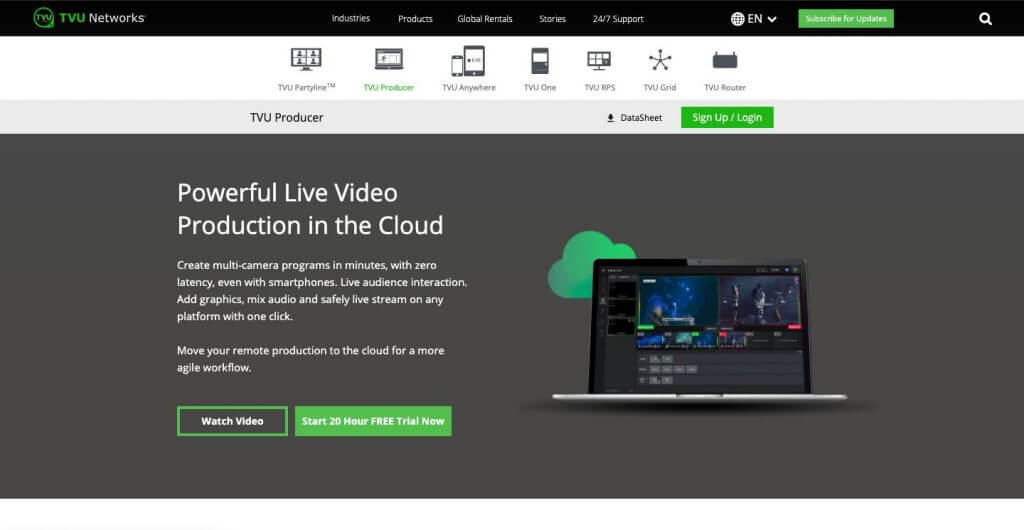
TVU NetworksのWebサイトからTVU Producerのページを開き、「Sign Up」をクリックして、フォームに入力して進みます。フォームに入力したアドレスに確認メールが届きます。メール内の「Activate account」ボタンをクリックします。続いて、求められた情報を入力してサインアップを完了します。以降は、ログインするだけで利用を開始できます。
2. プログラムの作成
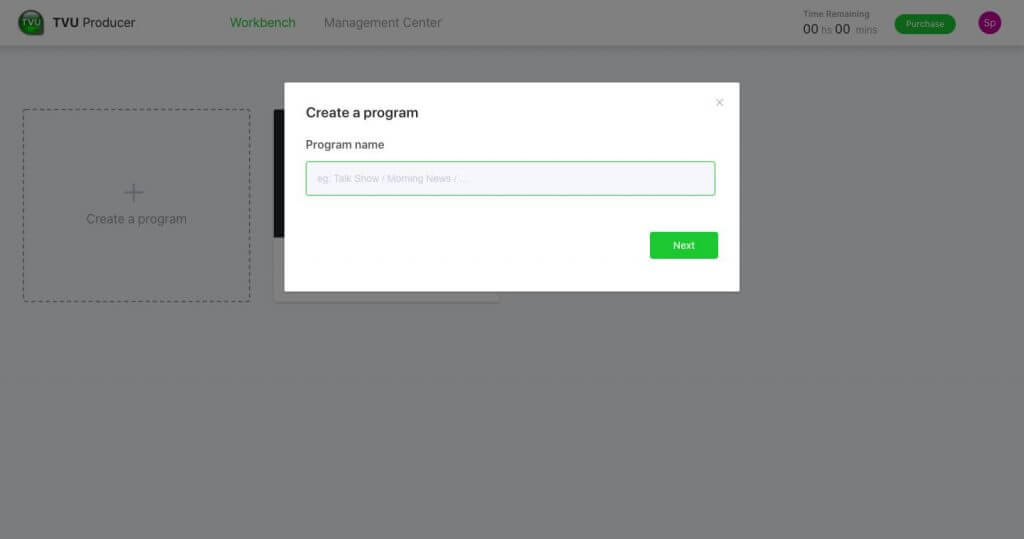
サインアップが完了するとスタートページが表示され、プログラムを作成できます。「+」をクリックし、プログラム名を入力して「Next」をクリックします。
3. フォーマットと機能の設定
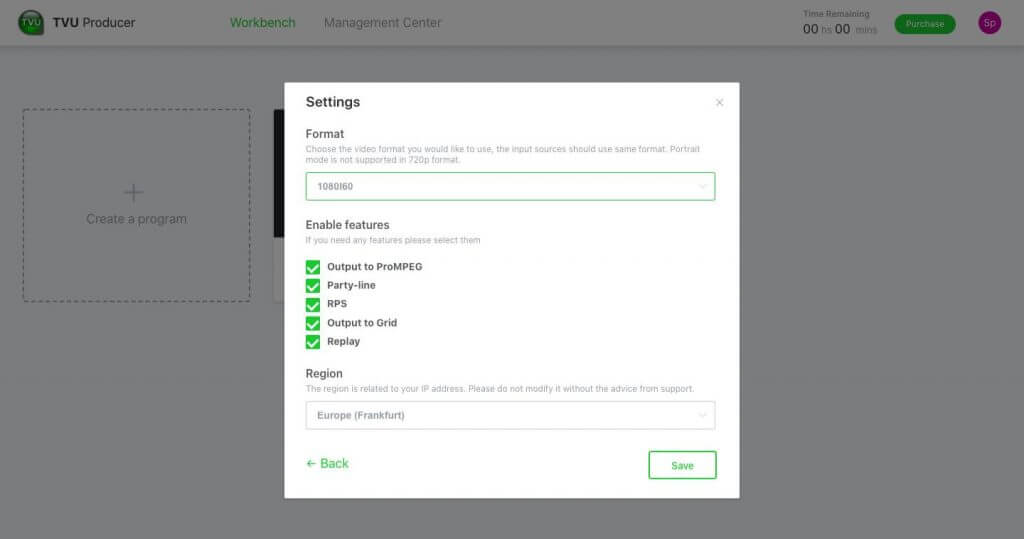
ドロップダウンメニューからプロジェクトに適した形式を選び、Partyline、Replay、RPSなどプロジェクトに必要な機能のチェックボックスにチェックを入れ、ドロップダウンメニューから作業する地域を選択します。
「Save」をクリックすると、ポータルからプロジェクトにアクセスできるようになります。ポータルの上部にカーソルを合わせて「Start」をクリックします。TVU Producerがプロジェクトの3段階の初期化処理を開始します。完了すると、TVU Producerの画面が表示されます。
4. 複数のカメラをTVU Producerに接続
次に、カメラソースをTVU Producerに接続します。実機のビデオスイッチャーにケーブルでカメラをつなぐ場合と異なり、TVU Producerはクラウド上で動作する仮想スイッチャーのため、ソースカメラの接続ははるかに簡単です。
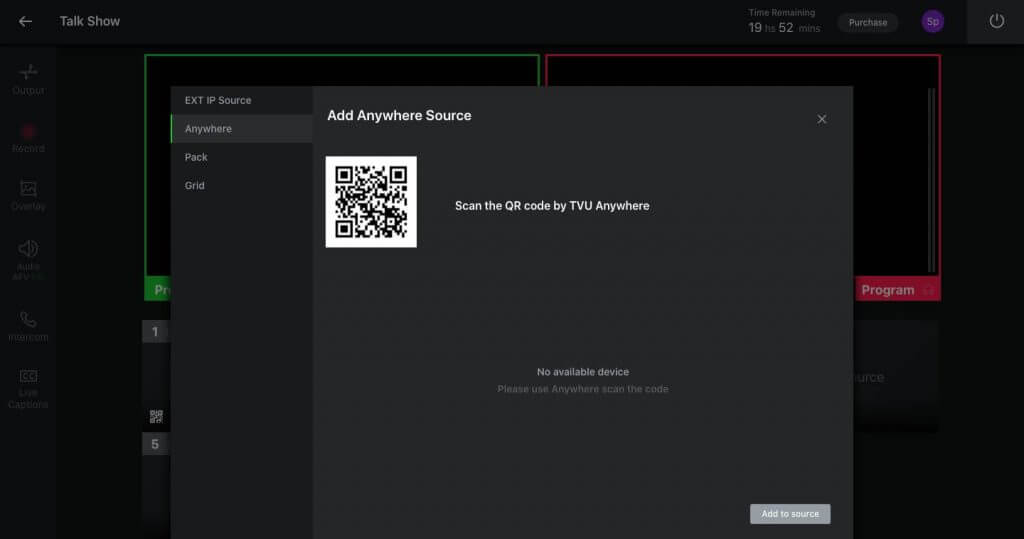
Source Box 1で「+Add source」をクリックします。接続するソースの種類として表示される4つの選択肢(EXT IP Source、Anywhere、Pack、Grid)から選択します。
EXT IPソースを選択した場合は、必要な情報を入力し、名前を付けます。
TVU Producerは、TVU AnywhereのスマートフォンやTVU One送信機とあわせて、SRT、SDI、ST 2110を含むあらゆる種類のライブ入力を最大12系統まで受け付けます。
5. 複数のスマートフォンをTVU Producerに接続
TVU Anywhereでスマートフォンまたはタブレットを使用する場合は、次の手順で行います。
- Anywhereソースのオプションを選択します。
- 端末でTVU Anywhereを開きます。
- 端末のカメラをTVU Producerの画面上のQRコードに向けます。
- TVU Anywhereの画面右上にある「scan to pair」アイコンをタップします。
- QRコードが、TVU Anywhereの画面に表示される緑色のガイドの内側に収まるようにします。TVU Producerとのペアリングが完了すると、TVU Anywhereを実行している端末の名前が、TVU Producerの「Add Anywhere Source」画面に表示されます。
- そのソースを選択し、画面右下の「Add to source」ボタンをクリックします。
ソースボックスごとに1台のデバイスをペアリングします。新しいソースボックスを開き、Anywhereを選択して、表示されたQRコードを次のスマートフォンでスキャンします。
この手順を繰り返して、マルチビューアーのソース表示にTVU Anywhereのカメラソースを追加します。ローカルのパソコンに保存した映像や、ほかのIPソースの映像も、TVU Producerのソースとしてマルチビューアーに追加できます。より高度な制作では、TVU GridやTVU RPSの映像ソースをマルチビューアーに追加し、必要に応じて放送へ送り出せます。
6. 映像ソースを放送へ送る準備
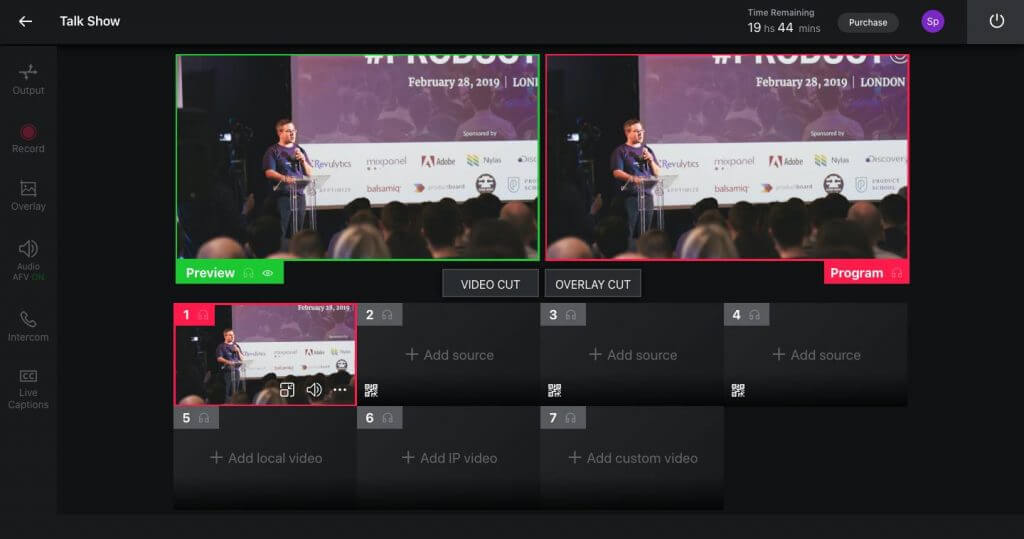
ソースを放送できる状態にするには、マルチビューアーでそのソースをクリックします。目的の映像ソースがマルチビューアーの「Preview」ウィンドウに読み込まれます。ライブに切り替えるには、「Video Cut」をクリックします。「Preview」の映像が「Program」に切り替わります。キーボードのスペースバーでも、プレビューの映像をライブに切り替えられます。
7. マルチカメラの機能
- オーディオ・フォロー・ビデオ:TVU ProducerはAFV(オーディオ・フォロー・ビデオ)の切り替えに設定でき、特定の映像ソースに紐づく音声を放送に送り出します。AFVなしに設定することもできます。TVU Producerでは、各映像ソースに紐づく音声をモニタリングできます。
- ライブ映像のオーバーレイ:JPG、PNG、GIFのグラフィックスをそのままオーバーレイとして映像に追加できるほか、Singular.live、Flowics、Never.noのクラウドプラットフォームによるインテリジェントなオーバーレイも利用できます。TVU Producerでグラフィックオーバーレイを管理する方法は、こちらのチュートリアルをご覧ください。
- ピクチャー・イン・ピクチャー:PIP機能に対応しているほか、マルチビューアーで「+Add custom video」をクリックすると、ソース映像を追加してカスタム背景を選択でき、2分割やクワッドボックスを直接作成できます。
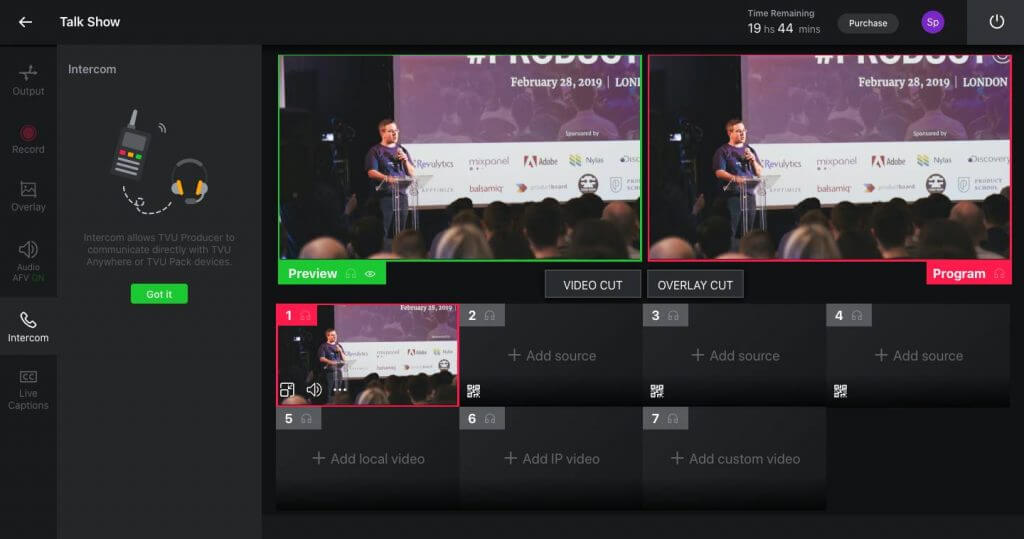
- クルー間のコミュニケーション:TVU Producerは、「Intercom」ボタンからアクセスできるTVU Partylineにも対応しています。TVU Anywhere、または現場のTVU Oneデバイスを使う遠隔のクルーやゲストと、超低遅延の音声とHD映像で会話できます。
- ライブ字幕を有効にする:「Live Captions」ボタンをクリックすると、当社のAIツールであるTVU Transcriberが、音声と映像に同期したリアルタイム字幕を生成します。
- 録画とリプレイ:TVU Producerでライブスイッチングを録画し、あとでその録画を再生できます。個々のソースをISO収録として追加して、ポストプロダクションで使用することもできます。さらに、TVU Producerを使ってマルチカメラ制作のライブストリームをソーシャルメディアサイトやWebページへ配信したり、TVUの受信機デコーダーを介して番組を放送へ送り出したりできます。
- 縦向きでもライブ配信する:番組の横向きと縦向きの両方を同時に作成し、スマートフォンで視聴する膨大な数の視聴者にリーチしながら、各バージョンを適切なプラットフォームに送信します。
- インスタントリプレイとリモート実況: 重要な場面をスローモーションで見せ、どこからでも実況を加えられます。番組と自動的に同期します。
マルチストリームで複数のプラットフォームへコンテンツを配信
TVU Producerで複数のプラットフォームへライブ配信する方法を学びましょう。Facebook、YouTube Live、Twitch、Kick、TikTok、LinkedIn、X、Instagram、CDNプラットフォームへ、ライブ映像を直接出力します。ライブ映像の配信は、マルチカメラ制作をリアルタイムで視聴者に届けるために必要です。
特定のソーシャルメディアの配信先を初めて選択する場合は、次の手順で行います。
- 「Output」メニューを開きます。
- 次に、引き出しメニューの下部にある「+Add」をクリックします。
- 「Import social media accounts」を選択します。
- 次に、表示された画面で「+Add」を選択します。
- ソーシャルメディアのサイトを選び、必要な情報を入力して「Save」をクリックします。
- 配信したいサイトごとにこの手順を繰り返します。
ソーシャルメディアのアカウントをTVU Producerの出力リストにすでに連携している場合は、次の手順で行います。
- 「Output」ボタンをクリックします
- 目的の出力方法を選択します
- 選択した出力方法に必要な情報を入力します。
まとめ
マルチカメラのライブ配信に、中継車は必要ありません。カメラを置く場所と、誰がそれを切り替えるかから始めてください。固定された場所ならハードウェアスイッチャー、デスク環境ならソフトウェア、カメラと制作クルーが離れた場所にあるならクラウドスイッチャーです。そのうえで、単一の音声ソース、各カメラの安定した接続、配信先の計画を加えます。
クラウドを選ぶ場合、TVU Producerは、スイッチング、グラフィックス、字幕、音声、マルチストリーミング(同時配信)をWebブラウザーでまとめ、スマートフォン、プロ用カメラ、バックパックを映像ソースとして使えます。
マルチカメラのライブ配信環境に関するよくある質問
マルチカメラのライブ配信環境に必要なものは何ですか?
最低限、2台以上のカメラまたはスマートフォン、マイク、アングルを切り替える手段、安定したインターネット接続が必要です。スイッチャーは、ハードウェアユニット、OBS Studioなどパソコン上のソフトウェア、またはWebブラウザー上のクラウドスイッチャーのいずれでも構いません。三脚、ジンバル、照明があると仕上がりが向上します。カメラがインターネット経由で映像を送る場合、各カメラに独自の安定したアップロード回線が必要です。遠隔地では、セルラーボンディングによって各カメラの接続を維持できます。
複数のカメラでライブ配信するにはどうすればよいですか?
各カメラまたはスマートフォンを映像スイッチャーに接続し、どのアングルをライブで出すかを選び、メインの音声を1つのソースから取り、完成した番組をYouTube、Twitch、Facebookなどのプラットフォームに送信します。プラットフォームは配信ごとに1本のフィードを受け取るため、すべての切り替えはアップロードの前に行われます。ハードウェアスイッチャー、OBS Studioのようなソフトウェア、またはWebブラウザーで動作し、どこからでもカメラを受け付けるTVU Producerを使うクラウドでも切り替えられます。
スマートフォンを複数台使ってライブ配信できますか?
はい。各スマートフォンは、カメラをスイッチャーに送信するアプリを実行し、スイッチャーがフィードを1つの配信にまとめます。スイッチャーは、マルチカメラアプリを実行する別のスマートフォンやタブレット、OBS Studioを動かすパソコン、またはクラウドスイッチャーのいずれでも構いません。TVU Anywhereを使えば、各スマートフォンはQRコードを読み取ってTVU Producerとペアリングし、Wi-Fiとセルラーをボンディングするため、会場から離れていても接続を維持します。音声は1台のメインのスマートフォンまたはマイクから取り、アングルを切り替えても音が飛ばないようにします。
ライブ配信のためにスマートフォンにカメラを接続するにはどうすればよいですか?
カメラのHDMI出力を、HDMI-USB-Cキャプチャーアダプターでスマートフォンに接続するか、USB Webカメラとして動作するカメラを使い、外部映像に対応した配信アプリを開いてください。アクションカメラやポケットジンバルカメラは、Wi-FiまたはUSBで接続するタイプが多くあります。アダプターを購入する前に、アプリが外部ソースに対応しているか確認してください。TVU Goは外部カメラを受け付け、映像をセルラーボンディングで配信し、信号を安定させます。
複数のカメラで音声と映像の同期を保つにはどうすればよいですか?
メインの音声は、ミキサーや話者に最も近いカメラなど1つのソースから取り、アングルを切り替えても音が変わらないようにします。カメラがインターネット経由で映像を送る場合、それぞれわずかに異なる遅延で到着することがあるため、各ソースの遅延を調整できるスイッチャー、またはカメラを同期させるシステムを使ってください。TVU OneとTVU RPSは、複数のカメラをフレーム単位で正確に同期させます。