Une configuration de streaming en direct multicaméra n'a pas besoin d'être compliquée ni coûteuse. Dans ce guide, nous passons en revue les bases de la production multicaméra pour tout type d'usage, en nous concentrant sur la production dans le cloud. Découvrez le matériel nécessaire et comment diffuser en direct avec plusieurs caméras ou téléphones à la fois.
Quand on pense à une production multicaméra, on imagine souvent un car régie : des kilomètres de câbles, de grandes consoles audio, des systèmes de replay et des mélangeurs de production puissants. La plupart des diffusions en direct n'ont pas besoin de tout cela. Avec les applications et outils cloud actuels, quelques téléphones ou caméras et une connexion stable suffisent pour commencer.
Pour mettre en place un streaming en direct multicaméra, il faut au moins deux caméras ou téléphones, un moyen de mélanger le son, un mélangeur vidéo (matériel, logiciel ou dans le cloud) et une connexion internet stable. Avec un mélangeur dans le cloud comme TVU Producer, les téléphones exécutant TVU Anywhere se connectent via un code QR, ce qui vous permet de changer d'angle, d'ajouter des habillages graphiques et de diffuser vers toutes les plateformes depuis un navigateur web.
Qu’est-ce qu’une diffusion en direct multicaméra ?
Une diffusion en direct multicaméra combine la vidéo de plusieurs caméras, téléphones ou tablettes en un seul programme en direct, en changeant d'angle en temps réel, et l'envoie vers une ou plusieurs plateformes de streaming.
Produire une diffusion en direct multicaméra nécessite un équipement de streaming multicaméra permettant de basculer entre les caméras et de mélanger en temps réel la vidéo en direct qu’elles fournissent, de mixer l’audio, d’ajouter un habillage graphique, et bien plus encore.
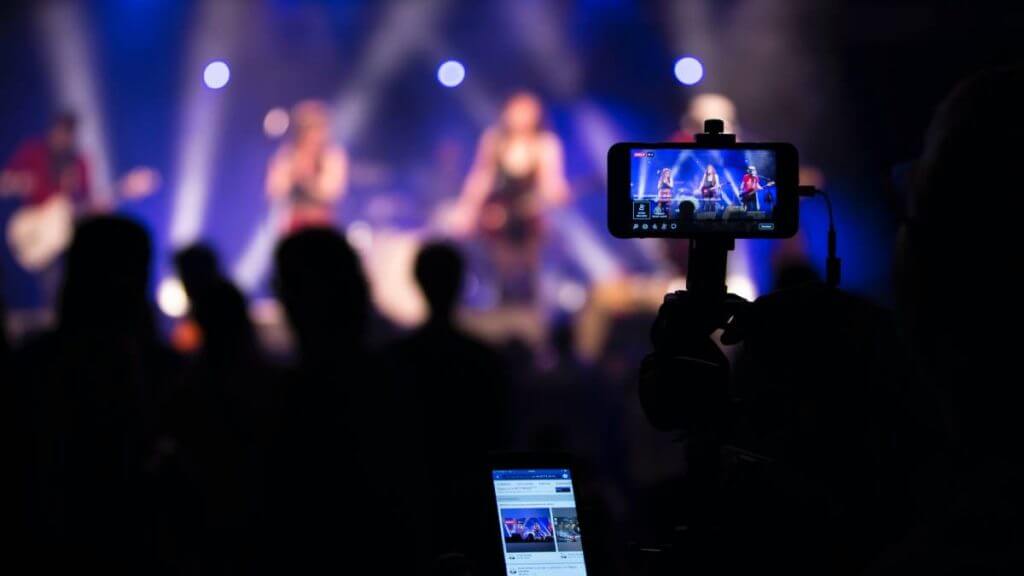
Les événements en streaming vidéo en direct ou les concerts en direct sont de parfaits exemples d’équipes de production en direct qui utilisent plusieurs caméras pour proposer une diffusion en direct multicaméra à leur public.
Un flux multicaméra destiné à un site web ou aux réseaux sociaux n'a pas à être complexe. Qu'il s'agisse de diffuser en direct un office religieux avec plusieurs caméras ou d'un studio de télévision à domicile qui connecte des caméras depuis des lieux distants, la mise en place, la production et la diffusion de votre vidéo en direct peuvent ne prendre que quelques minutes, comme le montrent les exemples de configurations multicaméras.
Vers la fin de cet article, découvrez comment produire toutes les diffusions en direct multicaméra dont vous avez besoin. Notre vidéo tutorielle vous aide à mettre en place une configuration multicaméra pour lancer votre diffusion en direct en quelques minutes.
Comment diffuser en direct avec plusieurs caméras ?
Diffuser en direct plusieurs caméras suppose de commencer par une configuration multicaméra qui crée un workflow de production multicaméra. L'équipe de production en direct peut s'installer sur le terrain ou à distance. Votre équipe capte la vidéo en direct sur place et l'envoie au studio de production, où se déroule la production en direct. De là, vous distribuez le programme multicaméra vers plusieurs plateformes ou destinations.
Avant toute diffusion multicaméra, il faut savoir quelle configuration convient le mieux à votre workflow de production et quel matériel est nécessaire pour un bon flux multicaméra en direct. Comme le montrent les exemples de configurations multicaméras, les options varient beaucoup, du matériel et du logiciel aux solutions dans le cloud.
Matériel de streaming en direct multicaméra
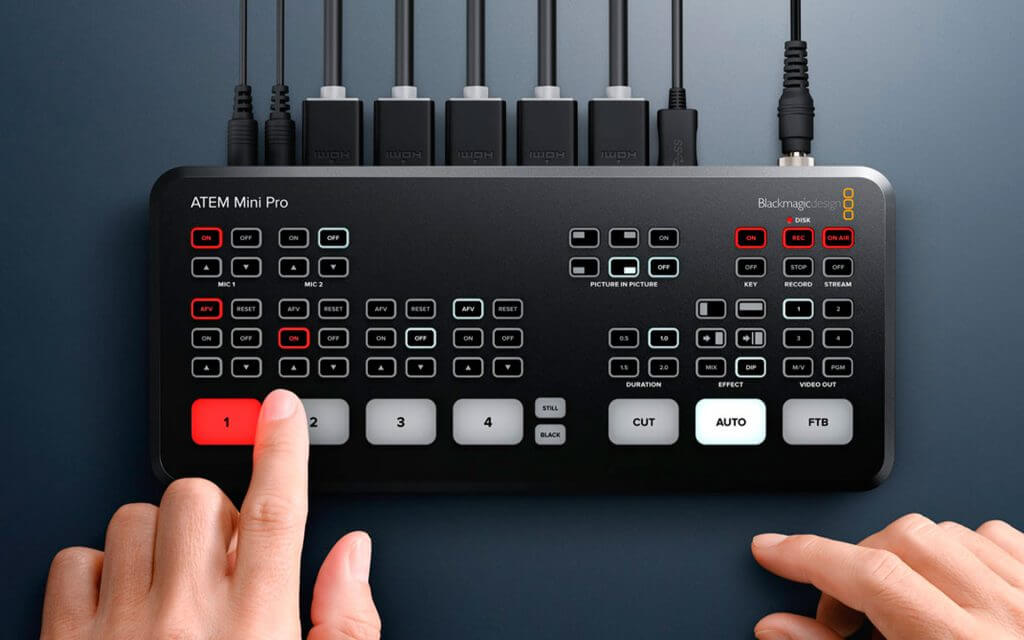
Les mélangeurs matériels connectent les caméras par câbles et produisent un seul flux de programme. Les modèles compacts permettent à une seule personne de piloter une petite émission depuis un bureau, tandis que les grandes productions utilisent des mélangeurs plus imposants, des routeurs et une équipe technique. Le mélange ne dépend pas d'internet, mais chaque caméra doit être câblée au mélangeur : le matériel convient donc aux sites fixes.
Logiciels de streaming en direct multicaméra
Les mélangeurs logiciels comme OBS Studio fonctionnent sur un ordinateur. Les caméras se connectent via USB, des cartes de capture ou le réseau local, et vous changez de scène et ajoutez des habillages graphiques à l'écran. Ils sont gratuits ou peu coûteux, mais l'ordinateur doit être assez puissant pour toutes les sources et rester allumé pendant toute la diffusion. Pour comparer les outils, consultez notre guide des meilleures applications de streaming en direct multicaméra.
Streaming en direct multicaméra dans le cloud
Avec un mélangeur dans le cloud, les caméras envoient leurs flux par internet et peuvent donc se trouver n'importe où, et une seule personne peut produire l'émission entière depuis un navigateur web. Par exemple, TVU Producer reçoit les sources en direct de contributeurs sur place, vous permet de mélanger et d'ajouter des habillages graphiques, et envoie le programme à l'antenne immédiatement. Le compromis : chaque caméra a besoin d'une connexion internet stable, et c'est là qu'intervient l'agrégation cellulaire (bonding).
Quelle configuration multicaméra vous convient ?
| Configuration | Idéal pour | Connexion des caméras | Principale limite |
|---|---|---|---|
| Mélangeur matériel | Studios fixes, lieux de culte, petits événements | Câbles (HDMI ou SDI) | Les caméras doivent être proches du mélangeur |
| Logiciel (OBS Studio) | Créateurs de contenu et configurations de bureau | USB, cartes de capture ou réseau local | Nécessite un ordinateur puissant restant allumé |
| Mélangeur dans le cloud | Invités à distance, plusieurs sites, petites équipes techniques | Internet, depuis n'importe quel endroit | Chaque caméra nécessite une connexion stable |
Équipement nécessaire pour le streaming en direct multicaméra
Le matériel et les logiciels nécessaires pour diffuser en direct une production multicaméra dépendent de nombreux facteurs. Commencez par la façon la plus simple de lancer un flux multicaméra en direct.
Une configuration de base pour le streaming en direct multicaméra comprend :
- Au moins deux caméras ou téléphones
- Microphones et une table de mixage audio
- Un mélangeur vidéo (matériel, logiciel ou dans le cloud)
- Trépieds, stabilisateurs et éclairage
- Une connexion internet stable, idéalement avec l'agrégation cellulaire (bonding) pour les sites distants
Streaming en direct avec plusieurs caméras
Les caméras sont nombreuses et variées : des caméras intégrées aux smartphones et aux tablettes jusqu’aux caméras vidéo professionnelles à objectifs interchangeables et autres équipements.
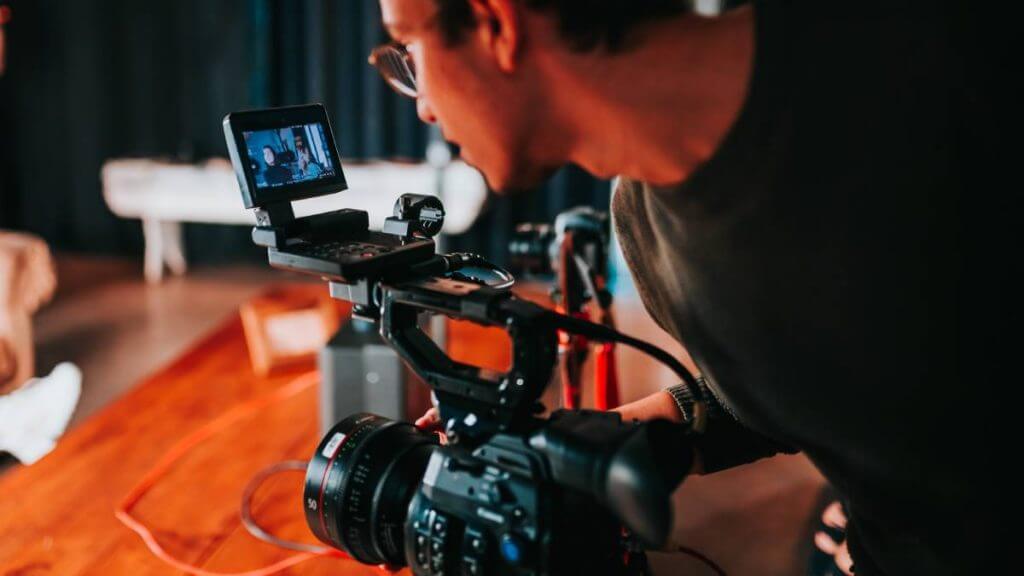
En fait, vous pouvez créer une diffusion en direct multicaméra avec n’importe quel type de caméra, y compris des smartphones. Le type de caméra dont vous avez besoin dépend de facteurs comme la qualité d’image, les fonctionnalités et le prix.
Les tablettes et les smartphones sont l’option la moins coûteuse. Comparés à des caméras professionnelles correctement équipées, ils peuvent toutefois s’avérer assez limités.
Par exemple, un sac à dos IRL pour les lieux éloignés peut transporter une caméra professionnelle, une tablette ou un smartphone, et un mélange de ces appareils peut alimenter le même flux multicaméra en direct.
Cela dit, certains accessoires facilitent l’utilisation des caméras de smartphones et de tablettes et améliorent leurs performances globales : objectifs additionnels pour téléphone, filtres à densité neutre, stabilisateurs (gimbals) et trépieds.
Streaming multicaméra en direct avec plusieurs téléphones
Si vous diffusez une interview ou un discours, quelques smartphones peuvent suffire. Pour relier vos téléphones à un mélangeur vidéo (et pouvoir mélanger les sources), vous pouvez utiliser TVU Anywhere.
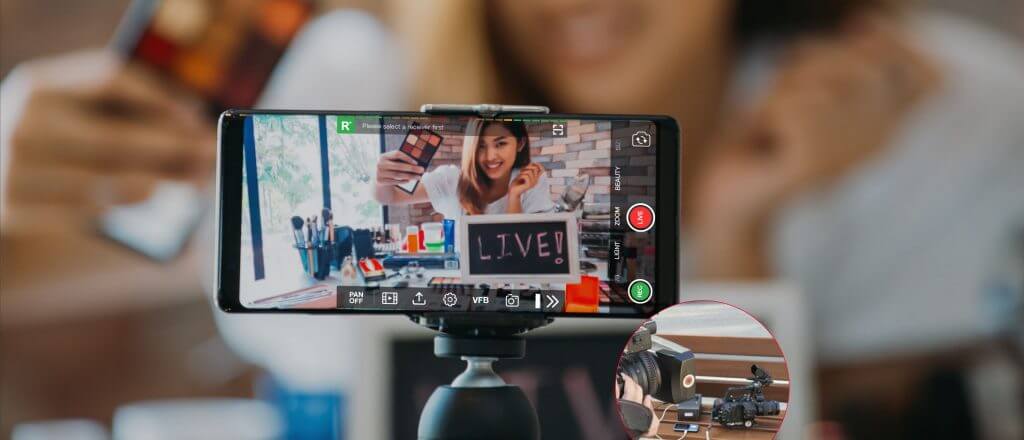
Caméras de téléphone de qualité broadcast avec TVU Anywhere
C’est une application vidéo indispensable pour utiliser des smartphones ou des tablettes Android ou iOS comme sources dans une production de streaming en direct multicaméra.
Une fois installée, elle agrège les réseaux Wi-Fi et mobiles afin que les opérateurs de prise de vues puissent transmettre une vidéo et un son stables à une production.
TVU Anywhere transforme un smartphone ou une tablette en une source de contribution portable et fiable pour les productions multicaméras. Elle est conçue pour fonctionner avec la plateforme de production dans le cloud TVU Producer et inclut TVU Partyline pour la production à plusieurs intervenants et la communication avec les invités. Les développeurs peuvent aussi intégrer la solution à leur propre application grâce au SDK TVU Anywhere.
Configurations multicaméras à distance avec sacs à dos et applications
Une configuration multicaméra à distance simple consiste à utiliser plusieurs sacs à dos de diffusion en direct depuis différents sites avec l'application TVU Anywhere, une application de streaming en direct multicaméra pour appareils Android et iOS.
Les applications de streaming en direct multicaméra permettent d'utiliser des téléphones comme caméras dans un flux multicaméra. Il existe de nombreuses applications de diffusion, mais peu sont conçues pour maintenir la stabilité de plusieurs téléphones pendant une production multicaméra complète. TVU Anywhere est conçue et éprouvée pour la production broadcast multicaméra en direct de haute qualité. Sur les tablettes compatibles, elle peut aussi suivre automatiquement le sujet grâce au suivi par IA, ce qui permet à un seul appareil de couvrir une interview sans cadreur.
Caméras de téléphone dans OBS avec TVU Go
Pour les créateurs qui produisent avec OBS, l'application de streaming IRL TVU Go peut envoyer une caméra de téléphone dans OBS en tant que destination personnalisée. Son agrégation cellulaire combine la 5G, le Wi-Fi et les téléphones en partage de connexion, de sorte qu'une caméra mobile reste stable même lorsqu'elle s'éloigne du plateau principal.
Mixage du son et de l’audio entre plusieurs caméras
L’audio est l’autre composante majeure de toute diffusion en direct multicaméra et, comme pour la vidéo, l’équipement nécessaire varie selon chaque projet et chaque budget.
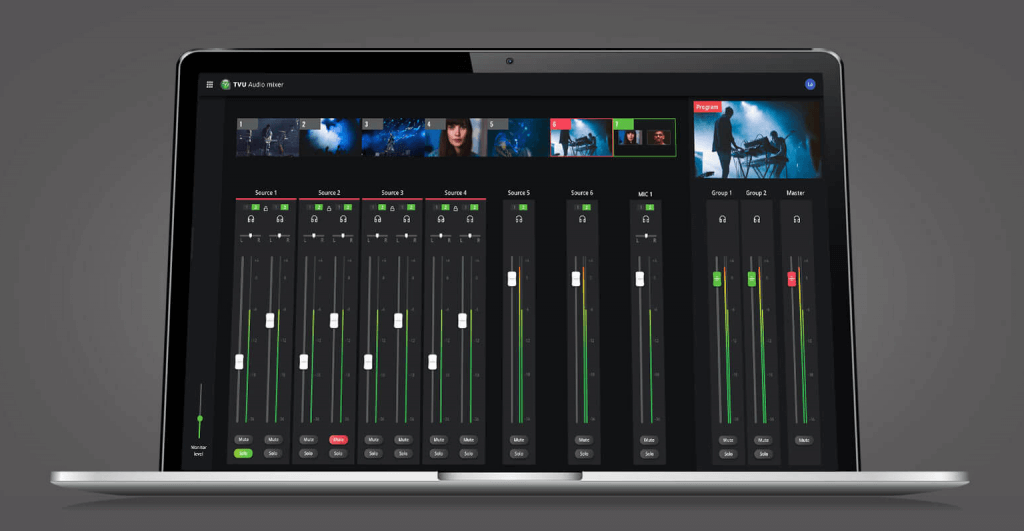
Les caméras professionnelles nécessitent un microphone filaire ou sans fil. Pour deux ou trois intervenants, une petite table de mixage à deux ou quatre voies sur le terrain suffit généralement ; les productions plus importantes mixent sur une console dans la régie.
La règle audio la plus importante en multicaméra : prenez votre son principal d'une seule source, comme la table de mixage ou une caméra, afin que le son ne saute pas ni ne se répète lorsque vous changez d'angle. N'utilisez l'audio suivant la vidéo (audio-follow-video) que lorsque chaque caméra dispose de son propre microphone.
Parmi les autres équipements utiles figurent les oreillettes de retour, les casques, les câbles et connecteurs, les moniteurs de studio, ainsi que les systèmes d'intercom et de retour interruptible (IFB). Pour de nombreuses productions, TVU Partyline peut servir d'intercom et de système IFB virtuel.
Si vous utilisez des téléphones ou des tablettes à la place de caméras professionnelles, un microphone externe avec un adaptateur USB-C ou XLR fait la plus grande différence.
Mélangeur vidéo pour le streaming en direct de plusieurs caméras
Il existe plusieurs solutions de streaming en direct multicaméra pour le mélange vidéo, sous forme matérielle, logicielle ou dans le cloud. Chaque option convient à un type de production et à un budget différents.
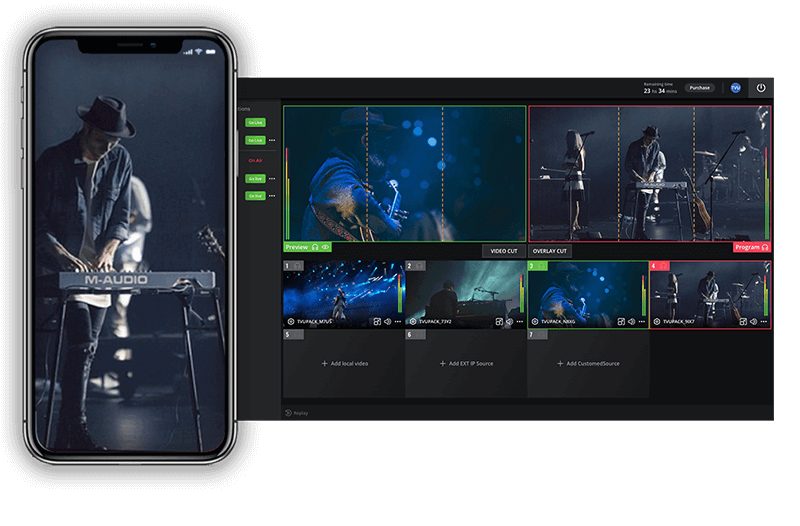
TVU Producer, le mélangeur vidéo dans le cloud de TVU pour le streaming en direct, permet aux producteurs de passer d'une caméra à l'autre avec une faible latence. Ils peuvent ajouter du texte et des habillages graphiques, créer une incrustation d'image (PiP), composer des grilles à quatre cadres pour les interviews à plusieurs personnes, régler l'audio de chaque source et créer des sous-titres en direct avec TVU Transcriber, l'outil d'IA de TVU.
Le mélange de la vidéo en direct et l’application d’habillage graphique et d’effets se font sans accroc dans le cloud. Il suffit aux utilisateurs de créer leur compte TVU Producer et de s’y connecter depuis leur ordinateur pour accéder à toutes les fonctionnalités.
Pour des productions synchronisées et précises à l'image près, avec des caméras professionnelles sur internet public, le TVU Remote Production System (RPS) prend en charge six caméras synchronisées. Grâce à cette prise en charge de six caméras synchronisées, TVU RPS permet de capter le contenu en direct sur un site distant, de le transporter par vidéo sur IP vers le cloud et de réaliser la production avec TVU Producer ou depuis un studio existant.
Créer un flux multicaméra en direct avec des solutions de production à distance est l'objectif de nombreux producteurs aujourd'hui. Cela permet de réduire de nombreuses dépenses tout en optimisant les efforts de production et les ressources nécessaires. Au total, cela rend les productions multicaméras beaucoup plus simples. Découvrez comment la production vidéo à distance peut vous aider à simplifier vos productions multicaméras.
Pour une couverture multicaméra mobile, TVU One synchronise jusqu'à quatre sources caméra 4K HDR avec une précision à l'image près et une latence de 0,3 seconde, depuis un seul sac à dos. Il démarre comme émetteur mono-caméra et passe à quatre caméras à distance, en agrégeant six modems 5G avec le Wi-Fi, l'Ethernet et Starlink.
Comment configurer votre équipement de streaming en direct multicaméra avec TVU Producer
Si vous optez pour une configuration dans le cloud, lancer TVU Producer est rapide et simple. Les étapes ci-dessous utilisent TVU Producer, mais la plupart des mélangeurs dans le cloud suivent un déroulement similaire : créer un programme, ajouter vos sources, mélanger, puis envoyer la sortie vers vos plateformes.
1. Inscrivez-vous et créez un compte
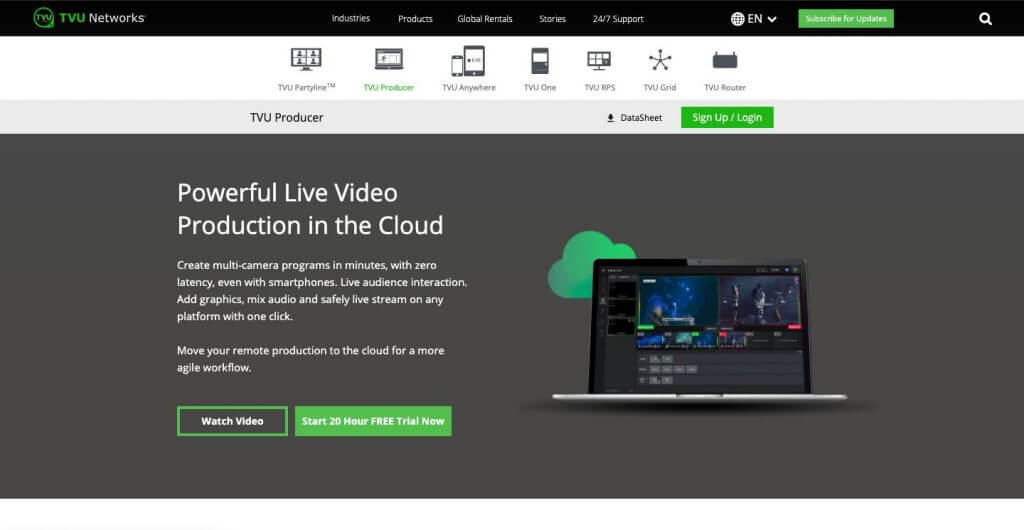
Sur le site web de TVU Networks, rendez-vous sur la page TVU Producer, cliquez sur « Sign Up », remplissez le formulaire et continuez. Un e-mail de vérification est envoyé à l’adresse indiquée dans le formulaire. Cliquez sur le bouton « Activate account » dans l’e-mail. Finalisez l’inscription en saisissant les informations demandées. Par la suite, il vous suffira de vous connecter pour commencer.
2. Créez un programme
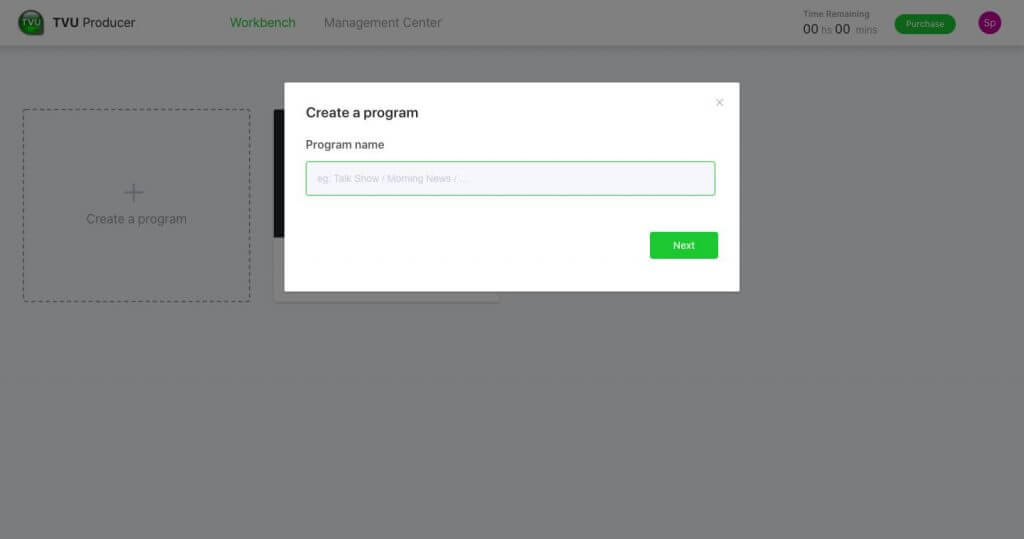
Une fois l’inscription terminée, vous arrivez sur la page d’accueil et pouvez créer un programme. Cliquez sur « + », nommez votre programme et cliquez sur « Next ».
3. Configurez le format et les fonctionnalités
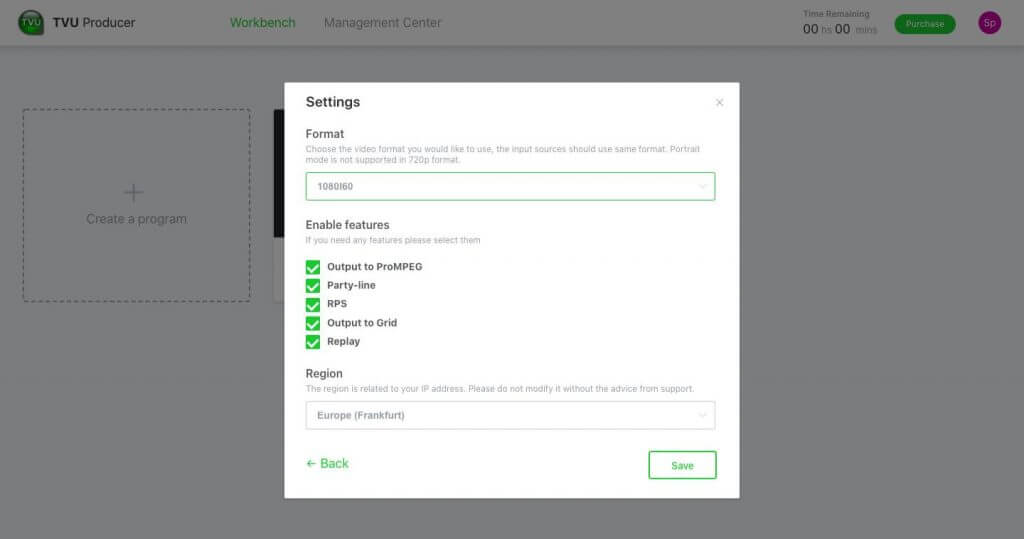
Choisissez le format adapté à votre projet dans le menu déroulant, cochez les cases des fonctionnalités dont votre projet a besoin, comme Partyline, Replay et RPS, puis sélectionnez la région géographique dans laquelle vous travaillez dans le menu déroulant.
Cliquez sur « Save ». Vous pouvez désormais accéder à votre projet via un portail. Survolez la partie supérieure du portail et cliquez sur « Start ». TVU Producer lance alors un processus d’initialisation en trois étapes pour votre projet. Une fois celui-ci terminé, l’interface de TVU Producer s’affiche.
4. Connectez plusieurs caméras à TVU Producer
Il est maintenant temps de connecter vos sources caméra à TVU Producer. Contrairement au raccordement de caméras à un mélangeur vidéo physique par câbles, TVU Producer est un mélangeur virtuel qui fonctionne dans le cloud : connecter les caméras sources est donc bien plus simple.
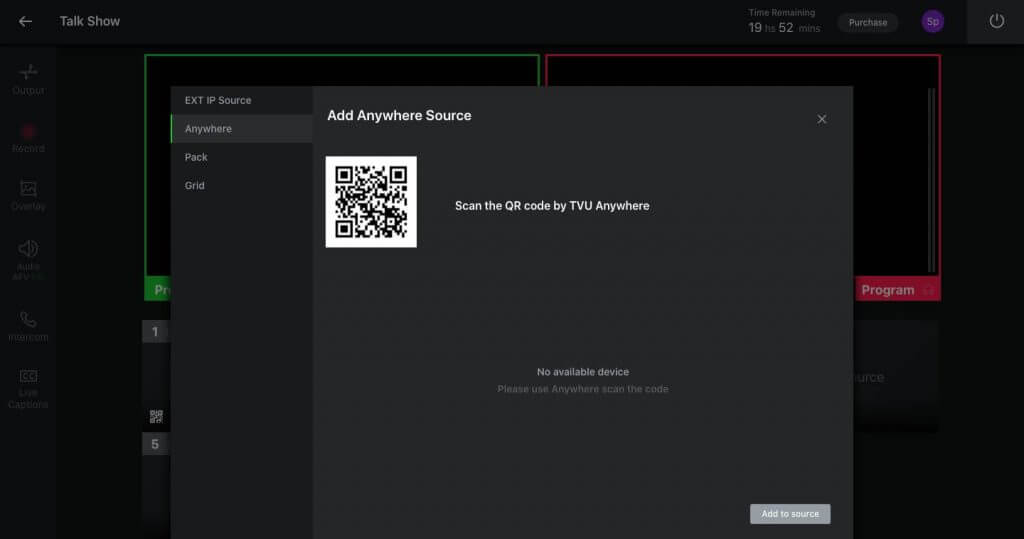
Dans « Source Box 1 », cliquez sur « +Add source ». Choisissez parmi les quatre options proposées selon le type de source à connecter : EXT IP Source, Anywhere, Pack et Grid.
Si vous sélectionnez EXT IP Source, renseignez les informations demandées et nommez-la.
TVU Producer accepte jusqu'à 12 entrées en direct de tous types, dont SRT, SDI et ST 2110, ainsi que les téléphones TVU Anywhere et les émetteurs TVU One.
5. Connectez plusieurs téléphones à TVU Producer
Si vous utilisez un smartphone ou une tablette avec TVU Anywhere :
- Sélectionnez l’option de source Anywhere.
- Ouvrez TVU Anywhere sur votre appareil.
- Pointez la caméra de votre appareil vers le code QR affiché sur l’écran de TVU Producer.
- Touchez l’icône « scan to pair » en haut à droite de l’interface de TVU Anywhere.
- Assurez-vous que le code QR se trouve à l’intérieur des repères verts affichés dans l’interface de TVU Anywhere. Une fois l’appairage avec TVU Producer effectué, le nom de votre appareil exécutant TVU Anywhere apparaît sur l’écran « Add Anywhere Source » de TVU Producer.
- Sélectionnez cette source et cliquez sur le bouton « Add to source » en bas à droite de l’écran.
Associez un appareil par case source : ouvrez une nouvelle case source, sélectionnez Anywhere et scannez son code QR avec le téléphone suivant.
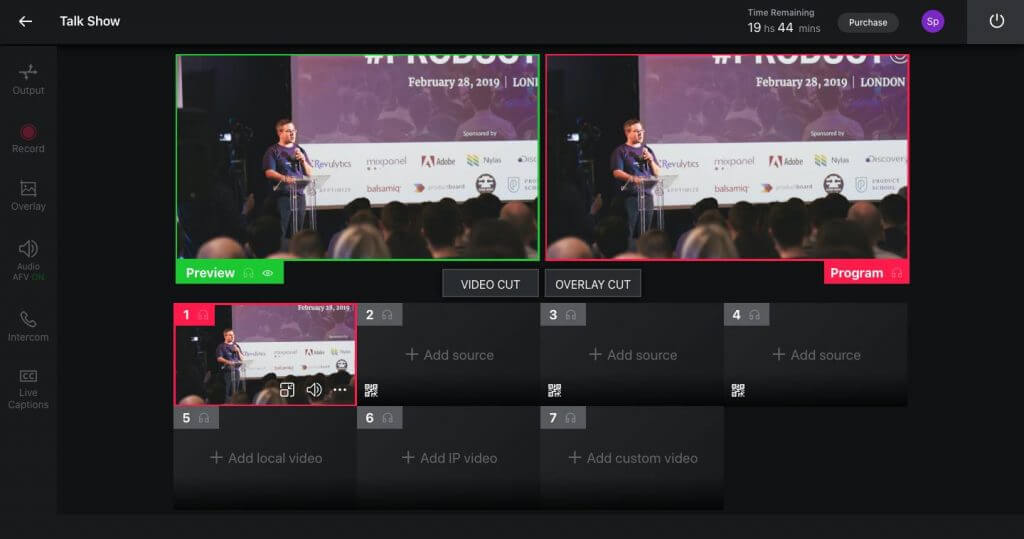
Répétez cette procédure pour ajouter d’autres sources caméra TVU Anywhere à l’affichage multiviewer des sources. Vous pouvez également ajouter comme sources TVU Producer dans le multiviewer des vidéos stockées sur votre ordinateur, ainsi que des vidéos provenant d’autres sources IP. Pour les productions plus élaborées, des sources vidéo issues de TVU Grid et de TVU RPS peuvent être ajoutées au multiviewer et envoyées à l’antenne selon les besoins.
6. Préparez la mise à l’antenne d’une source vidéo
Pour préparer une source à la mise à l’antenne, cliquez dessus dans le multiviewer. La source vidéo choisie se charge dans la fenêtre « Preview » du multiviewer. Pour la passer en direct, cliquez sur « Video Cut » : la vidéo « Preview » bascule alors sur « Program ». Vous pouvez aussi utiliser la barre d’espace de votre clavier pour passer la vidéo de prévisualisation en direct.
7. Fonctionnalités multicaméra
- Audio-follow-video : TVU Producer peut être configuré en mode AFV (audio-follow-video), qui envoie à l’antenne, lors du changement de source, l’audio associé à une source vidéo donnée, ou sans AFV. Le logiciel permet aussi d’écouter l’audio associé à chaque source vidéo.
- Incrustations sur la vidéo en direct : des éléments graphiques natifs JPG, PNG et GIF peuvent être ajoutés en incrustation sur les vidéos, ainsi que des incrustations intelligentes issues des plateformes cloud Singular.live, Flowics ou Never.no. Suivez ce tutoriel pour gérer votre habillage graphique en incrustation dans TVU Producer.
- Incrustation d’image : la fonction PiP est prise en charge, tout comme la création de plans à deux (two-shot) et de mosaïques à quatre cases directement depuis le multiviewer, en cliquant sur « +Add custom video », ce qui vous permet d’ajouter des vidéos sources et de choisir un arrière-plan personnalisé.
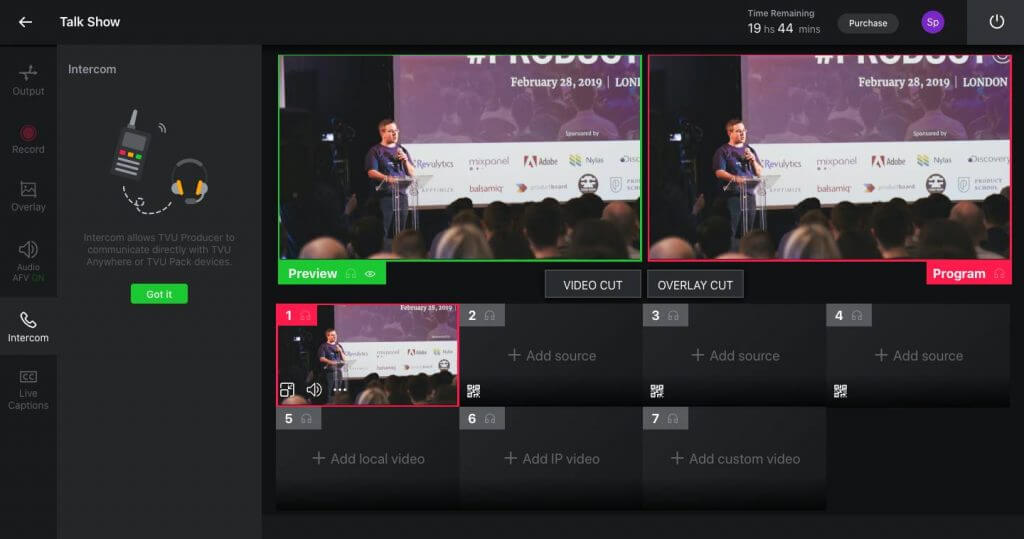
- Communication avec l'équipe technique : TVU Producer prend aussi en charge TVU Partyline, accessible via le bouton « Intercom ». Il permet aux utilisateurs de communiquer par la voix avec une latence ultra-faible et en vidéo HD avec l'équipe technique et les invités à distance qui utilisent TVU Anywhere ou un appareil TVU One sur le terrain.
- Activer les sous-titres en direct : cliquez sur le bouton « Live Captions » et TVU Transcriber, l'outil d'IA de TVU, génère des sous-titres en temps réel synchronisés avec l'audio et la vidéo.
- Enregistrement et replay : enregistrez le mélange vidéo en direct avec TVU Producer et rediffusez les enregistrements plus tard. Enregistrez les sources individuelles en ISO pour les utiliser en postproduction. Enfin, utilisez TVU Producer pour diffuser en direct votre production multicaméra sur les réseaux sociaux et les pages web, ou pour mettre votre émission à l’antenne via un récepteur-décodeur TVU.
- Diffuser en vertical : produisez les versions horizontale et verticale de votre programme en même temps, afin d'atteindre le vaste public qui regarde sur smartphone tout en envoyant chaque version à la bonne plateforme.
- Replay instantané et commentaire à distance : Montrez les moments clés au ralenti et ajoutez un commentaire depuis n'importe où, automatiquement synchronisé avec le programme.
Multistreaming : distribuez votre contenu sur plusieurs plateformes
Découvrez comment diffuser en direct vers plusieurs plateformes avec TVU Producer. Envoi direct de la vidéo en direct vers Facebook, YouTube Live, Twitch, Kick, TikTok, LinkedIn, X, Instagram et les plateformes CDN. La distribution de vidéo en direct est nécessaire pour faire parvenir votre production multicaméra directement à votre public, en temps réel.
Si c’est la première fois que vous sélectionnez une destination sur les réseaux sociaux :
- Ouvrez le menu « Output ».
- Cliquez ensuite sur « +Add » en bas du menu coulissant.
- Choisissez « Import social media accounts ».
- Sélectionnez ensuite « +Add » dans l'interface qui apparaît.
- Choisissez le réseau social, saisissez les informations demandées et cliquez sur « Save ».
- Répétez cette opération pour chaque plateforme sur laquelle vous souhaitez diffuser.
Si vous avez déjà associé votre compte sur les réseaux sociaux à la liste des sorties de TVU Producer :
- Cliquez sur le bouton « Output »
- Sélectionnez le mode de sortie souhaité
- Saisissez les informations requises pour la sortie choisie.
Conclusion
Une diffusion en direct multicaméra n'a pas besoin de car régie. Partez de l'emplacement de vos caméras et de la personne qui les mélangera : un mélangeur matériel pour les sites fixes, un logiciel pour les configurations de bureau, ou un mélangeur dans le cloud lorsque les caméras et l'équipe technique se trouvent dans des endroits différents. Ajoutez ensuite une source audio unique, une connexion stable pour chaque caméra et un plan pour la destination du flux.
Si vous optez pour le cloud, TVU Producer réunit le mélange, les habillages graphiques, les sous-titres, l'audio et le multistreaming dans un navigateur web, avec des téléphones, des caméras professionnelles et des sacs à dos comme sources.
Questions fréquentes sur la configuration de streaming en direct multicaméra
De quoi ai-je besoin pour une configuration de streaming en direct multicaméra ?
Au minimum, il faut deux caméras ou téléphones, un microphone, un moyen de changer d'angle et une connexion internet stable. Le mélangeur peut être un appareil matériel, un logiciel sur ordinateur comme OBS Studio, ou un mélangeur dans le cloud dans un navigateur web. Trépieds, stabilisateurs et éclairage améliorent le résultat. Si les caméras envoient leurs flux par internet, chacune a besoin de son propre envoi stable ; pour les sites distants, l'agrégation cellulaire (bonding) maintient chaque caméra connectée.
Comment diffuser en direct avec plusieurs caméras ?
Connectez chaque caméra ou téléphone à un mélangeur vidéo, choisissez l'angle diffusé en direct, prenez le son d'une source principale et envoyez le programme final vers YouTube, Twitch, Facebook ou toute autre plateforme. Les plateformes ne reçoivent qu'un flux par diffusion : tout le mélange a donc lieu avant l'envoi. Vous pouvez mélanger avec un mélangeur matériel, avec un logiciel comme OBS Studio, ou dans le cloud avec TVU Producer, qui fonctionne dans un navigateur web et reçoit les caméras de n'importe où.
Puis-je diffuser en direct avec plusieurs téléphones ?
Oui. Chaque téléphone exécute une application qui envoie sa caméra à un mélangeur, et le mélangeur combine les flux en un seul. Le mélangeur peut être un autre téléphone ou une tablette exécutant une application multicaméra, un ordinateur exécutant OBS Studio ou un mélangeur dans le cloud. Avec TVU Anywhere, chaque téléphone s'associe à TVU Producer en scannant un code QR et agrège le Wi-Fi et le réseau mobile, de sorte qu'il reste connecté même loin du site. Prenez le son d'un seul téléphone principal ou d'un micro, afin que le son ne saute pas d'un angle à l'autre.
Comment connecter une caméra à mon téléphone pour le streaming en direct ?
Branchez la sortie HDMI de la caméra à votre téléphone avec un adaptateur de capture HDMI vers USB-C, ou utilisez une caméra qui fonctionne comme une webcam USB, puis ouvrez une application de streaming qui accepte une vidéo externe. Les caméras d'action et les caméras de poche à stabilisateur se connectent souvent en Wi-Fi ou en USB à la place. Vérifiez que votre application prend en charge les sources externes avant d'acheter un adaptateur. TVU Go accepte les caméras externes et les diffuse avec l'agrégation cellulaire pour garder un signal stable.
Comment garder l'audio et la vidéo synchronisés sur plusieurs caméras ?
Prenez votre son principal d'une source unique, comme une table de mixage ou la caméra la plus proche de l'intervenant, afin que le son ne change pas lorsque vous changez d'angle. Lorsque les caméras envoient leurs flux par internet, chacun peut arriver avec un léger décalage : utilisez donc un mélangeur qui permet de régler le délai de chaque source, ou un système qui synchronise les caméras. TVU One et TVU RPS maintiennent plusieurs caméras synchronisées à l'image près.