멀티카메라 라이브 스트리밍 환경은 복잡하거나 비쌀 필요가 없습니다. 이 가이드에서는 클라우드 기반 제작에 중점을 두고, 모든 활용 사례에 적용되는 멀티카메라 제작의 기본을 살펴봅니다. 필요한 장비와 여러 대의 카메라 또는 휴대폰을 함께 사용해 라이브 스트리밍하는 방법을 알아보십시오.
멀티카메라 제작이라고 하면 수 마일에 이르는 케이블, 대형 오디오 콘솔, 리플레이 시스템, 고성능 제작 스위처를 갖춘 TV 중계차를 떠올릴 수 있습니다. 하지만 대부분의 라이브 스트림에는 그런 규모가 전혀 필요하지 않습니다. 오늘날의 앱과 클라우드 도구를 쓰면, 휴대폰이나 카메라 몇 대와 안정적인 연결만으로 시작하기에 충분합니다.
멀티카메라 라이브 스트리밍 환경을 구축하려면, 카메라나 휴대폰 두 대 이상, 오디오를 믹싱할 수 있는 방법, 비디오 스위처(하드웨어, 소프트웨어 또는 클라우드 기반), 그리고 안정적인 인터넷 연결이 필요합니다. TVU Producer 같은 클라우드 스위처를 사용하면, TVU Anywhere를 실행하는 휴대폰이 QR 코드로 연결되어, 웹브라우저에서 앵글을 전환하고 그래픽을 추가하며 모든 플랫폼으로 스트리밍할 수 있습니다.
멀티카메라 라이브 스트림이란?
멀티카메라 라이브 스트림은 여러 대의 카메라, 휴대폰 또는 태블릿의 영상을 하나의 라이브 프로그램으로 결합하고, 실시간으로 앵글을 전환하며, 하나 이상의 스트리밍 플랫폼으로 전송합니다.
멀티카메라 라이브 스트림을 제작하려면 여러 카메라의 라이브 영상을 실시간으로 전환하고 믹싱하며, 오디오를 믹싱하고, 그래픽을 추가하는 등 다양한 작업을 처리할 멀티카메라 스트리밍 장비가 필요합니다.
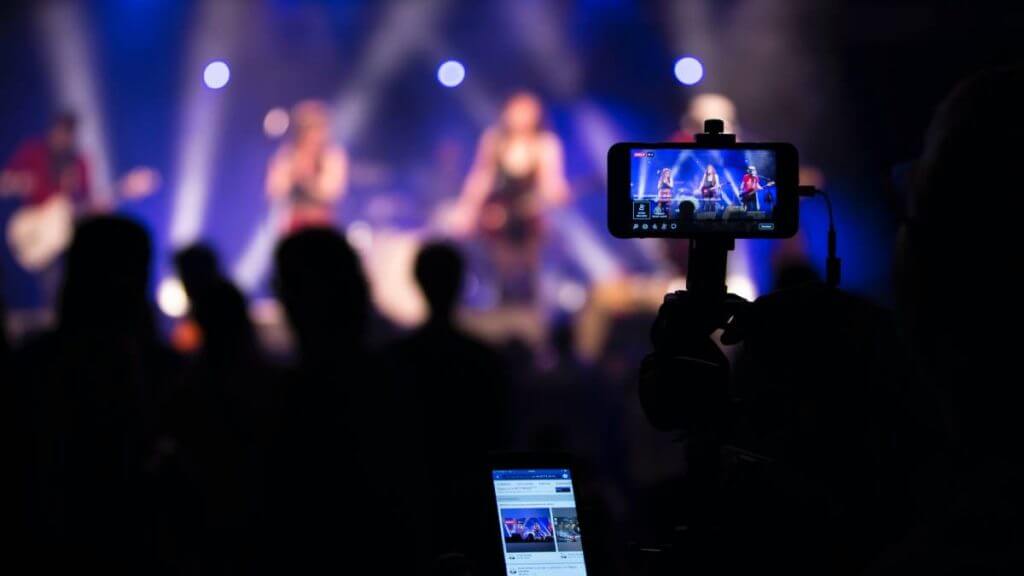
라이브 영상 스트리밍 이벤트나 라이브 콘서트는 라이브 제작팀이 여러 대의 카메라를 사용해 시청자에게 멀티카메라 라이브 스트림을 전달하는 대표적인 사례입니다.
웹사이트나 소셜 미디어용 멀티카메라 스트림은 복잡할 필요가 없습니다. 여러 대의 카메라로 교회 예배를 라이브 스트리밍하든, 원격지에서 카메라를 연결하는 홈 TV 스튜디오 환경이든, 이 멀티카메라 환경 예시에서 보듯이 라이브 영상을 설정하고, 제작하고, 배포하는 데 몇 분이면 충분할 수 있습니다.
필요한 모든 멀티카메라 라이브 스트림을 제작하는 방법은 이 글의 끝부분에서 확인할 수 있습니다. 튜토리얼 영상을 따라 멀티카메라 구성을 만들면 몇 분 만에 라이브 스트림을 시작할 수 있습니다.
여러 카메라로 라이브 스트리밍하는 방법
여러 카메라를 라이브 스트리밍하려면 멀티카메라 제작 워크플로를 만들어 주는 멀티카메라 환경부터 갖춰야 합니다. 라이브 제작팀은 현장이나 원격지에서 세팅할 수 있습니다. 팀은 행사장에서 라이브 영상을 촬영해 제작 스튜디오로 보내고, 그곳에서 라이브 제작이 이루어집니다. 이후 멀티카메라 프로그램을 여러 플랫폼이나 목적지로 배포하면 됩니다.
멀티카메라 스트리밍을 시작하기 전에, 제작 워크플로에 가장 적합한 환경이 무엇인지, 그리고 훌륭한 멀티카메라 라이브 스트림에 어떤 장비가 필요한지 알아야 합니다. 이 멀티카메라 환경 예시에서 보듯이, 하드웨어와 소프트웨어부터 클라우드 기반 솔루션까지 선택지가 매우 다양합니다.
멀티카메라 라이브 스트리밍 하드웨어
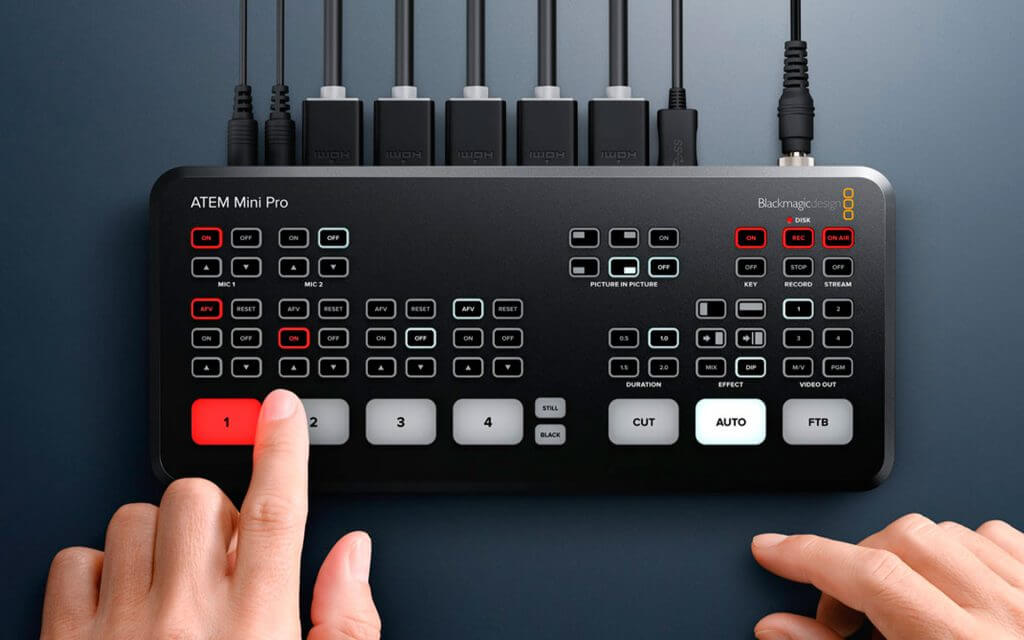
하드웨어 스위처는 케이블로 카메라를 연결하고 프로그램 피드 하나를 출력합니다. 소형 모델은 한 사람이 책상에서 작은 쇼를 전환할 수 있게 하고, 대규모 제작은 더 큰 스위처, 라우터, 제작진을 사용합니다. 스위칭은 인터넷에 의존하지 않지만, 모든 카메라를 스위처에 케이블로 연결해야 하므로 하드웨어는 고정된 장소에 적합합니다.
멀티카메라 라이브 스트리밍 소프트웨어
OBS Studio 같은 소프트웨어 스위처는 컴퓨터에서 실행됩니다. 카메라는 USB, 캡처 카드 또는 로컬 네트워크로 연결되며, 장면을 전환하고 화면에 그래픽을 추가합니다. 무료이거나 저렴하지만, 컴퓨터는 모든 소스를 처리할 만큼 강력해야 하고 스트림 내내 켜져 있어야 합니다. 도구를 비교하려면 최고의 멀티카메라 라이브 스트리밍 앱 가이드를 참고하십시오.
클라우드 기반 멀티카메라 라이브 스트리밍
클라우드 스위처를 사용하면 카메라가 인터넷을 통해 피드를 보내므로 카메라를 어디에 두든 가능하고, 한 사람이 웹브라우저에서 전체 쇼를 제작할 수 있습니다. 예를 들어 TVU Producer는 현장 촬영자들의 라이브 소스를 받아 전환과 그래픽 추가를 지원하고, 프로그램을 즉시 송출합니다. 대신 모든 카메라에 안정적인 인터넷 연결이 필요하며, 이때 셀룰러 본딩이 도움이 됩니다.
나에게 맞는 멀티카메라 환경은 무엇입니까?
| 세팅 | 적합한 용도 | 카메라 연결 방식 | 주요 제약 |
|---|---|---|---|
| 하드웨어 스위처 | 고정 스튜디오, 교회, 소규모 행사 | 케이블(HDMI 또는 SDI) | 카메라를 스위처 가까이에 두어야 함 |
| 소프트웨어(OBS Studio) | 크리에이터와 데스크 환경 | USB, 캡처 카드 또는 로컬 네트워크 | 상시 가동되는 고성능 컴퓨터 필요 |
| 클라우드 스위처 | 원격 게스트, 여러 장소, 소규모 제작진 | 인터넷(어느 장소에서나) | 모든 카메라에 안정적인 연결 필요 |
필요한 멀티카메라 라이브 스트리밍 장비
멀티카메라 제작을 라이브 스트리밍하는 데 필요한 하드웨어와 소프트웨어는 여러 요인에 따라 달라집니다. 여러 대의 카메라로 라이브 스트림을 시작하는 가장 간단한 방법부터 시작하십시오.
기본적인 멀티카메라 라이브 스트리밍 환경에는 다음이 포함됩니다:
- 카메라 또는 휴대폰 두 대 이상
- 마이크와 오디오 믹서
- 비디오 스위처(하드웨어, 소프트웨어 또는 클라우드 기반)
- 삼각대, 짐벌, 조명
- 안정적인 인터넷 연결, 원격지에는 가급적 셀룰러 본딩을 함께 사용
여러 카메라로 라이브 스트리밍하기
카메라의 종류는 매우 다양합니다. 스마트폰과 미디어 태블릿에 내장된 비디오 카메라부터 교환식 렌즈와 기타 장비를 갖춘 전문 비디오 카메라까지 폭넓게 있습니다.
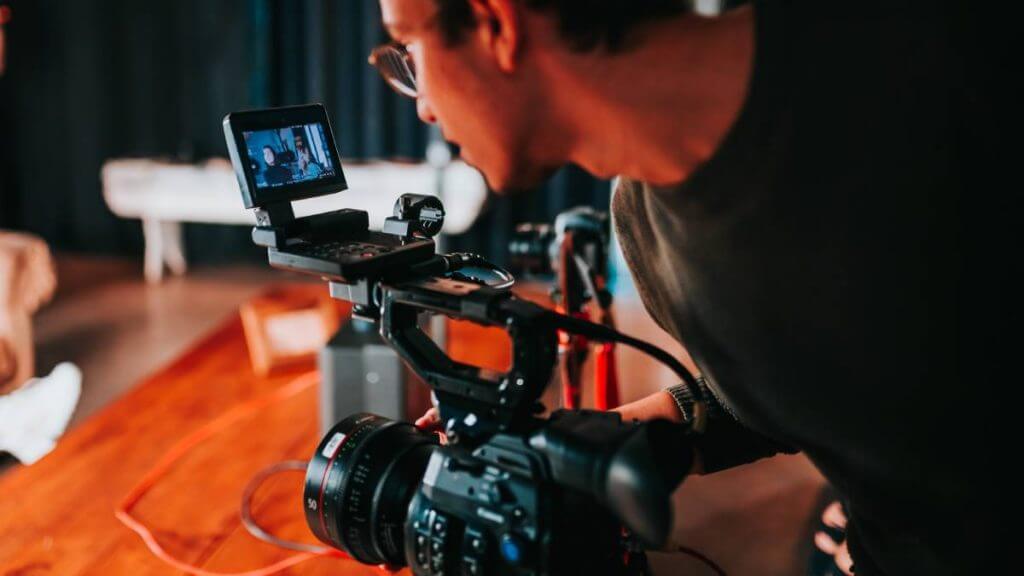
기본적으로 스마트폰을 포함해 어떤 종류의 카메라로든 멀티카메라 라이브 스트림을 만들 수 있습니다. 필요한 카메라 유형은 화질, 기능, 가격 같은 요인에 따라 달라집니다.
태블릿과 스마트폰은 가장 저렴한 선택지입니다. 다만 제대로 갖춘 전문 카메라와 비교하면 제약이 상당할 수 있습니다.
예를 들어, 원격지용 IRL 백팩에는 전문가용 카메라, 태블릿 또는 스마트폰을 넣을 수 있으며, 이들을 조합해 같은 멀티카메라 라이브 스트림에 영상을 보낼 수 있습니다.
다만 스마트폰과 미디어 태블릿 카메라를 더 쉽게 쓰고 전반적인 성능을 높여 주는 액세서리가 있습니다. 휴대폰용 추가 렌즈, ND 필터, 짐벌, 삼각대 등이 여기에 해당합니다.
여러 대의 휴대폰으로 하는 라이브 멀티카메라 스트리밍
인터뷰나 연설을 스트리밍한다면 스마트폰 두어 대로도 충분합니다. 믹싱을 위해 휴대폰을 비디오 스위처에 연결하려면 TVU Anywhere를 사용하면 됩니다.
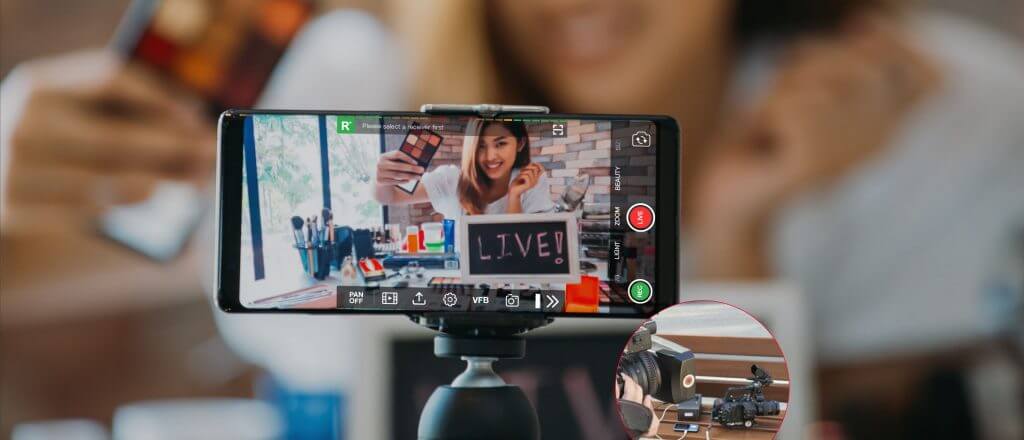
TVU Anywhere로 구현하는 방송 품질 휴대폰 카메라
멀티카메라 라이브 스트리밍 제작에서 Android 또는 iOS 스마트폰이나 태블릿을 소스로 사용하는 데 꼭 필요한 영상 애플리케이션입니다.
설치하면 Wi-Fi와 셀룰러 네트워크를 본딩하므로, 촬영자가 제작에 안정적인 영상과 음향을 보낼 수 있습니다.
TVU Anywhere는 스마트폰이나 태블릿을 멀티카메라 제작을 위한 신뢰할 수 있는 휴대용 현장 영상 전송 소스로 바꿔 줍니다. TVU Producer 클라우드 제작 플랫폼과 함께 작동하도록 설계되었으며, 다자간 제작과 게스트 소통을 위한 TVU Partyline을 포함합니다. 개발자는 TVU Anywhere SDK로 자체 앱에 통합할 수도 있습니다.
백팩과 앱을 활용한 원격 멀티카메라 환경
간단한 원격 멀티카메라 환경은 Android와 iOS 기기용 멀티카메라 라이브 스트리밍 앱인 TVU Anywhere 앱과 함께 여러 장소에서 라이브 스트리밍 백팩을 여러 대 사용하는 것입니다.
멀티카메라 라이브 스트리밍 앱을 사용하면 휴대폰을 멀티카메라 스트림의 카메라로 쓸 수 있습니다. 방송용 앱은 많지만, 전체 멀티카메라 제작을 위해 여러 대의 휴대폰을 안정적으로 유지하도록 만들어진 앱은 드뭅니다. TVU Anywhere는 고품질 멀티카메라 라이브 방송 제작을 위해 설계되고 검증되었습니다. 지원되는 태블릿에서는 AI 트래킹으로 피사체를 자동으로 따라가므로, 카메라 감독 없이 기기 한 대로 인터뷰를 촬영할 수 있습니다.
TVU Go로 OBS에서 휴대폰 카메라 사용하기
OBS로 제작하는 크리에이터라면, TVU Go IRL 스트리밍 앱이 휴대폰 카메라를 사용자 지정 대상으로 OBS에 보낼 수 있습니다. 셀룰러 본딩은 5G, Wi-Fi, 테더링된 휴대폰을 결합하므로, 메인 세트에서 멀어져 이동하더라도 모바일 카메라가 안정적으로 유지됩니다.
여러 카메라 간 사운드와 오디오 믹싱
오디오는 멀티카메라 라이브 스트림의 또 다른 핵심 요소이며, 영상과 마찬가지로 프로젝트와 예산에 따라 필요한 장비가 달라집니다.
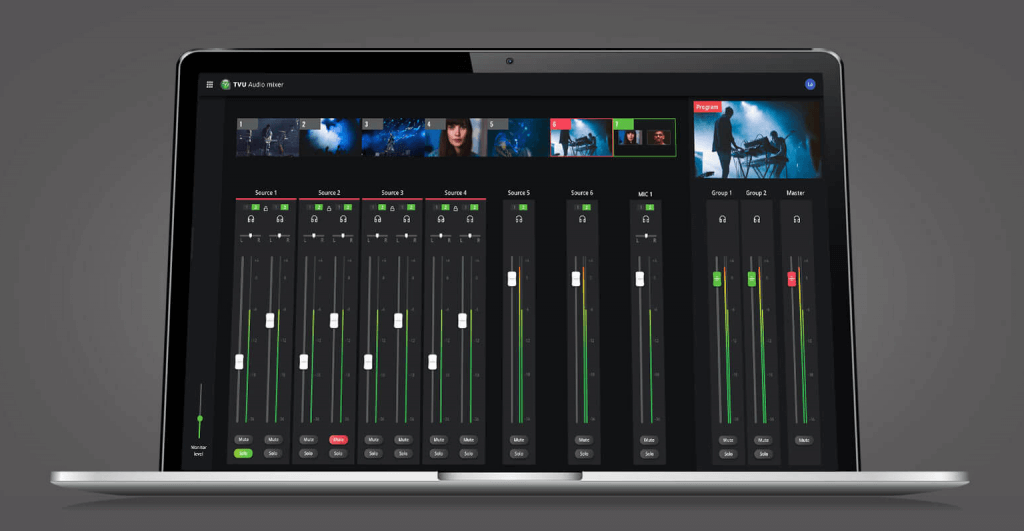
전문가용 카메라에는 유선 또는 무선 마이크가 필요합니다. 연사가 두세 명이면 현장에서 소형 2채널 또는 4채널 믹서로 대개 충분하며, 대규모 제작은 부조정실의 콘솔에서 믹싱합니다.
멀티카메라에서 가장 중요한 오디오 원칙은 다음과 같습니다. 카메라 앵글을 바꿀 때 소리가 튀거나 에코가 생기지 않도록, 믹서나 한 대의 카메라처럼 하나의 소스에서 메인 오디오를 받으십시오. 각 카메라에 자체 마이크가 있을 때만 audio-follow-video(영상 따라가기 오디오)를 사용하십시오.
그 밖에 유용한 장비로는 인이어 모니터, 헤드폰, 케이블과 커넥터, 스튜디오 모니터, 인터컴 또는 IFB(Interruptible Foldback) 시스템이 있습니다. 많은 제작에서 TVU Partyline이 가상 인터컴과 IFB 시스템 역할을 할 수 있습니다.
프로 카메라 대신 휴대폰이나 태블릿을 사용한다면, USB-C 또는 XLR 어댑터를 쓴 외장 마이크가 가장 큰 차이를 만듭니다.
여러 카메라를 라이브 스트리밍하기 위한 비디오 스위처
영상 전환과 믹싱 측면에서 하드웨어, 소프트웨어 또는 클라우드 기반의 멀티카메라 라이브 스트리밍 솔루션이 여럿 있습니다. 옵션마다 적합한 제작 형태와 예산이 다릅니다.
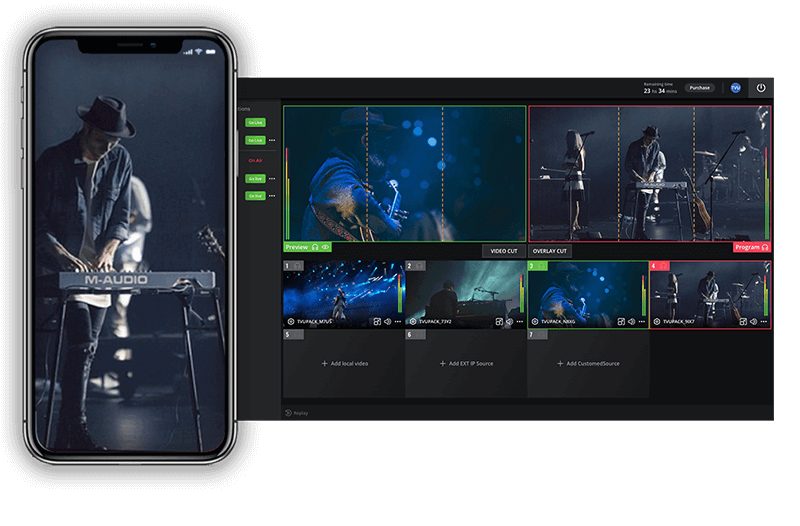
TVU Producer는 라이브 스트리밍용 TVU의 클라우드 비디오 스위처로, 프로듀서가 여러 수신 카메라 신호를 저지연으로 전환할 수 있게 합니다. 프로듀서는 텍스트와 그래픽을 추가하고, 화면 속 화면(PIP)을 만들고, 다인 인터뷰를 위한 쿼드 박스를 구성하고, 각 소스의 오디오를 제어하며, TVU의 AI 도구인 TVU Transcriber로 라이브 자막을 생성할 수 있습니다.
그래픽과 효과를 적용하면서 라이브 영상을 전환하고 믹싱하는 작업은 클라우드에서 매끄럽게 이루어집니다. 컴퓨터에서 TVU Producer 계정을 설정하고 로그인하기만 하면 모든 기능을 이용할 수 있습니다.
프레임 단위로 정확하고 동기화된 전문가용 제작을 공용 인터넷으로 하고 싶다면, TVU Remote Production System(RPS)이 동기화된 카메라 여섯 대를 지원합니다. 동기화된 카메라 여섯 대를 지원하는 TVU RPS는 원격 현장에서 콘텐츠를 라이브로 촬영하고, video over IP(IP 기반 영상 전송)로 클라우드에 전달해, TVU Producer 또는 기존 스튜디오에서 제작을 전환할 수 있게 합니다.
원격 제작 솔루션을 사용해 멀티카메라 라이브 스트림을 만드는 것은 오늘날 많은 프로듀서의 관심사입니다. 여러 비용을 줄이고 제작 노력과 필요한 자원을 최적화할 수 있기 때문입니다. 전반적으로, 멀티카메라 제작을 훨씬 쉽게 만들어 줍니다. 원격 영상 제작이 멀티카메라 제작을 얼마나 쉽게 만들 수 있는지 알아보십시오.
이동 중 멀티카메라 촬영에는 TVU One이 4K HDR 카메라 소스 최대 4개를 프레임 단위 정확도와 0.3초 지연으로 단일 백팩에서 동기화합니다. 단일 카메라 송신기로 시작해 원격으로 카메라 4대까지 업그레이드할 수 있으며, 5G 모뎀 여섯 개를 Wi-Fi, 이더넷, Starlink와 본딩합니다.
TVU Producer로 멀티카메라 라이브 스트리밍 장비를 설정하는 방법
클라우드 기반 환경을 선택한다면 TVU Producer를 시작하는 것은 빠르고 간단합니다. 아래 단계는 TVU Producer를 사용하지만, 대부분의 클라우드 스위처도 비슷한 흐름을 따릅니다. 프로그램을 만들고, 소스를 추가하고, 전환한 다음, 출력을 플랫폼으로 보내십시오.
1. 가입 및 계정 만들기
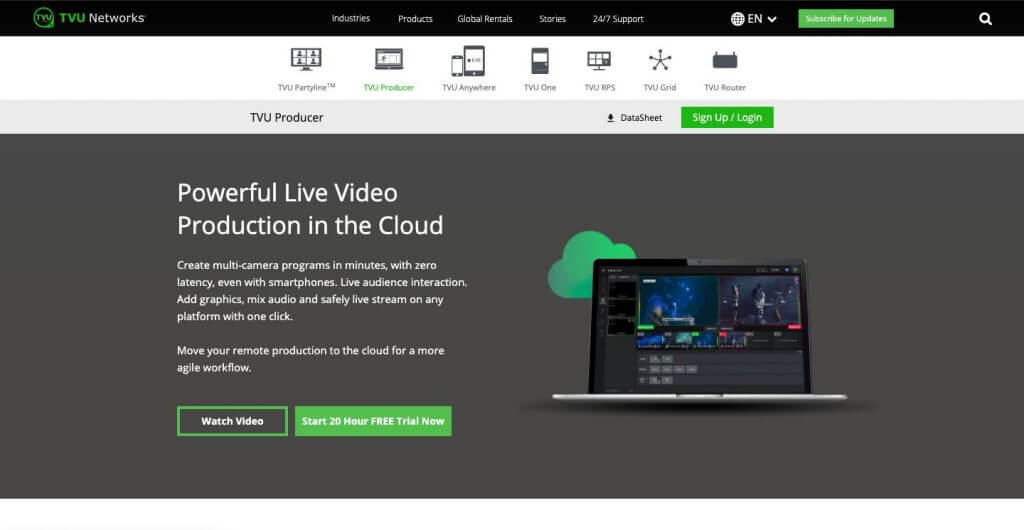
TVU Networks 웹사이트에서 TVU Producer 페이지로 이동하여 “Sign Up”을 클릭하고, 양식을 작성한 뒤 계속 진행합니다. 양식에 입력한 주소로 인증 이메일이 발송됩니다. 이메일의 “Activate account” 버튼을 클릭합니다. 요청하는 정보를 입력하여 가입을 마칩니다. 이후에는 로그인만 하면 바로 시작할 수 있습니다.
2. 프로그램 만들기
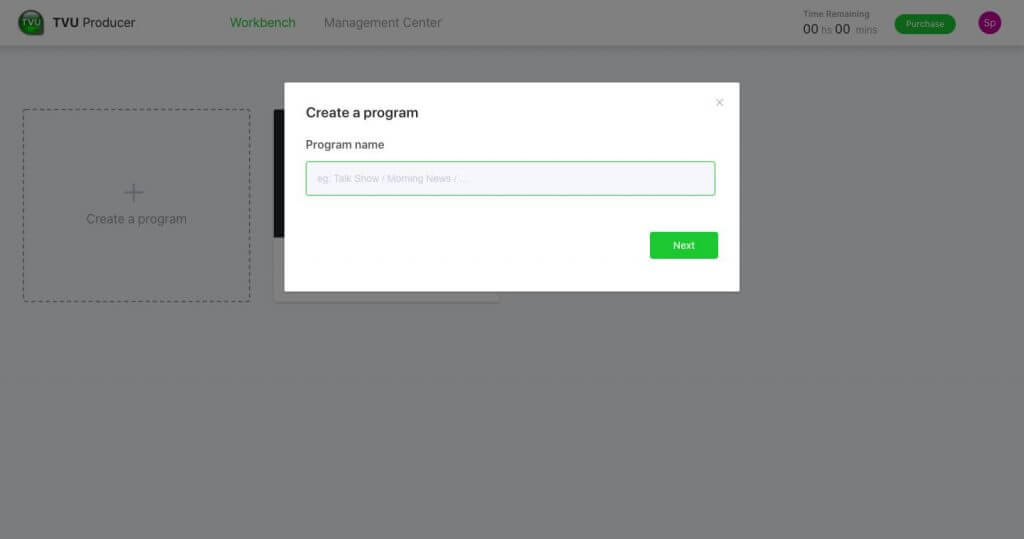
가입 절차를 마치면 시작 페이지로 이동하며, 여기서 프로그램을 만들 수 있습니다. “+”를 클릭하고 프로그램 이름을 입력한 뒤 “Next”를 클릭합니다.
3. 포맷 및 기능 설정
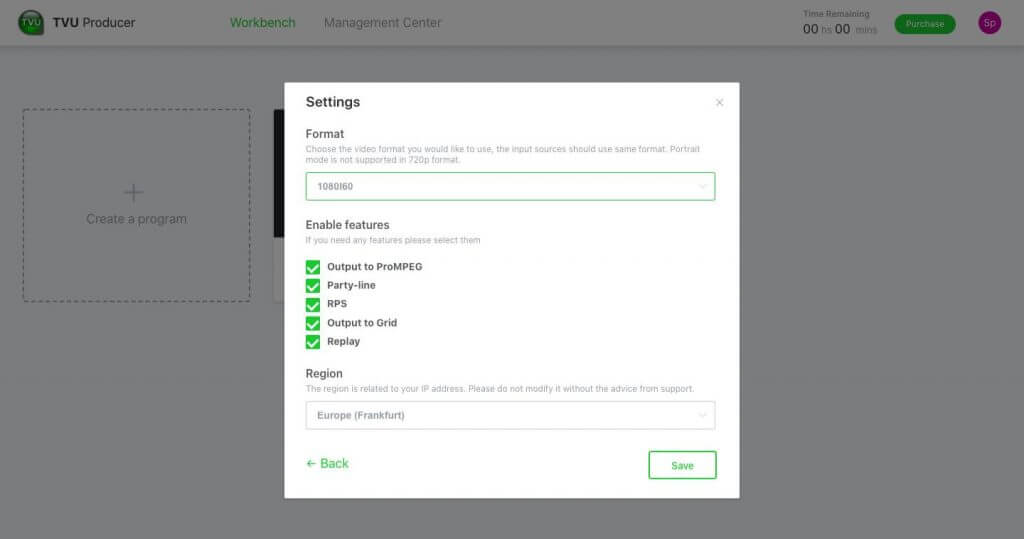
드롭다운 메뉴에서 프로젝트에 맞는 형식을 선택하고, 프로젝트에 필요한 Partyline, Replay, RPS 등의 기능에 체크 표시를 하며, 드롭다운 메뉴에서 작업 중인 지역을 선택하십시오.
저장을 클릭하면 이제 포털을 통해 프로젝트에 접속할 수 있습니다. 포털 상단에 마우스를 올리고 “Start”를 클릭합니다. TVU Producer가 프로젝트의 3단계 초기화 과정을 시작합니다. 완료되면 TVU Producer 인터페이스가 나타납니다.
4. TVU Producer에 여러 대의 카메라 연결
이제 카메라 소스를 TVU Producer에 연결할 차례입니다. 케이블로 카메라를 실제 비디오 스위처에 연결하는 방식과 달리, TVU Producer는 클라우드에서 실행되는 가상 스위처이므로 소스 카메라를 훨씬 간단하게 연결할 수 있습니다.
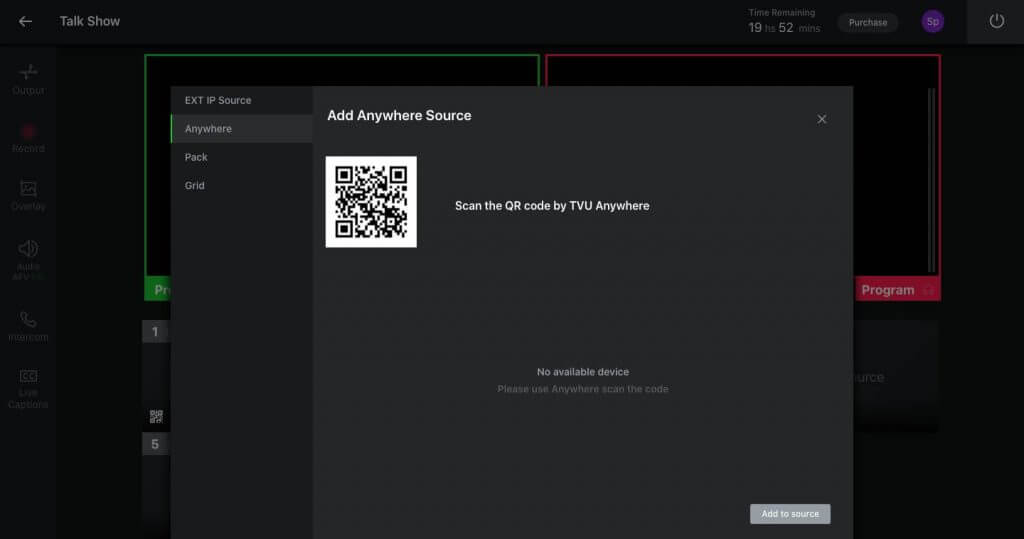
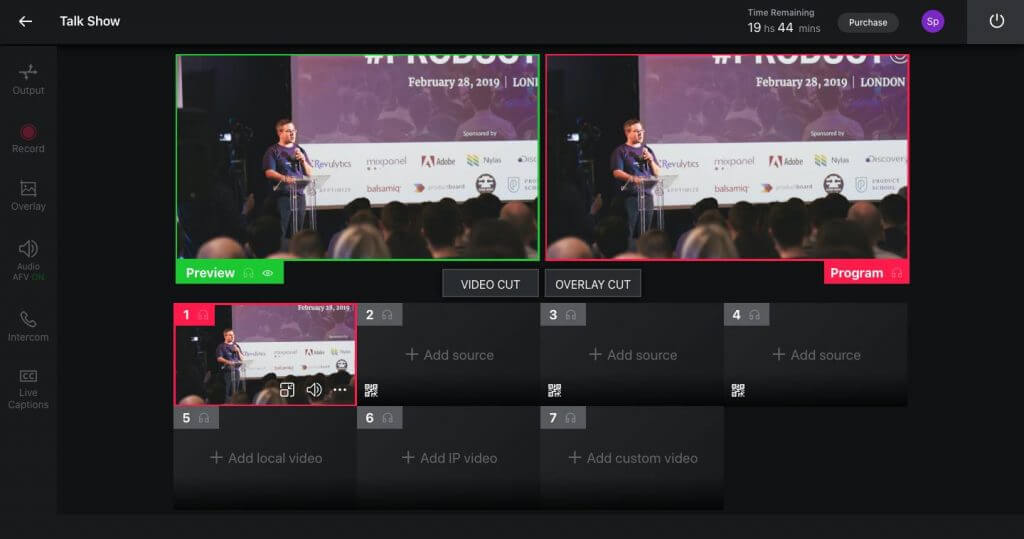
Source Box 1에서 “+Add source”를 클릭합니다. 연결할 소스 유형으로 표시되는 네 가지 옵션인 EXT IP Source, Anywhere, Pack, Grid 중에서 선택합니다.
EXT IP Source를 선택했다면 요청된 정보를 입력하고 이름을 지정하십시오.
TVU Producer는 TVU Anywhere 휴대폰 및 TVU One 송신기와 함께 SRT, SDI, ST 2110 등 모든 유형의 라이브 입력을 최대 12개까지 받습니다.
5. TVU Producer에 여러 대의 휴대폰 연결
스마트폰이나 미디어 태블릿에서 TVU Anywhere를 사용하는 경우:
- Anywhere 소스 옵션을 선택합니다.
- 기기에서 TVU Anywhere를 엽니다.
- 기기의 카메라로 TVU Producer 화면의 QR 코드를 비춥니다.
- TVU Anywhere 인터페이스 오른쪽 상단의 “scan to pair” 아이콘을 터치합니다.
- TVU Anywhere 인터페이스의 녹색 화면 가이드 안에 QR 코드가 들어오게 합니다. TVU Producer와 페어링되면 TVU Anywhere를 실행 중인 기기의 이름이 TVU Producer의 “Add Anywhere Source” 화면에 나타납니다.
- 해당 소스를 선택하고 화면 오른쪽 하단의 “Add to source” 버튼을 클릭합니다.
소스 상자마다 기기 한 대를 페어링하십시오. 새 소스 상자를 열고 Anywhere를 선택한 다음, 다음 휴대폰으로 QR 코드를 스캔하십시오.
이 과정을 반복하여 멀티뷰어 소스 화면에 TVU Anywhere 카메라 소스를 더 추가할 수 있습니다. 로컬 컴퓨터에 저장된 영상과 다른 IP 소스의 영상도 멀티뷰어에서 TVU Producer 소스로 추가할 수 있습니다. 더 정교한 제작에서는 TVU Grid와 TVU RPS의 영상 소스를 멀티뷰어에 추가하여 필요할 때 송출할 수 있습니다.
6. 영상 소스 송출 준비
소스를 송출할 준비를 하려면 멀티뷰어에서 해당 소스를 클릭합니다. 원하는 영상 소스가 멀티뷰어의 “Preview” 창에 로드됩니다. 이를 라이브로 송출하려면 “Video Cut”을 클릭합니다. “Preview” 영상이 “Program”으로 전환됩니다. 키보드의 스페이스바를 눌러 프리뷰 영상을 라이브로 송출할 수도 있습니다.
7. 멀티카메라 기능
- 오디오 팔로우 비디오: TVU Producer는 특정 영상 소스에 연결된 오디오를 함께 송출하는 AFV(오디오 팔로우 비디오) 전환으로 설정하거나, AFV 없이 설정할 수 있습니다. 이 프로그램에서는 영상 소스별 오디오를 모니터링할 수 있습니다.
- 라이브 영상 오버레이: JPG, PNG, GIF 그래픽을 영상 위에 오버레이로 직접 추가할 수 있으며, Singular.live, Flowics, Never.no 클라우드 플랫폼의 지능형 오버레이도 사용할 수 있습니다. TVU Producer에서 그래픽 오버레이를 관리하려면 이 튜토리얼을 따라 해 보십시오.
- 화면 속 화면: PIP 기능을 지원하며, 멀티뷰어에서 “+Add custom video”를 클릭해 소스 영상을 추가하고 사용자 지정 배경을 선택하여 투 샷과 쿼드 박스를 바로 만들 수도 있습니다.
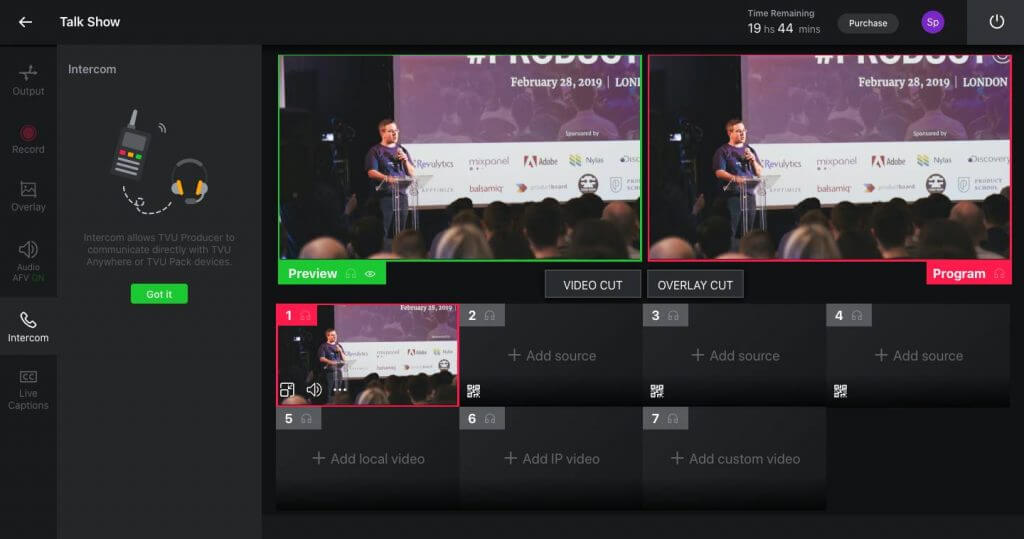
- 제작진 커뮤니케이션: TVU Producer는 “Intercom” 버튼을 통해 접근하는 TVU Partyline도 지원합니다. 이를 통해 TVU Anywhere나 현장의 TVU One 기기를 사용하는 원격 제작진 및 게스트와 초저지연 음성과 HD 영상으로 소통할 수 있습니다.
- 라이브 자막 활성화: “Live Captions” 버튼을 클릭하면, TVU의 AI 도구인 TVU Transcriber가 음성과 영상에 동기화된 실시간 자막을 생성합니다.
- 녹화 및 리플레이: TVU Producer로 라이브 스위칭을 녹화하고 나중에 다시 재생할 수 있습니다. 개별 소스를 ISO 녹화로 추가하여 후반 작업에 활용할 수도 있습니다. 마지막으로 TVU Producer를 사용해 멀티카메라 제작물을 소셜 미디어 사이트와 웹 페이지로 라이브 스트리밍하거나, TVU 수신기 디코더를 통해 방송으로 송출할 수 있습니다.
- 세로 방향 라이브 스트리밍: 프로그램의 가로형과 세로형 버전을 동시에 제작하여, 스마트폰으로 보는 대규모 시청자에게 도달하면서 각 버전을 적합한 플랫폼으로 보내십시오.
- 인스턴트 리플레이 및 원격 해설: 주요 순간을 슬로 모션으로 보여 주고, 어디에서든 해설을 추가하십시오. 프로그램과 자동으로 동기화됩니다.
멀티스트림으로 여러 플랫폼에 콘텐츠 배포
TVU Producer로 여러 플랫폼에 라이브 스트리밍하는 방법을 알아보십시오. Facebook, YouTube Live, Twitch, Kick, TikTok, LinkedIn, X, Instagram, CDN 플랫폼으로 라이브 영상을 직접 출력합니다. 라이브 영상 배포는 멀티카메라 제작물을 실시간으로 시청자에게 직접 전달하는 데 필요합니다.
특정 소셜 미디어 대상을 처음 선택하는 경우:
- “Output” 메뉴를 여십시오.
- 그런 다음 슬라이드 메뉴 하단의 “+Add”를 클릭하십시오.
- “Import social media accounts”를 선택하십시오.
- 다음으로, 나타나는 화면에서 “+Add”를 선택하십시오.
- 소셜 미디어 사이트를 선택하고, 요청된 정보를 입력한 다음 “Save”를 클릭하십시오.
- 스트리밍하려는 사이트마다 이 과정을 반복하십시오.
이미 TVU Producer의 출력 목록에 소셜 미디어 계정을 연결해 둔 경우:
- “Output” 버튼을 클릭합니다.
- 원하는 출력 방식을 선택합니다.
- 선택한 출력에 필요한 정보를 입력합니다.
결론
멀티카메라 라이브 스트림에는 TV 중계차가 필요하지 않습니다. 카메라가 어디에 있을지, 누가 전환할지부터 정하십시오. 고정된 장소에는 하드웨어 스위처, 데스크 환경에는 소프트웨어, 카메라와 제작진이 서로 다른 장소에 있다면 클라우드 스위처를 선택하십시오. 그런 다음 단일 오디오 소스, 모든 카메라에 대한 안정적인 연결, 스트림을 보낼 곳에 대한 계획을 추가하십시오.
클라우드 방식을 선택하면, TVU Producer가 스위칭, 그래픽, 자막, 오디오, 멀티스트리밍을 웹브라우저에 모아 주며, 휴대폰, 전문가용 카메라, 백팩을 소스로 사용할 수 있습니다.
멀티카메라 라이브 스트리밍 환경 관련 자주 묻는 질문
멀티카메라 라이브 스트리밍 환경에 무엇이 필요합니까?
최소한 카메라나 휴대폰 두 대 이상, 마이크, 앵글을 전환하는 방법, 안정적인 인터넷 연결이 필요합니다. 스위처는 하드웨어 장치, OBS Studio 같은 컴퓨터 소프트웨어, 또는 웹브라우저의 클라우드 스위처일 수 있습니다. 삼각대, 짐벌, 조명은 결과물을 향상시킵니다. 카메라가 인터넷으로 피드를 보낸다면 각 카메라마다 자체 안정적인 업로드 회선이 필요하며, 원격지에서는 셀룰러 본딩이 모든 카메라를 연결 상태로 유지합니다.
여러 대의 카메라로 라이브 스트리밍하려면 어떻게 해야 합니까?
각 카메라나 휴대폰을 비디오 스위처에 연결하고, 어떤 앵글을 라이브로 보낼지 선택하고, 메인 소스 하나에서 오디오를 받은 다음, 완성된 프로그램을 YouTube, Twitch, Facebook 또는 다른 플랫폼으로 보내십시오. 플랫폼은 스트림당 피드 하나를 받으므로, 모든 전환은 업로드 전에 이루어집니다. 하드웨어 스위처, OBS Studio 같은 소프트웨어, 또는 웹브라우저에서 실행되며 어디서든 카메라를 받는 TVU Producer 클라우드 스위처로 전환할 수 있습니다.
여러 대의 휴대폰으로 라이브 스트리밍할 수 있습니까?
예. 각 휴대폰은 카메라를 스위처로 보내는 앱을 실행하고, 스위처가 피드를 하나의 스트림으로 결합합니다. 스위처는 멀티카메라 앱을 실행하는 다른 휴대폰이나 태블릿, OBS Studio가 설치된 컴퓨터, 또는 클라우드 스위처가 될 수 있습니다. TVU Anywhere를 사용하면 각 휴대폰이 QR 코드를 스캔해 TVU Producer와 페어링되고, Wi-Fi와 셀룰러를 본딩하므로 현장에서 떨어져 있어도 연결을 유지합니다. 앵글 사이에서 소리가 튀지 않도록 메인 휴대폰이나 마이크 하나에서 오디오를 받으십시오.
라이브 스트리밍을 위해 카메라를 휴대폰에 어떻게 연결합니까?
카메라의 HDMI 출력을 HDMI-USB-C 캡처 어댑터로 휴대폰에 연결하거나, USB 웹캠으로 작동하는 카메라를 사용한 다음 외부 영상을 허용하는 스트리밍 앱을 여십시오. 액션 카메라와 포켓 짐벌 카메라는 대개 Wi-Fi나 USB로 연결합니다. 어댑터를 구매하기 전에 앱이 외부 소스를 지원하는지 확인하십시오. TVU Go는 외부 카메라를 받아 셀룰러 본딩으로 스트리밍하여 신호를 안정적으로 유지합니다.
여러 카메라에서 오디오와 비디오를 동기화하려면 어떻게 해야 합니까?
메인 오디오는 믹서나 화자와 가장 가까운 카메라처럼 한 소스에서 받으십시오. 그래야 앵글을 바꿔도 소리가 달라지지 않습니다. 카메라가 인터넷으로 피드를 보내면, 각 피드가 약간씩 다른 지연으로 도착할 수 있으므로, 각 소스의 지연을 조정할 수 있는 스위처나 카메라를 동기화하는 시스템을 사용하십시오. TVU One과 TVU RPS는 여러 카메라를 프레임 단위로 정확하게 유지합니다.