Uma configuração de transmissão ao vivo multicâmera não precisa ser complicada nem cara. Neste guia, repassamos o básico da produção multicâmera para qualquer caso de uso, com foco na produção baseada em nuvem. Conheça os equipamentos necessários e veja como transmitir ao vivo com várias câmeras ou celulares juntos.
Quando você imagina uma produção multicâmera, pode pensar em um caminhão de TV: quilômetros de cabos, grandes mesas de áudio, sistemas de replay e switchers de produção potentes. A maioria das transmissões ao vivo não precisa de nada parecido. Com os apps e as ferramentas de nuvem de hoje, alguns celulares ou câmeras e uma conexão estável bastam para começar.
Para montar uma configuração de transmissão ao vivo multicâmera, você precisa de duas ou mais câmeras ou celulares, uma forma de mixar o áudio, um switcher de vídeo (de hardware, de software ou em nuvem) e uma conexão de internet estável. Com um switcher em nuvem como o TVU Producer, celulares com o TVU Anywhere se conectam por QR code, para que você possa trocar ângulos, adicionar gráficos e transmitir para todas as plataformas a partir de um navegador da web.
O que é uma transmissão ao vivo multicâmera?
Uma transmissão ao vivo multicâmera combina o vídeo de várias câmeras, celulares ou tablets em um único programa ao vivo, alternando entre os ângulos em tempo real, e o envia para uma ou mais plataformas de streaming.
Produzir uma transmissão ao vivo multicâmera exige equipamentos de streaming multicâmera para cortar e mixar o vídeo ao vivo das diferentes câmeras em tempo real, mixar áudio, adicionar gráficos e muito mais.
Eventos de transmissão de vídeo ao vivo ou shows ao vivo são ótimos exemplos de uma equipe de produção ao vivo usando várias câmeras para entregar ao público uma transmissão ao vivo multicâmera.
Uma transmissão multicâmera para um site ou para redes sociais não precisa ser complexa. Seja transmitir ao vivo um culto de igreja com várias câmeras ou uma configuração de estúdio de TV em casa que conecta câmeras de locais remotos, montar, produzir e distribuir seu vídeo ao vivo pode levar apenas alguns minutos, como mostram estes exemplos de configurações multicâmera.
No final deste artigo, você aprende a produzir todas as transmissões ao vivo multicâmera de que precisa. Nosso vídeo tutorial ajuda você a montar uma configuração multicâmera para iniciar sua transmissão ao vivo em minutos.
Como transmitir ao vivo com várias câmeras?
Transmitir várias câmeras ao vivo exige começar com uma configuração multicâmera que crie um fluxo de trabalho de produção multicâmera. A equipe de produção ao vivo pode se instalar no local ou trabalhar remotamente. Sua equipe captura o vídeo ao vivo no evento e o envia ao estúdio de produção, onde a produção ao vivo acontece. A partir daí, você distribui o programa multicâmera para várias plataformas ou destinos.
Antes de qualquer transmissão multicâmera, você precisa saber qual configuração funciona melhor para o seu fluxo de trabalho de produção e de quais equipamentos precisa para uma ótima transmissão ao vivo multicâmera. Como mostram estes exemplos de configurações multicâmera, as opções variam bastante, de soluções de hardware e software a soluções em nuvem.
Hardware de transmissão ao vivo multicâmera
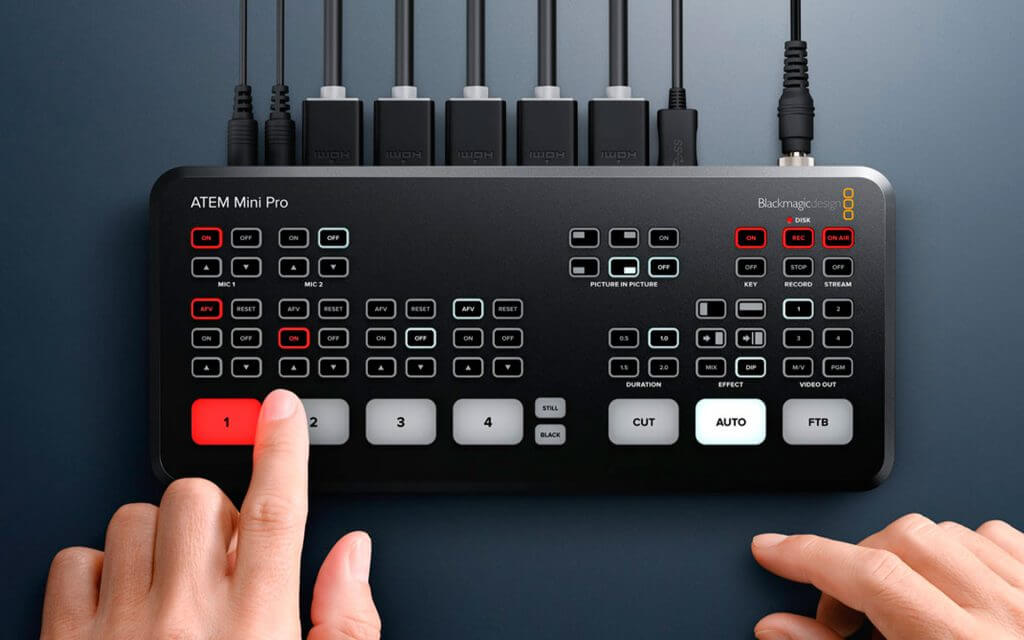
Switchers de hardware conectam as câmeras com cabos e geram um único sinal de programa. Os modelos compactos permitem que uma só pessoa faça o corte de um programa pequeno a partir de uma mesa, enquanto produções maiores usam switchers maiores, roteadores e uma equipe técnica. A troca não depende da internet, mas cada câmera precisa estar ligada por cabo ao switcher, então o hardware é indicado para locais fixos.
Software de transmissão ao vivo multicâmera
Switchers de software como o OBS Studio rodam em um computador. As câmeras se conectam por USB, placas de captura ou pela rede local, e você troca cenas e adiciona gráficos na tela. Eles são gratuitos ou de baixo custo, mas o computador precisa ser potente o bastante para todas as fontes e ficar ligado durante toda a transmissão. Para comparar ferramentas, veja nosso guia dos melhores apps de transmissão ao vivo multicâmera.
Transmissão ao vivo multicâmera baseada em nuvem
Com um switcher em nuvem, as câmeras enviam seus sinais pela internet, então podem estar em qualquer lugar, e uma pessoa pode produzir o programa inteiro em um navegador da web. Por exemplo, o TVU Producer recebe fontes ao vivo de colaboradores no evento, permite trocar ângulos e adicionar gráficos, e envia o programa ao ar imediatamente. A desvantagem é que cada câmera precisa de uma conexão de internet estável, e é aí que a agregação de redes celulares (bonding celular) ajuda.
Qual configuração multicâmera é a certa para você?
| Configuração | Ideal para | Como as câmeras se conectam | Principal limitação |
|---|---|---|---|
| Switcher de hardware | Estúdios fixos, igrejas, eventos pequenos | Cabos (HDMI ou SDI) | As câmeras devem ficar perto do switcher |
| Software (OBS Studio) | Criadores e configurações de mesa | USB, placas de captura ou rede local | Precisa de um computador potente que fique ligado |
| Switcher em nuvem | Convidados remotos, vários locais, equipes pequenas | Internet, de qualquer local | Cada câmera precisa de uma conexão estável |
Equipamentos necessários para transmissão ao vivo multicâmera
Os equipamentos e programas necessários para transmitir ao vivo uma produção multicâmera dependem de muitos fatores. Comece do jeito simples para iniciar uma transmissão com várias câmeras.
Uma configuração básica de transmissão multicâmera inclui:
- Duas ou mais câmeras ou celulares
- Microfones e um mixer de áudio
- Um switcher de vídeo (de hardware, de software ou em nuvem)
- Tripés, gimbals e iluminação
- Uma conexão de internet estável, de preferência com agregação de redes celulares (bonding celular) para locais remotos
Transmissão ao vivo com várias câmeras
Há câmeras de todos os tipos. Elas vão das câmeras de vídeo embutidas em smartphones e tablets até câmeras de vídeo profissionais com lentes intercambiáveis e outros kits.
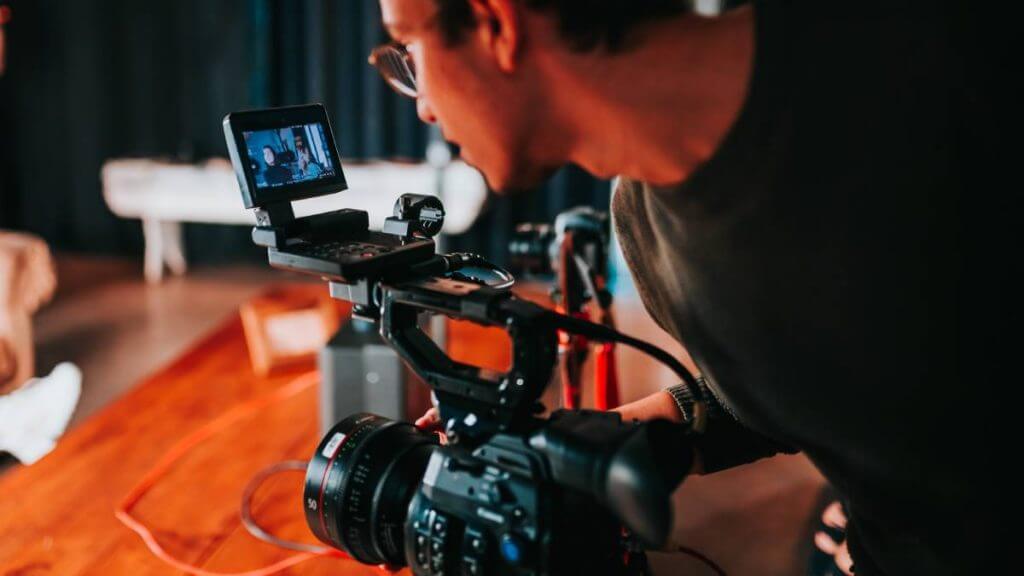
Basicamente, é possível criar uma transmissão ao vivo multicâmera com qualquer tipo de câmera, inclusive smartphones. O tipo de câmera de que você precisa depende de fatores como qualidade de imagem, funcionalidades e preço.
Tablets e smartphones são a opção mais barata. Em comparação com câmeras profissionais bem equipadas, podem ser bastante limitados.
Por exemplo, uma mochila IRL para locais remotos pode levar uma câmera profissional, um tablet ou um smartphone, e uma combinação deles pode alimentar a mesma transmissão multicâmera.
Dito isso, existem acessórios que facilitam o uso das câmeras de smartphones e tablets e melhoram o desempenho geral delas. Entre eles estão lentes adicionais para celular, filtros de densidade neutra, gimbals e tripés.
Transmissão multicâmera ao vivo com vários celulares
Se você vai transmitir uma entrevista ou um discurso, dá para se virar com alguns smartphones. Para vincular seus celulares a um switcher de vídeo (e assim poder mixar), você pode usar o TVU Anywhere.
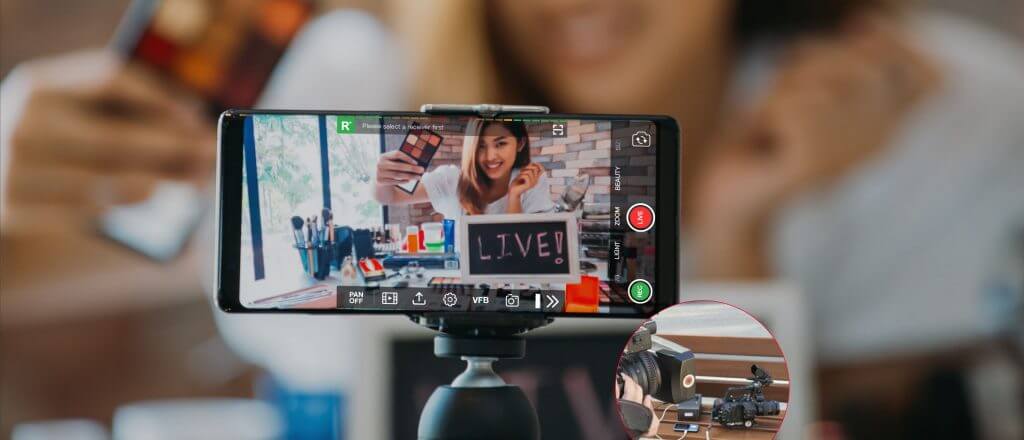
Celulares como câmeras com qualidade broadcast com o TVU Anywhere
Este é um aplicativo de vídeo essencial para smartphones ou tablets Android ou iOS como fontes em uma produção de transmissão ao vivo multicâmera.
Depois de instalado, ele agrega redes Wi-Fi e celulares para que quem filma possa enviar vídeo e áudio estáveis para uma produção.
O TVU Anywhere transforma um smartphone ou tablet em uma fonte de contribuição portátil e confiável para produções multicâmera. Ele foi projetado para funcionar com a plataforma de produção em nuvem TVU Producer e inclui o TVU Partyline para produções com vários participantes e comunicação com convidados. Desenvolvedores também podem incorporá-lo ao próprio app com o SDK do TVU Anywhere.
Configurações remotas multicâmera com mochilas e apps
Uma configuração remota multicâmera simples seria usar várias mochilas de transmissão ao vivo em diferentes locais com o app TVU Anywhere, um app de transmissão ao vivo multicâmera para dispositivos Android e iOS.
Apps de transmissão ao vivo multicâmera permitem usar celulares como câmeras em uma transmissão multicâmera. Existem muitos apps de transmissão, mas poucos são feitos para manter vários celulares estáveis em uma produção multicâmera completa. O TVU Anywhere foi desenvolvido e comprovado para produções de transmissão ao vivo multicâmera em alta qualidade. Em tablets compatíveis, ele também pode acompanhar automaticamente a pessoa filmada com rastreamento por IA, de modo que um único dispositivo pode cobrir uma entrevista sem um operador de câmera.
Câmeras de celular no OBS com o TVU Go
Para criadores que produzem no OBS, o app de transmissão IRL TVU Go pode enviar a câmera de um celular ao OBS como um destino personalizado. Sua agregação de redes celulares (bonding celular) combina 5G, Wi-Fi e celulares em modo de compartilhamento de internet, então a câmera móvel permanece estável mesmo quando se afasta do cenário principal.
Mixagem de som e áudio entre várias câmeras
O áudio é o outro grande componente de qualquer transmissão ao vivo multicâmera e, assim como no vídeo, o equipamento necessário varia conforme cada projeto e orçamento.
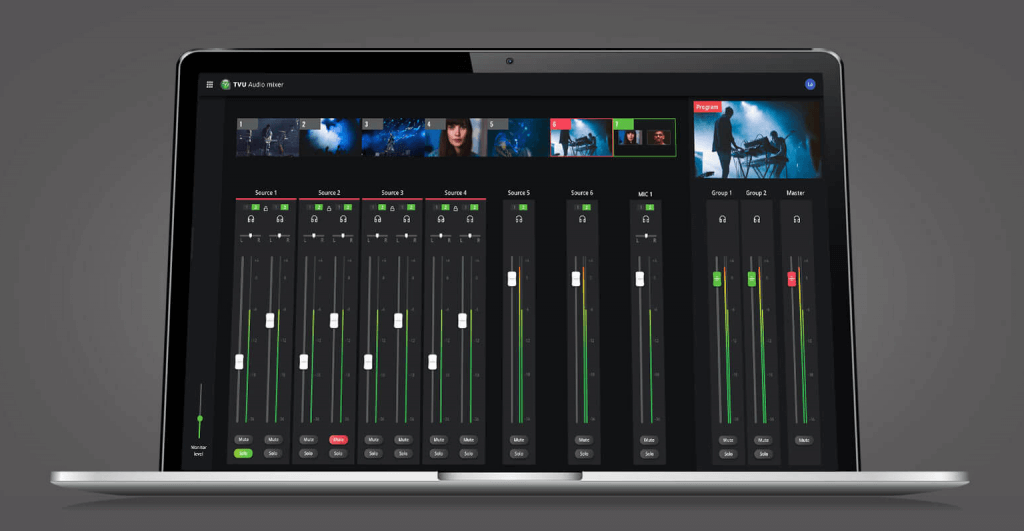
Câmeras profissionais precisam de um microfone com ou sem fio. Para duas ou três pessoas falando, um pequeno mixer de dois ou quatro canais em campo costuma bastar; produções maiores fazem a mixagem em uma mesa de som na sala de controle.
A regra de áudio mais importante em multicâmera: pegue o áudio principal de uma única fonte, como o mixer ou uma câmera, para que o som não oscile nem fique com eco ao trocar de ângulo. Use audio-follow-video apenas quando cada câmera tiver seu próprio microfone.
Outros equipamentos úteis incluem monitores in-ear, fones de ouvido, cabos e conectores, monitores de estúdio e sistemas de intercom ou Interruptible Foldback (IFB). Em muitas produções, o TVU Partyline pode funcionar como um intercom e um sistema IFB virtual.
Se você usa celulares ou tablets em vez de câmeras profissionais, um microfone externo com adaptador USB-C ou XLR faz a maior diferença.
Switcher de vídeo para transmitir ao vivo várias câmeras
Existem várias soluções de transmissão ao vivo multicâmera para troca e mixagem de vídeo, em hardware, software ou nuvem. Cada opção serve a um tipo diferente de produção e orçamento.
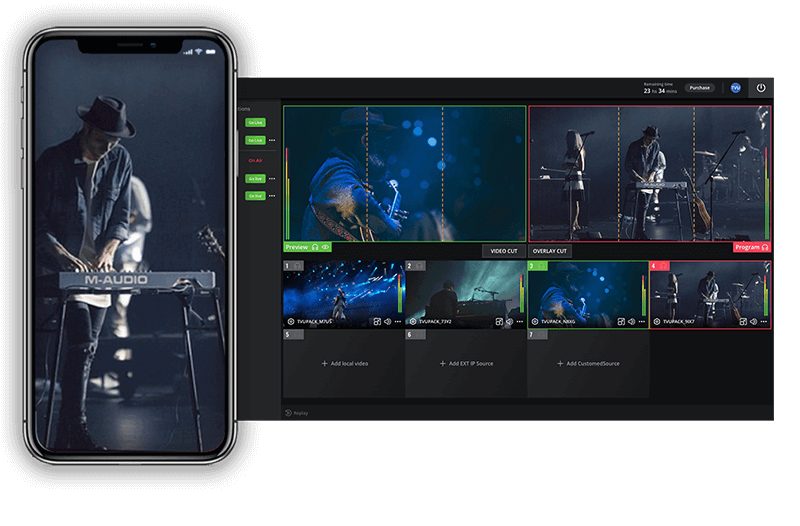
O TVU Producer, o switcher de vídeo em nuvem da TVU para transmissão ao vivo, permite que produtores alternem entre vários sinais de câmera com baixa latência. Os produtores podem adicionar texto e gráficos, criar picture-in-picture (PiP), montar telas divididas em quatro para entrevistas com várias pessoas, controlar o áudio de cada fonte e criar legendas ao vivo com o TVU Transcriber, a ferramenta de IA da TVU.
O corte e a mixagem de vídeo ao vivo, com aplicação de gráficos e efeitos, são feitos de forma integrada na nuvem. Os usuários só precisam configurar e fazer login na conta do TVU Producer pelo computador para acessar todos os recursos.
Para produções sincronizadas com precisão de quadro, com câmeras profissionais pela internet pública, o TVU Remote Production System (RPS) oferece suporte a seis câmeras sincronizadas. Com isso, o TVU RPS permite capturar conteúdo ao vivo em um local remoto, transportá-lo por vídeo sobre IP até a nuvem e fazer a troca de câmeras da produção com o TVU Producer ou a partir de um estúdio existente.
Criar uma transmissão ao vivo multicâmera com soluções de produção remota é o foco de muitos produtores hoje. O motivo é que isso reduz diversos custos, ao mesmo tempo em que otimiza o esforço de produção e os recursos necessários. Em resumo, torna as produções multicâmera muito mais fáceis. Saiba como a produção remota de vídeo pode facilitar suas produções multicâmera.
Para cobertura móvel com várias câmeras, o TVU One sincroniza até quatro fontes de câmera 4K HDR com precisão de quadro e latência de 0,3 segundo, a partir de uma única mochila. Ele começa como um transmissor de uma câmera e é atualizado remotamente para quatro câmeras, agregando seis modems 5G com Wi-Fi, Ethernet e Starlink.
Como configurar seu equipamento de transmissão ao vivo multicâmera com o TVU Producer
Se você optar pela configuração em nuvem, abrir o TVU Producer é rápido e fácil. As etapas abaixo usam o TVU Producer, mas a maioria dos switchers em nuvem segue um fluxo semelhante: crie um programa, adicione suas fontes, troque os sinais e depois envie a saída para suas plataformas.
1. Cadastre-se e crie uma conta
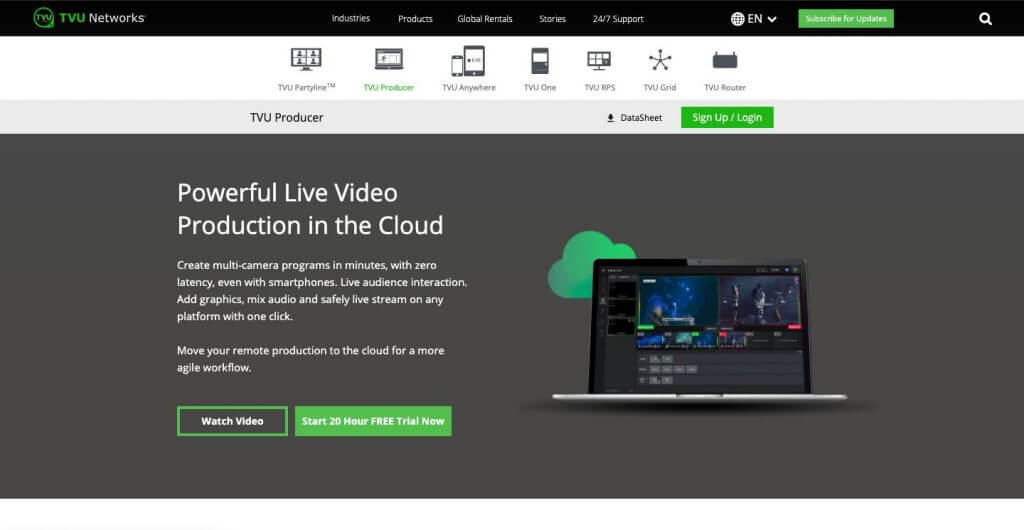
No site da TVU Networks, acesse a página do TVU Producer, clique em “Sign Up”, preencha o formulário e continue. O endereço informado no formulário recebe um e-mail de verificação. Clique no botão “Activate account” no e-mail. Conclua o cadastro informando os dados solicitados. Nas próximas vezes, basta fazer login para começar.
2. Crie um programa
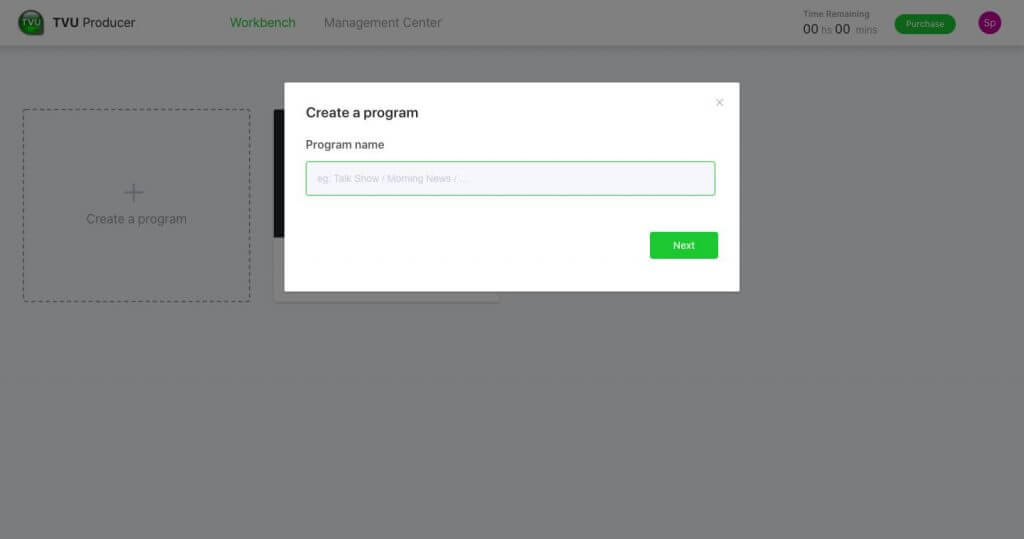
Depois de concluir o cadastro, você chega à página inicial e pode criar um programa. Clique em “+”, dê um nome ao programa e clique em “Next”.
3. Configure o formato e os recursos
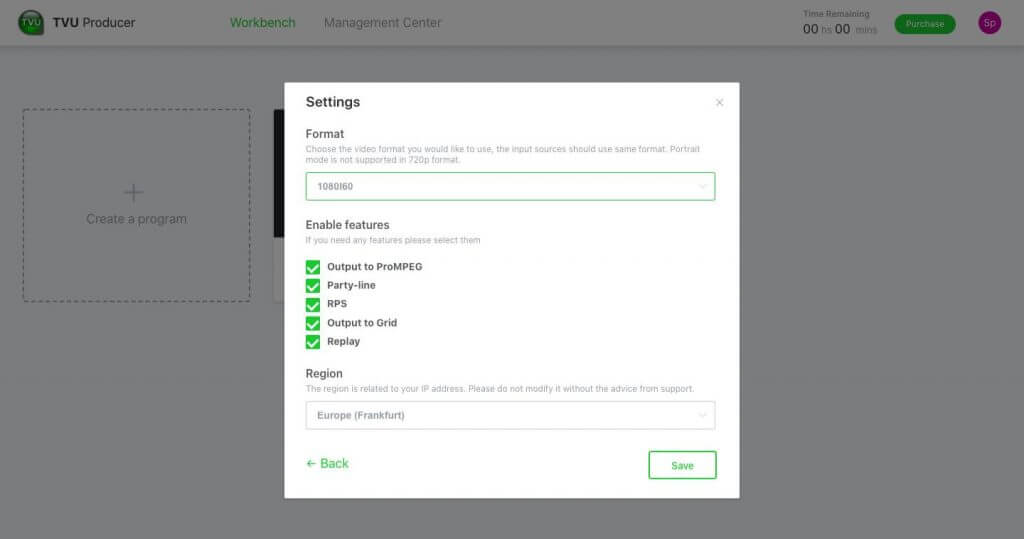
Escolha o formato certo para o seu projeto no menu suspenso, marque os recursos de que o projeto precisa, como Partyline, Replay e RPS, e selecione a região geográfica em que você está trabalhando no menu suspenso.
Clique em “Save”. Agora você pode acessar seu projeto por um portal. Passe o mouse sobre a parte de cima do portal e clique em “Start”. O TVU Producer iniciará um processo de inicialização em três etapas para o seu projeto. Quando terminar, a interface do TVU Producer será exibida.
4. Conecte várias câmeras ao TVU Producer
Agora é hora de começar a conectar suas fontes de câmera ao TVU Producer. Diferentemente de ligar câmeras a um switcher de vídeo físico com cabos, o TVU Producer é um switcher virtual que roda na nuvem, então conectar as câmeras de origem é muito mais simples.
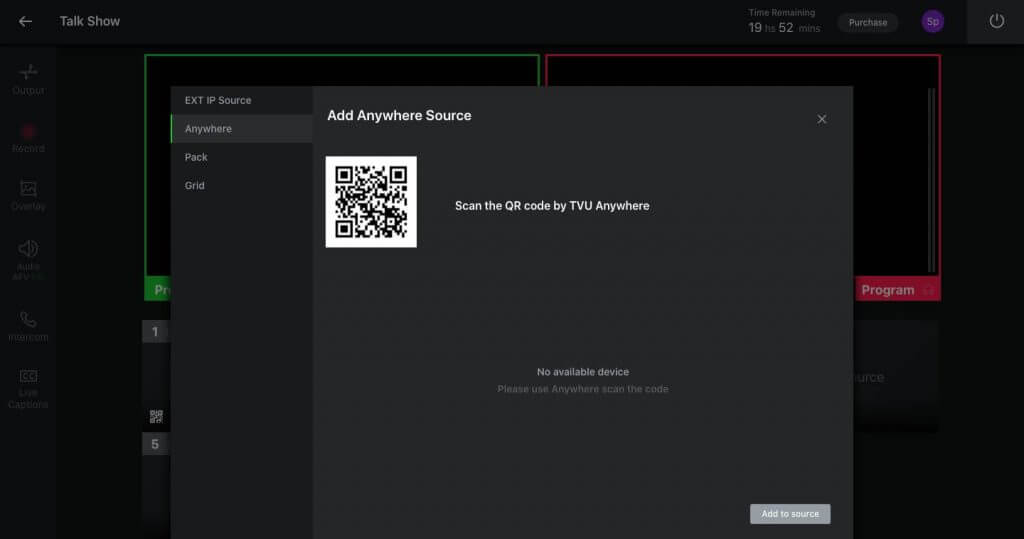
Na Source Box 1, clique em “+Add source”. Entre as quatro opções apresentadas para o tipo de fonte a ser conectada, selecione: EXT IP Source, Anywhere, Pack ou Grid.
Preencha as informações solicitadas para a fonte IP externa (EXT IP Source), se selecionada, e dê um nome a ela.
O TVU Producer aceita até 12 entradas ao vivo de qualquer tipo, incluindo SRT, SDI e ST 2110, além de celulares com o TVU Anywhere e transmissores TVU One.
5. Conecte vários celulares ao TVU Producer
Se você estiver usando um smartphone ou tablet com o TVU Anywhere:
- Selecione a opção de fonte Anywhere.
- Abra o TVU Anywhere no seu dispositivo.
- Aponte a câmera do dispositivo para o código QR na tela do TVU Producer.
- Toque no ícone “scan to pair” no canto superior direito da interface do TVU Anywhere.
- Verifique se o código QR está dentro das guias verdes na tela da interface do TVU Anywhere. Depois de pareado com o TVU Producer, o nome do seu dispositivo com o TVU Anywhere aparecerá na tela “Add Anywhere Source” do TVU Producer.
- Selecione essa fonte e clique no botão “Add to source” no canto inferior direito da tela.
Emparelhe um dispositivo por caixa de fonte: abra uma nova caixa de fonte, selecione Anywhere e escaneie o QR code com o próximo celular.
Repita esse processo para adicionar mais fontes de câmera do TVU Anywhere ao painel de fontes do multiviewer. Você também pode adicionar ao multiviewer, como fontes do TVU Producer, vídeos armazenados no seu computador e vídeos de outras fontes IP. Para produções mais sofisticadas, é possível adicionar ao multiviewer fontes de vídeo do TVU Grid e do TVU RPS e levá-las ao ar conforme necessário.
6. Prepare-se para levar uma fonte de vídeo ao ar
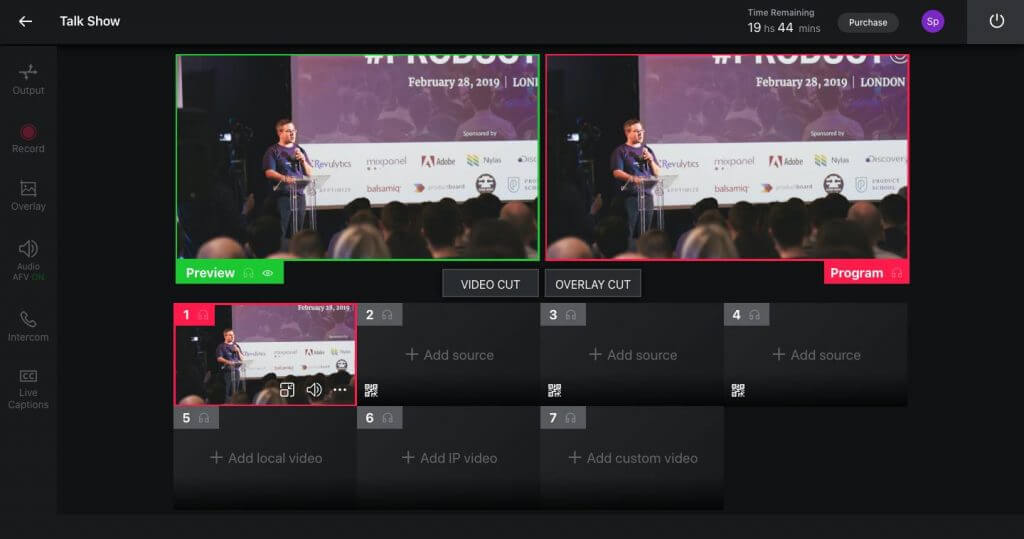
Para deixar uma fonte pronta para ir ao ar, clique nela no multiviewer. A fonte de vídeo desejada será carregada na janela “Preview” do multiviewer. Para colocá-la ao vivo, clique em “Video Cut”. O vídeo do “Preview” será cortado para o “Program”. Se preferir, use a barra de espaço do teclado para colocar o vídeo do preview ao vivo.
7. Recursos e funcionalidades multicâmera
- Áudio acompanha vídeo (AFV): o TVU Producer pode ser configurado para AFV, alternando para enviar ao ar o áudio associado a determinada fonte de vídeo, ou para funcionar sem AFV. O programa permite monitorar o áudio associado a cada fonte de vídeo.
- Sobreposições de vídeo ao vivo: gráficos nativos em JPG, PNG e GIF podem ser adicionados como sobreposições aos vídeos, assim como sobreposições inteligentes das plataformas em nuvem Singular.live, Flowics ou Never.no. Siga este tutorial para gerenciar suas sobreposições gráficas no TVU Producer.
- Picture-in-picture: há suporte à função PiP, além da possibilidade de criar caixas de duas pessoas (two-shot) e quad boxes direto no multiviewer, clicando em “+Add custom video”, o que permite adicionar vídeos de origem e selecionar um fundo personalizado.
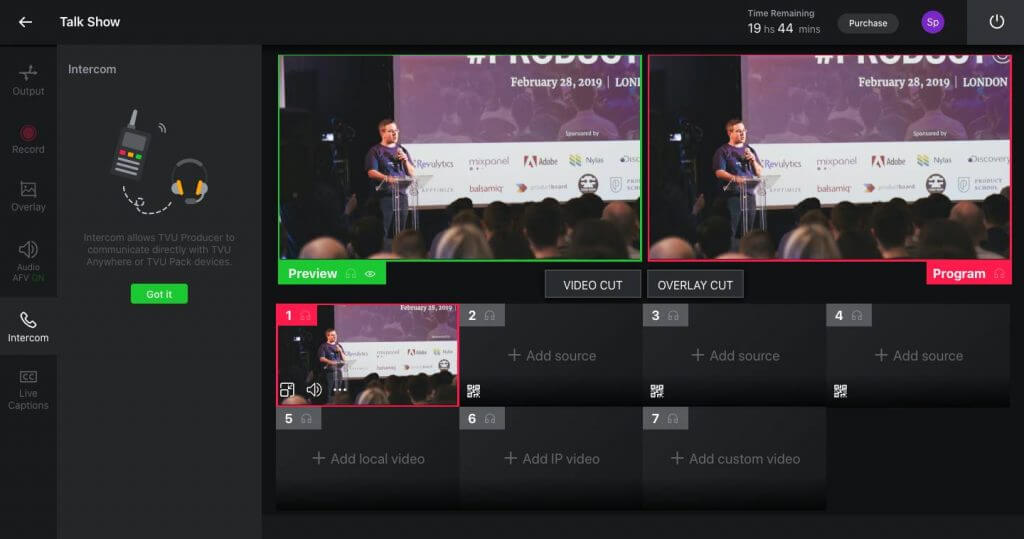
- Comunicação com a equipe técnica: o TVU Producer também oferece suporte ao TVU Partyline, acessado pelo botão “Intercom”. Ele permite que os usuários se comuniquem com voz de latência ultrabaixa e vídeo HD com a equipe técnica e os convidados remotos que usam o TVU Anywhere ou um dispositivo TVU One em campo.
- Ative as legendas ao vivo: clique no botão “Live Captions” e o TVU Transcriber, a ferramenta de IA da TVU, gera legendas em tempo real sincronizadas com o áudio e o vídeo.
- Gravação e replay: grave o corte ao vivo com o TVU Producer e reproduza as gravações depois. Adicione fontes individuais gravadas como ISO para uso na pós-produção. Por fim, use o TVU Producer para transmitir ao vivo sua produção multicâmera para sites de redes sociais e páginas da web ou para levar seu programa ao ar por meio de um receptor/decoder da TVU.
- Transmita na vertical: produza versões horizontal e vertical do seu programa ao mesmo tempo, para alcançar o grande público que assiste pelo celular, enviando cada versão à plataforma certa.
- Replay instantâneo e narração remota: Mostre momentos-chave em câmera lenta e adicione narração de qualquer lugar, sincronizada automaticamente com o programa.
Multistream e distribuição do seu conteúdo para várias plataformas
Saiba como transmitir ao vivo para várias plataformas com o TVU Producer. Envie vídeo ao vivo diretamente para Facebook, YouTube Live, Twitch, Kick, TikTok, LinkedIn, X, Instagram e plataformas CDN. A distribuição de vídeo ao vivo é necessária para levar sua produção multicâmera diretamente ao público em tempo real.
Se esta é a primeira vez que um determinado destino de redes sociais é selecionado:
- Abra o menu “Output”.
- Em seguida, clique em “+Add” na parte inferior do menu deslizante.
- Escolha “Import social media accounts.”
- Depois, selecione “+Add” na interface que aparece.
- Escolha o site da rede social, insira as informações solicitadas e clique em “Save.”
- Repita este processo para cada site em que você quer transmitir.
Se você já vinculou sua conta de rede social à lista de saídas no TVU Producer:
- Clique no botão “Output”
- Selecione o método de saída desejado
- Informe os dados necessários para a saída escolhida.
Conclusão
Uma transmissão ao vivo multicâmera não precisa de um caminhão de TV. Comece pelo local onde suas câmeras estarão e por quem vai fazer a troca delas: um switcher de hardware para locais fixos, software para configurações de mesa ou um switcher em nuvem quando câmeras e equipe estiverem em lugares diferentes. Depois, adicione uma única fonte de áudio, uma conexão estável para cada câmera e um plano para o destino da transmissão.
Se você escolher a rota da nuvem, o TVU Producer reúne troca de câmeras, gráficos, legendas, áudio e multistreaming em um navegador da web, com celulares, câmeras profissionais e mochilas como fontes.
Perguntas frequentes sobre configurações de transmissão ao vivo multicâmera
O que preciso para uma configuração de transmissão ao vivo multicâmera?
No mínimo, você precisa de duas ou mais câmeras ou celulares, um microfone, uma forma de trocar entre os ângulos e uma conexão de internet estável. O switcher pode ser um equipamento de hardware, um software em um computador como o OBS Studio ou um switcher em nuvem em um navegador. Tripés, gimbals e iluminação melhoram o resultado. Se as câmeras enviam seus sinais pela internet, cada uma precisa de seu próprio envio estável; para locais remotos, a agregação de redes celulares (bonding celular) mantém cada câmera conectada.
Como faço transmissão ao vivo com várias câmeras?
Conecte cada câmera ou celular a um switcher de vídeo, escolha qual ângulo vai ao ar, use o áudio de uma fonte principal e envie o programa finalizado para o YouTube, Twitch, Facebook ou qualquer outra plataforma. As plataformas recebem um sinal por transmissão, então toda a troca acontece antes do envio. Você pode trocar com um switcher de hardware, com software como o OBS Studio ou na nuvem com o TVU Producer, que roda em um navegador da web e recebe câmeras de qualquer lugar.
Posso transmitir ao vivo com vários celulares?
Sim. Cada celular executa um app que envia sua câmera a um switcher, e o switcher combina os sinais em uma única transmissão. O switcher pode ser outro celular ou tablet com um app multicâmera, um computador com o OBS Studio ou um switcher em nuvem. Com o TVU Anywhere, cada celular se conecta ao TVU Producer ao escanear um QR code e agrega Wi-Fi e rede celular, então continua conectado mesmo longe do local do evento. Capte o áudio de um celular principal ou de um microfone para que o som não oscile entre os ângulos.
Como conecto uma câmera ao meu celular para transmissão ao vivo?
Conecte a saída HDMI da câmera ao seu celular com um adaptador de captura HDMI para USB-C, ou use uma câmera que funcione como webcam USB, e então abra um app de transmissão que aceite vídeo externo. Câmeras de ação e gimbals de bolso costumam se conectar por Wi-Fi ou USB. Confirme que seu app aceita fontes externas antes de comprar um adaptador. O TVU Go aceita câmeras externas e as transmite com agregação de redes celulares (bonding celular) para manter o sinal estável.
Como mantenho áudio e vídeo sincronizados em várias câmeras?
Pegue o áudio principal de uma única fonte, como um mixer ou a câmera mais próxima do apresentador, para que o som não mude ao trocar de ângulo. Quando as câmeras enviam seus sinais pela internet, cada uma pode chegar com um atraso ligeiramente diferente, então use um switcher que permita ajustar o atraso de cada fonte, ou um sistema que sincronize as câmeras. O TVU One e o TVU RPS mantêm várias câmeras com precisão de quadro.