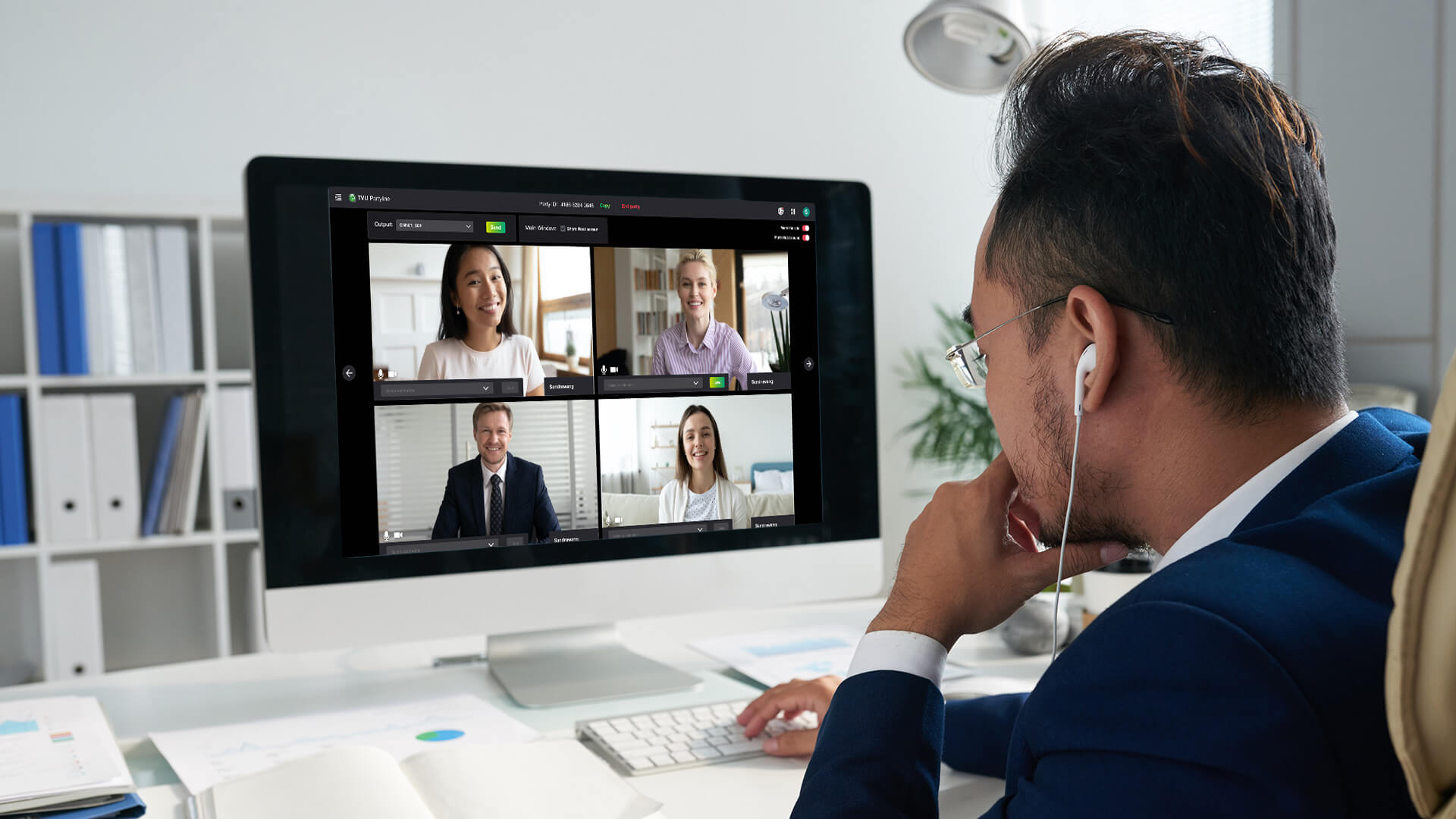
En ningún ámbito es esto más evidente que en la producción de segmentos de entrevistas informativas con varios invitados. En lugar de sentarse cerca unos de otros en el mismo estudio, los invitados y el presentador permanecen en sus respectivos hogares y en el estudio, separados por kilómetros y a salvo del contagio.
Lo mismo puede decirse de la producción de video de segmentos de entretenimiento, corporativos y gubernamentales similares; en realidad, de cualquier producción de video que en tiempos normales situaría al presentador y a los invitados muy cerca unos de otros.
Soluciones para clientes
Muchos productores de video se apresuraron a buscar una alternativa para las entrevistas cuando el año pasado quedó claro que no se trataba de un brote cualquiera. Las soluciones provisionales, como las apps de videoconferencia tipo Zoom y otros productos diseñados para uso doméstico y empresarial, resolvieron el problema inmediato.
Sin embargo, aunque fueran una solución inmediata, estos productos no se diseñaron para la producción de video profesional, ya sea broadcast o no broadcast. En general, se crearon con prioridades que no coinciden del todo con las de los productores de video.
Por ejemplo, a algunos les preocupa menos mantener una alta calidad de video cuando las condiciones de la red son difíciles de lo que muchos productores de video consideran aceptable.
También carecen de ciertas funciones, como la posibilidad de eliminar el audio de quien habla del sonido que esa persona escucha, lo que en el mundo de la producción se denomina mix-minus. Sin mix-minus, quienes intervienen pueden desorientarse al hablar. Además, estas soluciones de videoconferencia para consumidores no se diseñaron para conectarse con equipos broadcast, por lo que llevarlas al aire puede resultar algo complicado.
Una alternativa profesional
TVU Partyline es una alternativa de producción de video profesional a las apps de videoconferencia para consumidores. Se diseñó desde cero para productores de video y, por ello, ofrece muchas funciones que no se encuentran en las apps de consumo.
Entre sus puntos fuertes se encuentran la compatibilidad con audio mix-minus; una latencia muy baja (tan baja que resulta imperceptible), que permite interacciones fluidas entre los invitados remotos; la posibilidad de tener hasta 16 participantes, y varias funciones de producción entre bastidores, como un intercomunicador virtual con audio y video e IFB (interruptible foldback).
TVU Partyline ofrece tres modos de funcionamiento, cada uno con un conjunto de herramientas habituales para la tarea en cuestión. El modo Conference facilita organizar una conferencia de prensa virtual con un protagonista de la noticia y periodistas que trabajan en remoto desde sus casas o salas de redacción; el modo Gallery View permite a los productores llevar aficionados virtuales a las gradas en los eventos deportivos, y el modo Common Party se utiliza para segmentos de entrevistas en transmisión en vivo con varios invitados.
Cómo usar el modo Common Party de TVU Partyline
Para configurar una entrevista en transmisión en vivo con varios invitados mediante TVU Partyline, visite la página web de Partyline de TVU Networks y haga clic en el botón Sign Up/Login.
Sea cual sea el modo, TVU Partyline está diseñado para que cada persona desempeñe uno de dos roles: anfitrión de la sala o participante de la sala.
Un productor de video que organice una entrevista en transmisión en vivo con varios invitados querrá ser el anfitrión de la sala, quien invitará a los participantes a la entrevista. Es importante entenderlo, porque al hacer clic en el botón Sign Up/Login podrás elegir entre Start Party o Join Party. El anfitrión siempre crea la sala, mientras que los participantes siempre se unen a ella.
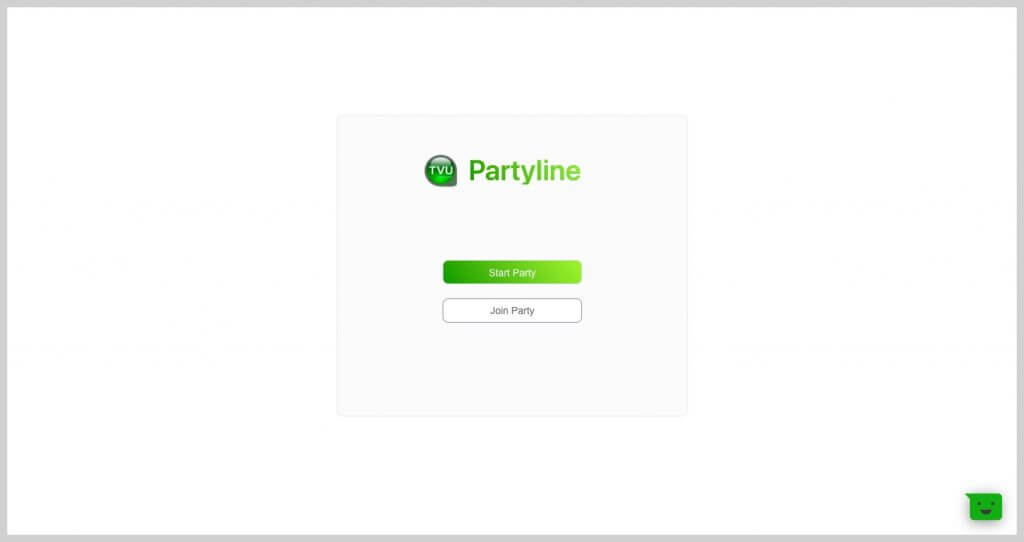
Haz clic en el botón Start Party. Si ya te has registrado para obtener una cuenta de TVU Networks, aparecerán tus credenciales de inicio de sesión. Si no, haz clic en “Create account” y completa el registro. Resuelve la prueba de verificación contra robots, haz clic en el botón Next y accederás a TVU Partyline.
De forma predeterminada, al entrar en TVU Partyline se accede al modo Common Party. Comprueba en la parte superior izquierda de la interfaz que Common Party aparece resaltado en verde y subrayado. Para crear una sesión Common Party, haz clic primero en el botón Start a common party, en la parte inferior de la interfaz.
En la ventana Participation Settings, activa o desactiva las opciones que desees, como el micrófono, la cámara y el altavoz. Haz clic en el botón Submit.
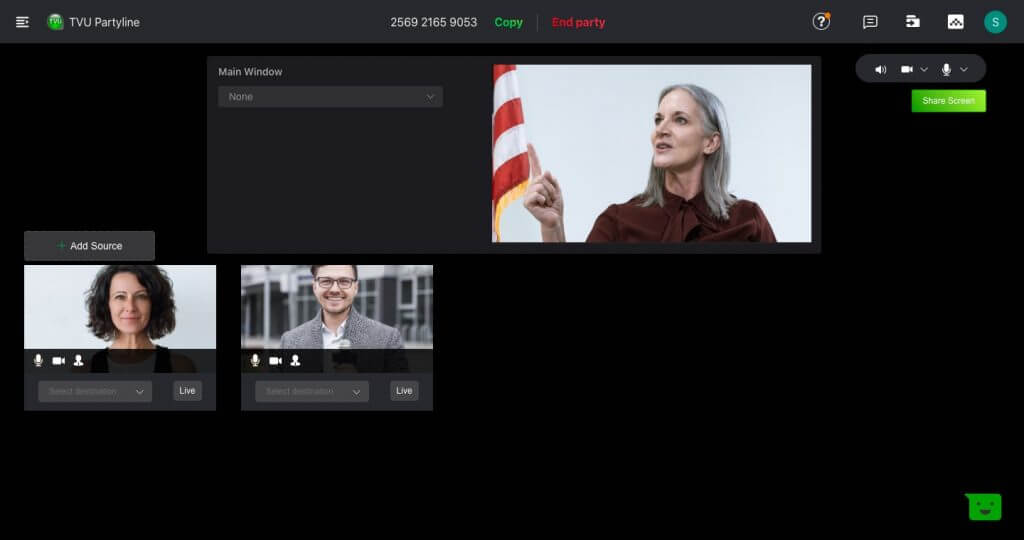
En la parte superior central de la interfaz de TVU Partyline aparece un número de identificación asignado a tu sesión. Al hacer clic en Copy, el número de ID se copia en el portapapeles. Pega el número y la URL correspondiente en un correo electrónico o un mensaje de texto para enviarlos a los participantes de la sesión de preguntas y respuestas.
Indica a los participantes que hagan clic en la URL para unirse a la sesión y asegúrate de coordinar con ellos los horarios de la entrevista en vivo. Recuerda que algunos pueden estar en zonas horarias distintas. Existen muchos conversores de zona horaria, como el de timeanddate.com.
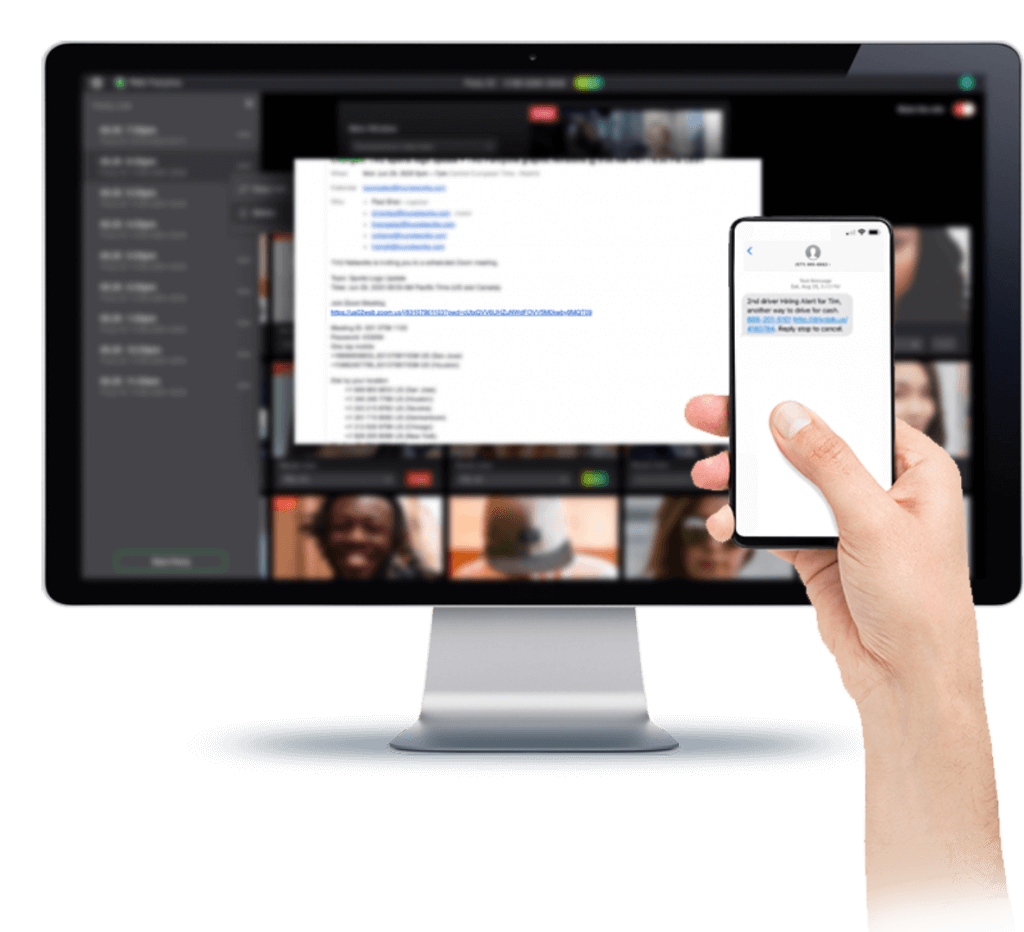
Antes de que comience la sesión, configura los ajustes que deseas que TVU Partyline utilice para el Video Feedback (VFB) y haz los cambios necesarios en Participant Setting con el botón blanco de la interfaz situado en la parte superior derecha, que tiene pequeños cuadrados que forman un triángulo. Ajusta Resolution en baja o alta, y activa o desactiva Talkback para enviar audio cuando un PIP esté en vivo. Usa VFB Setting para controlar la resolución, la velocidad de fotogramas y la tasa de bits del video que se devuelve a los participantes de la sesión de preguntas y respuestas.
Cuando los participantes hagan clic en la URL que les enviaste, se les pedirá que se unan con TVU Anywhere si ya tienen la app instalada en su smartphone o iPad. Si no la tienen, también pueden optar por descargarla.
Quienes se conecten desde una PC solo tienen que elegir unirse a través del navegador. Es posible que se les pida el nombre de la sesión. En ese caso, deberán introducir el número de ID de la sesión que recibieron en tu correo electrónico o mensaje de texto.
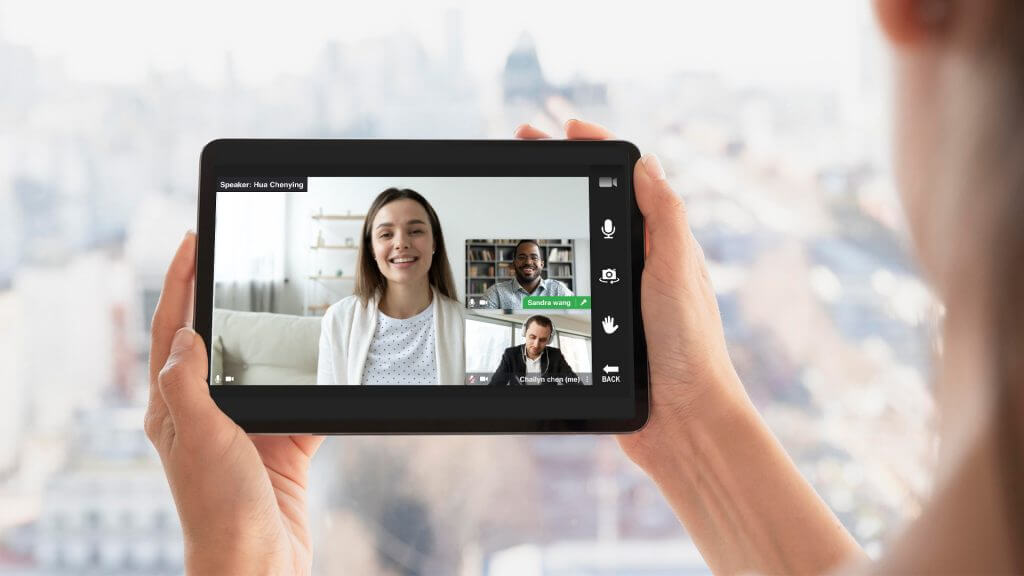
Todos los participantes en la sesión de preguntas y respuestas, incluido el entrevistador, deben asegurarse de que su teléfono, iPad, PC o cámara esté estable y orientado hacia ellos, de que la escena esté bien iluminada y de que el entorno esté preparado para evitar que alguien entre en el plano.
Al hacer clic en el botón +Add Source de la interfaz, se despliega un menú desde el borde derecho de la pantalla. Allí puedes elegir otras fuentes de contribución de video que hayas configurado previamente, como el transmisor TVU One de TVU Networks.
Una forma práctica de usar TVU Partyline para entrevistas con varios invitados en transmisión en vivo es combinarlo con TVU Producer. Para ello, inicia una sesión de TVU Producer. (En una entrada del blog anterior explicamos cómo usar TVU Producer). Con TVU Producer podrás crear fácilmente una composición dual o cuádruple (quad-box) en la ranura de video n.º 7 de TVU Producer, la que indica “+ Add custom video”.
En la interfaz de TVU Partyline, en el menú desplegable Main Window, busca y selecciona la sesión de TVU Producer que acabas de nombrar e iniciar. (También puedes seleccionar un destino distinto de TVU Producer, como un TVU Receiver si dispones de uno, como forma sencilla de codificar la salida de TVU Partyline en SDI para integrarla en un flujo de trabajo broadcast habitual).
En el lado derecho de Main Window se encuentra la ventana de retorno de programa, llamada PGM. Muestra la salida de programa de TVU Producer (o del TVU Receiver, si se utiliza). Tú, como anfitrión de la sesión, igual que todos los participantes en la entrevista, podrás ver la salida de programa casi en tiempo real, con un retraso de solo 200 milisegundos, lo que permite una conversación natural entre los participantes.
En el menú desplegable de cada fuente de video de TVU Partyline, asigna una ranura (“Slot”), es decir, Slot 1, Slot 2, etc. Así se asigna a cada participante una ranura de fuente en TVU Producer. Haz clic en el botón Start para enviar el video a su ranura asignada en TVU Producer. Haz clic en Stop para dejar de enviar esa fuente a la ranura asignada.
Como productor que conduce la sesión de preguntas y respuestas, controlas el micrófono y la cámara de los participantes con solo hacer clic en los iconos de micrófono y cámara situados debajo de cada video. También puedes cambiar el nombre de cada fuente de video: haz clic en el nombre predeterminado, escribe tu propia descripción y presiona Enter.
Hay más controles para cada fuente de video justo a la derecha del nombre de la fuente, en el botón de tres puntos verticales. Al hacer clic, se abre un menú emergente desde el que puede poner la fuente de video a pantalla completa (Full screen), cambiarle el nombre (Rename), editar el nombre de la etiqueta (Edit tag name), moverla a otra sesión Common Party (Move) y quitar la fuente de video del programa (Remove).
Si necesitas acceder a otra sesión, haz clic en el selector del menú de TVU Partyline, en la parte superior izquierda de la interfaz. Se desplegará un menú desde el lado izquierdo de la pantalla que muestra las sesiones disponibles en ese momento y te permite iniciar otra sesión Common Party con el botón de la parte inferior de la interfaz. Para cerrarlo, basta con hacer clic en la X.
Otros controles de la parte superior derecha de la interfaz son el signo de interrogación, que muestra el número de versión de TVU Partyline; un globo de chat para activar un chat de grupo (Group Chat) o una sala de chat personal (Personal Chat Room), y Move PIP, para mover la imagen en imagen (PIP).
Cuando termine la entrevista con varias personas, basta con hacer clic en End party, en la parte superior central de la interfaz. Los participantes recibirán en su dispositivo un aviso de que el anfitrión ha finalizado la sesión.
Implementaciones reales
TVU Partyline se utiliza a diario y ofrece a las cadenas de televisión una forma de realizar entrevistas con varias personas, estén donde estén. Mientras los participantes tengan conexión a internet y un dispositivo como una PC, un smartphone o un iPad, pueden participar, sin el tiempo y el gasto adicionales de conseguir una unidad satelital (SNG) y un equipo técnico.
Un éxito reciente fue el de World Rugby y el sorteo de la Copa Mundial de Rugby 2023, celebrado en París. Esta configuración permitió que entrenadores de todo el mundo participaran en el evento en tiempo real.
Otro ejemplo es KMBC, la afiliada de ABC propiedad de Hearst Television que da servicio al área metropolitana de Kansas City. En el verano de 2020, la emisora utilizó esta configuración para producir un programa sobre la necesidad de una reforma policial.
Siempre que varios invitados de una transmisión en vivo necesiten interactuar entre sí en una entrevista en vivo, TVU Partyline ofrece una forma sencilla y asequible de lograrlo.