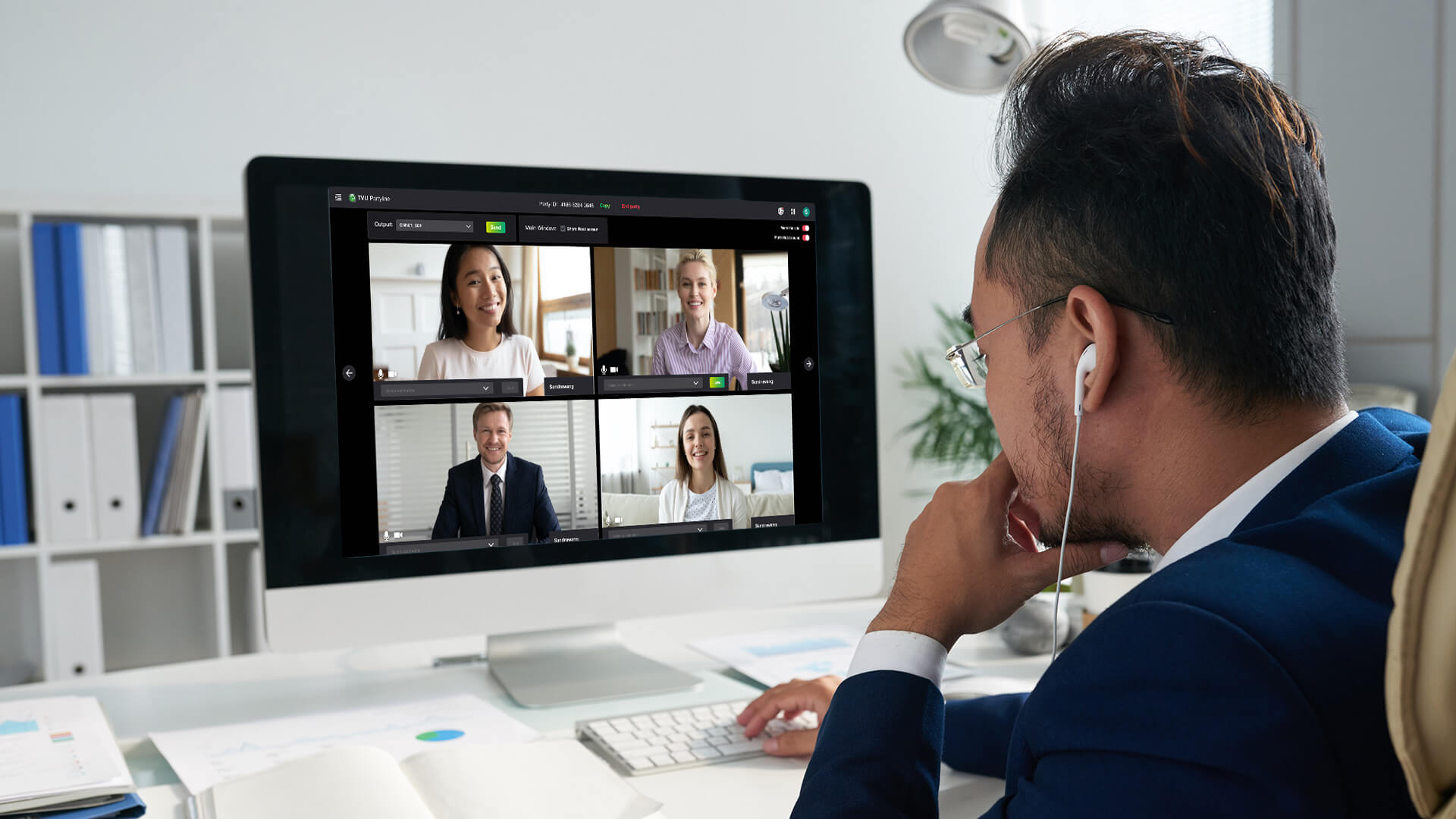
それが最も顕著なのが、複数のゲストを招くニュースのインタビュー番組の制作です。同じスタジオで隣り合って座るのではなく、ゲストと司会者はそれぞれの自宅やスタジオにとどまり、何マイルも離れた場所から、感染のリスクを避けて出演します。
同じことは、エンターテインメント、企業向けビデオ、行政関連の番組の制作にも言えます。平時であれば司会者とゲストが近い距離に並ぶことになる、あらゆる映像制作に当てはまります。
お客様向けソリューション
昨年、これが通常の感染拡大ではないことが明らかになると、多くの映像制作者が、インタビューの代替手段を探して奔走しました。Zoomなどのビデオ会議アプリや、一般消費者向け、ビジネス向けに設計されたその他の製品を使う応急的な対策で、目の前の問題には対処できました。
しかし、これらは即席の解決策であり、放送用か非放送用かを問わず、プロの映像制作のために設計された製品ではありませんでした。全般に、映像制作者の優先事項とは必ずしも一致しない考え方で作られていたのです。
たとえば、ネットワークの状況が厳しいときに高い映像品質を維持することへの配慮が、多くの映像制作者が許容できる水準に届かない製品もあります。
また、話し手の音声を、その話し手自身が聞く音から取り除く機能(制作の現場ではマイナスワン(mix-minus)と呼ばれます)など、備わっていない機能もあります。マイナスワンがないと、話している人は混乱しかねません。さらに、これらの一般消費者向けビデオ会議ソリューションは、放送機器と接続する前提で設計されていないため、オンエアに乗せる作業がやや複雑になります。
プロ向けの選択肢
TVU Partylineは、一般消費者向けビデオ会議アプリに代わる、プロ向けの映像制作ソリューションです。映像制作者のために一から設計されているため、一般消費者向けアプリにはない多くの機能を備えています。
主な強みは、マイナスワンオーディオへの対応、感知できないほど低い超低遅延でリモートゲスト同士の会話のようなやりとりを可能にすること、最大16人の参加者に対応できること、そして音声と映像に対応した仮想インカムや割り込み可能なフォールドバック(IFB)など、舞台裏の制作機能が複数あることです。
TVU Partylineには3つの運用モードがあり、それぞれに、その用途で一般的に必要となるツールが揃っています。Conferenceモードなら、ニュースの当事者と記者が自宅や報道局からリモートで参加するバーチャル記者会見を簡単に行えます。Gallery Viewモードなら、プロデューサーはスポーツイベントの観客席にバーチャルのファンを配置できます。Common Partyモードは、マルチゲストのライブ配信インタビューに使います。
TVU PartylineのCommon Partyモードの使い方
TVU Partylineでマルチゲストのライブ配信インタビューを設定するには、TVU NetworksのPartylineウェブページにアクセスして、Sign Up/Loginボタンをクリックします。
どのモードでも、TVU Partylineは、パーティーホストとパーティー参加者の2つの役割のいずれかで利用する前提で設計されています。
マルチゲストのライブ配信インタビューを運営する映像プロデューサーは、参加者をインタビューに招待する、パーティーのホストになります。この点は重要です。Sign Up/Loginボタンをクリックすると、Start PartyかJoin Partyを選ぶ画面が表示されるためです。パーティーを開始(Start)するのは常にホストで、参加者は常にパーティーに参加(Join)します。
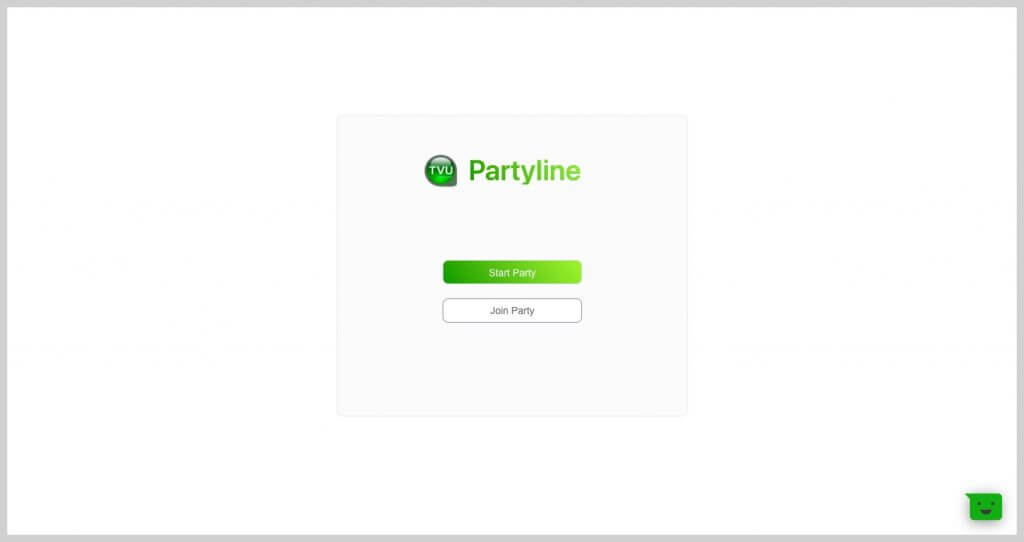
Start Partyボタンをクリックします。TVU Networksのアカウントにすでに登録している場合は、サインインの認証情報が表示されます。登録していない場合は、「Create account」をクリックして登録を完了します。ロボット対策の確認を済ませてNextボタンをクリックすると、TVU Partylineが開きます。
TVU Partylineに入ると、デフォルトではCommon Partyモードになります。画面左上で、Common Partyが緑色で強調表示され、下線が付いていることを確認します。Common Partyを作成するには、まず画面下部の「Start a common party」ボタンをクリックします。
「Participation Settings」ウィンドウで、マイク、カメラ、スピーカーなどの設定を必要に応じてオンまたはオフにします。「Submit」ボタンをクリックします。
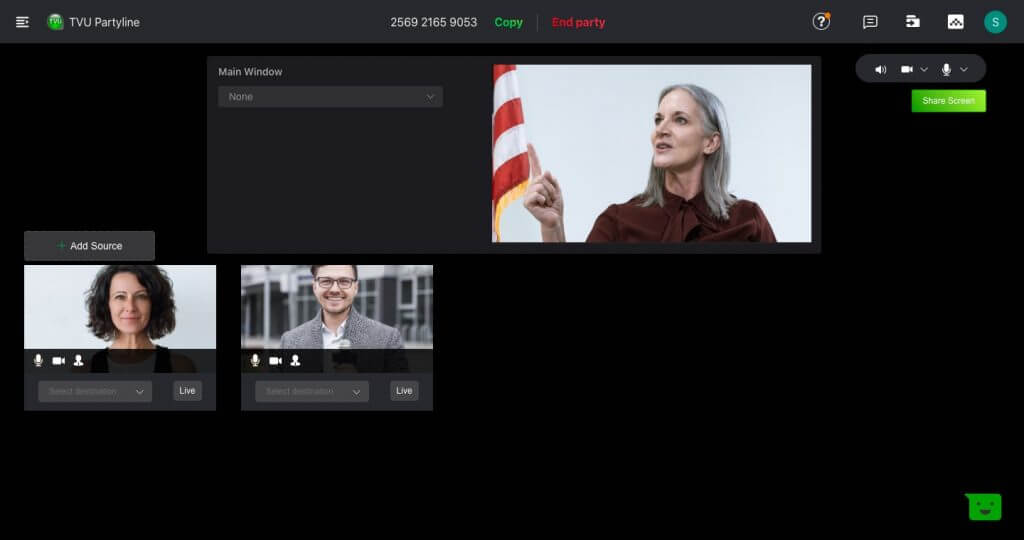
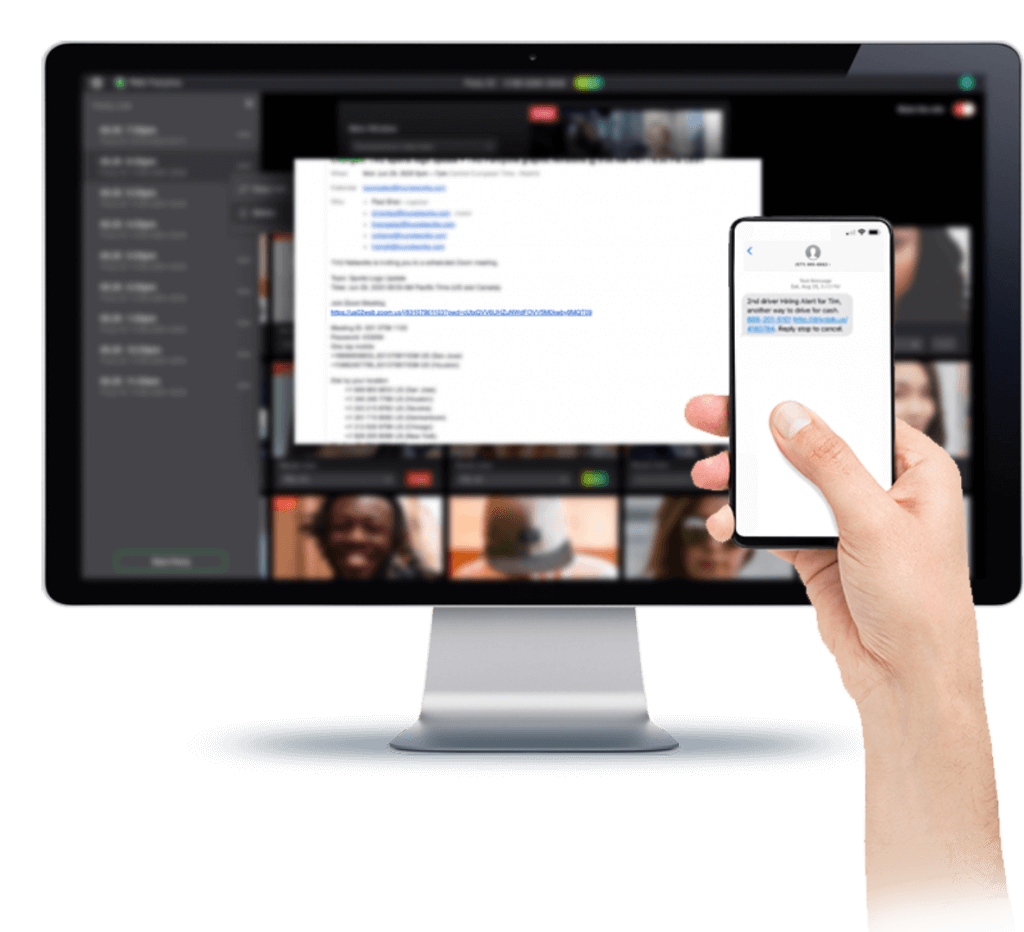
TVU Partylineの画面上部中央には、パーティーに割り当てられた識別番号が表示されます。「Copy」をクリックすると、ID番号がクリップボードにコピーされます。この番号とURLをメールやテキストメッセージに貼り付けて、Q&A参加者に送信します。
参加者にはURLをクリックしてパーティーに参加するよう案内し、ライブインタビューの時間も事前に調整してください。参加者によってタイムゾーンが異なる場合があります。timeanddate.comなど、タイムゾーンの変換ツールは数多く公開されています。
パーティーを開始する前に、TVU Partylineで使用するビデオフィードバック(VFB)の設定を入力し、画面右上にある白いボタン(小さな四角が三角形に並んだアイコン)をクリックして、必要に応じて参加者設定を変更します。Resolutionは低または高に設定でき、Talkbackをオンまたはオフにすると、PIPがライブのときに音声を送出できます。VFB Settingでは、Q&A参加者に返すビデオの解像度、フレームレート、ビットレートを設定します。
送信したURLを参加者がクリックすると、スマートフォンやiPadにTVU Anywhereが入っている場合は、TVU Anywhereで参加するよう案内されます。アプリが入っていない場合は、ダウンロードすることもできます。
パソコンの場合は、「ブラウザーで参加」を選ぶだけです。パーティー名の入力を求められることがあります。その場合は、メールまたはテキストメッセージで届いたパーティーのID番号を入力してください。
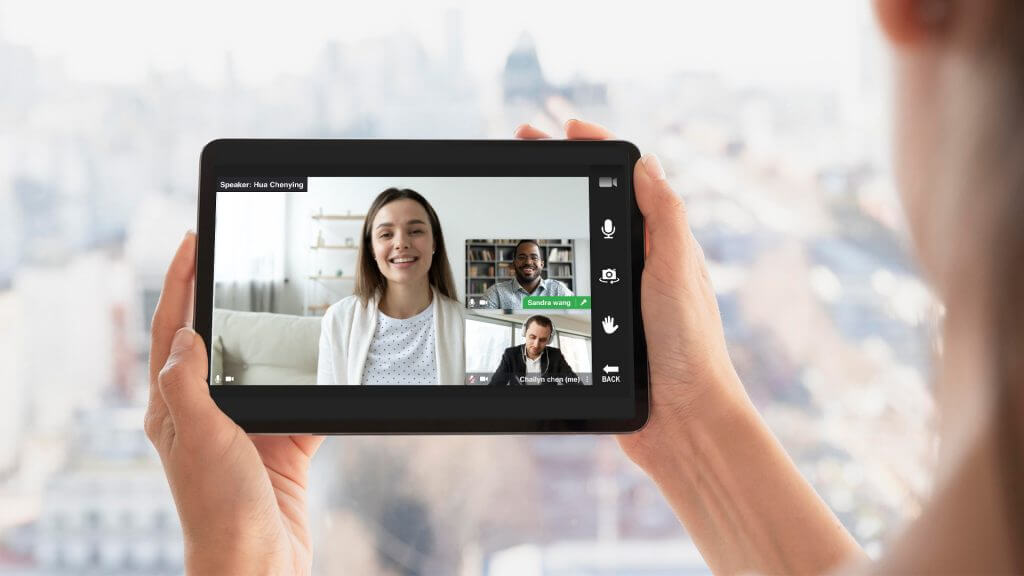
インタビュアーを含め、Q&Aに参加する全員が、スマートフォン、iPad、パソコン、カメラを固定して自分に向け、明るい環境を整えたうえで、関係者以外がフレームに入らないよう周囲にも配慮してください。
画面の「+Add Source」ボタンをクリックすると、画面右端からメニューがスライドして表示されます。ここで、TVU Networksの送信機TVU Oneなど、事前に設定済みのほかの素材伝送ソースを選べます。
複数ゲストのライブ配信インタビューにTVU Partylineを使う便利な方法の1つが、TVU Producerとの併用です。その場合は、まずTVU Producerのセッションを開始します(TVU Producerの使い方は、以前のブログで紹介しています)。TVU Producerを使えば、「+ Add custom video」と表示されたTVU Producerの7番目のビデオスロットに、2分割または4分割の画面を簡単に作成できます。
TVU Partylineの画面で、Main Windowのプルダウンから、先ほど名前を付けて開始したTVU Producerのセッションを探して選択します(TVU Producer以外の出力先として、お持ちであればTVU Receiverなどを選ぶこともできます。TVU Partylineの出力をSDIにエンコードして、一般的な放送ワークフローに組み込む簡単な方法です)。
Main Windowの右側には、PGMと呼ばれる返し映像(プログラムリターン)のウィンドウがあります。TVU Producer(使用している場合はTVU Receiver)のプログラム出力が表示されます。パーティーのホストとインタビューの全参加者は、わずか200ミリ秒の遅延でほぼリアルタイムにプログラム出力を確認できるため、参加者同士が自然に会話できます。
TVU Partylineの各ビデオソースの下にあるプルダウンで、「Slot 1」「Slot 2」のようにスロットを割り当てます。これにより、各参加者がTVU Producerのソーススロットに割り当てられます。「Start」ボタンをクリックすると、TVU Producerの割り当てたスロットにビデオが送られます。「Stop」をクリックすると、そのソースの送出が止まります。
Q&Aを進行するプロデューサーは、各ビデオの下にあるマイクとカメラのアイコンをクリックするだけで、参加者のマイクとカメラを操作できます。デフォルトの名前をクリックして任意の説明を入力し、Enterキーを押せば、各ビデオソースの名前を変更することもできます。
ソース名のすぐ右にある縦3つの点のボタンをクリックすると、各ビデオソースに関するさらに多くの操作が使えます。ポップアップメニューが開き、ビデオソースの「Full screen」表示、「Rename」(ソース名の変更)、「Edit tag name」、「Move to a different Common Party」、番組からの「Remove」(ビデオソースの削除)を実行できます。
別のパーティーにアクセスするには、画面左上のTVU Partylineメニューセレクターをクリックします。画面左からメニューが引き出され、現在利用できるパーティーが表示されます。画面下部のボタンをクリックして、別のCommon Partyを開始することもできます。閉じるには、Xをクリックするだけです。
画面右上にあるそのほかの操作には、TVU Partylineのバージョン番号を表示する疑問符、グループチャットまたは個人チャットルームを有効にするチャットアイコン、ピクチャーインピクチャーを移動する「Move PIP」があります。
複数人でのインタビューが終わったら、画面上部中央の「End party」をクリックするだけです。参加者のデバイスには、ホストがパーティーを終了したことを知らせる通知が表示されます。
実際の導入例
TVU Partylineは、放送局が場所を問わず複数人でのインタビューを行う手段として、毎日活用されています。参加者は、インターネット接続とパソコン、スマートフォン、iPadなどのデバイスがあれば参加でき、SNG中継車や制作クルーを手配する時間や費用もかかりません。
最近の成功例の1つが、2023年ラグビーワールドカップの組み合わせ抽選会(パリで開催)におけるWorld Rugbyの事例です。この構成により、世界中のコーチがリアルタイムでイベントに参加できました。
もう1つの例がKMBCです。カンザスシティ都市圏をカバーする、Hearst Television傘下のABC系列局です。2020年の夏、同局はこの構成で、警察改革の必要性をテーマにした番組を制作しました。
複数のゲストがライブインタビューで互いにやり取りする必要があるとき、TVU Partylineなら簡単かつ手頃な方法で実現できます。