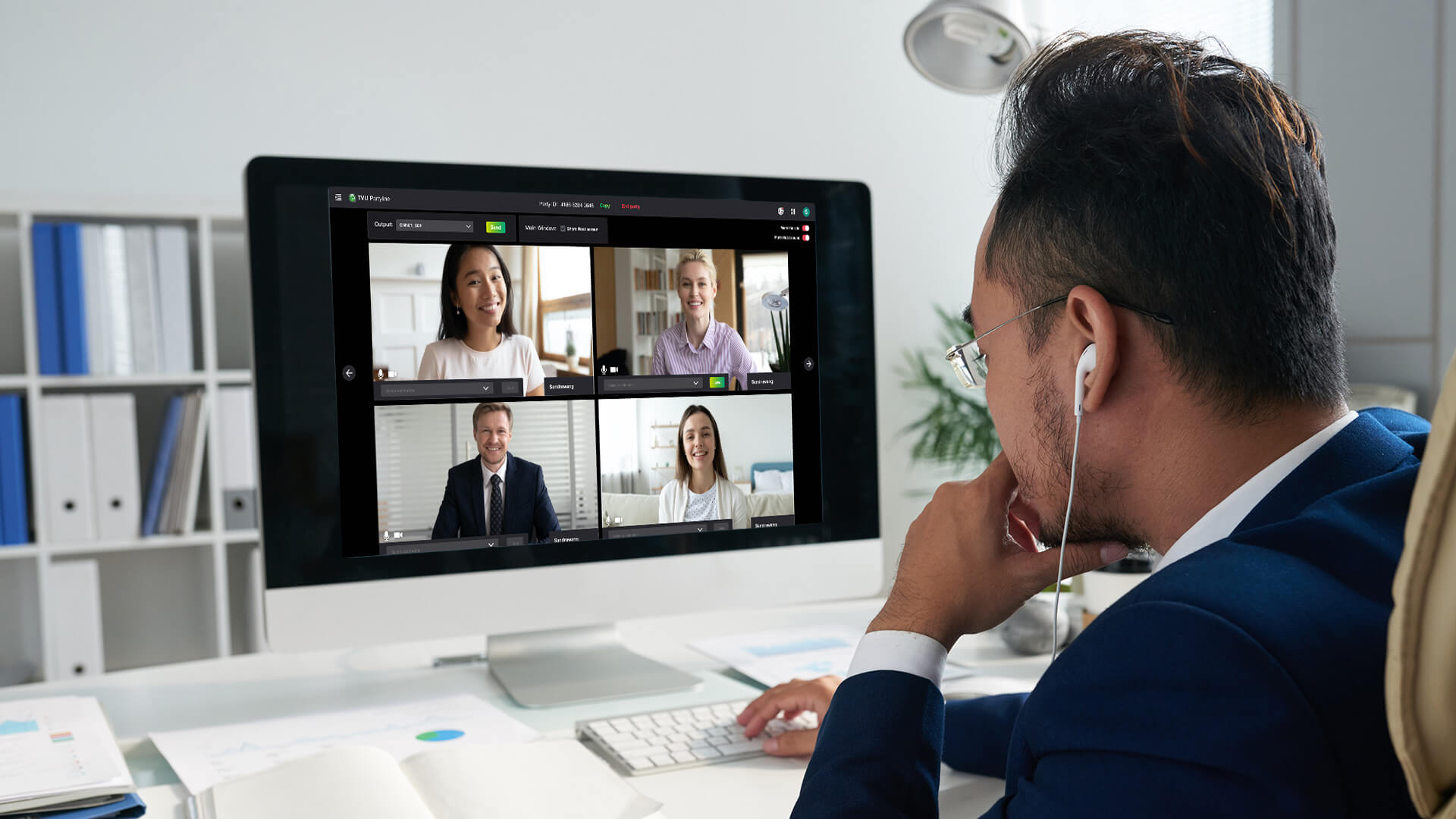
Cela n’est nulle part plus visible que dans la production de séquences d’interview d’actualité avec plusieurs invités. Plutôt que d’être assis les uns près des autres dans le même studio, les invités et le présentateur restent chez eux ou dans leur studio respectif, séparés par des kilomètres et à l’abri de toute contamination.
On pourrait en dire autant de la production vidéo de divertissement, de vidéos d’entreprise ou de séquences institutionnelles similaires ; en réalité, de toute production vidéo qui, en temps normal, réunirait un présentateur et ses invités à proximité les uns des autres.
Solutions clients
De nombreux producteurs vidéo se sont empressés de trouver une alternative pour leurs interviews lorsqu’il est devenu évident, l’an dernier, qu’il ne s’agissait pas d’une épidémie ordinaire. Des solutions provisoires, comme les applications de visioconférence telles que Zoom et d’autres produits conçus pour le grand public et les entreprises, ont permis de parer au plus pressé.
Si elles apportaient une réponse immédiate, ces solutions n’étaient toutefois pas conçues pour la production vidéo professionnelle, broadcast ou non. D’une manière générale, elles ont été créées avec des priorités qui ne correspondent pas tout à fait à celles des producteurs vidéo.
Par exemple, certaines accordent moins d’importance au maintien d’une haute qualité vidéo lorsque les conditions réseau sont difficiles que ne l’exigent de nombreux producteurs vidéo.
Il leur manque aussi certaines fonctionnalités, comme la possibilité de retirer la voix d’un intervenant du son qu’il entend lui-même, ce que l’on appelle le mix-minus (N-1) dans le milieu de la production. Sans mix-minus, les intervenants peuvent être déstabilisés pendant qu’ils parlent. Ces solutions de visioconférence grand public n’ont pas non plus été conçues pour s’interfacer avec des équipements broadcast, si bien que leur passage à l’antenne peut s’avérer un peu compliqué.
Une alternative professionnelle
TVU Partyline est une alternative professionnelle aux applications de visioconférence grand public, pensée pour la production vidéo. Conçu dès l’origine pour les producteurs vidéo, il offre de nombreuses fonctionnalités absentes des applications grand public.
Parmi ses points forts : la prise en charge de l’audio mix-minus (N-1), une latence extrêmement faible, au point d’être imperceptible, qui permet des échanges naturels entre invités à distance, la possibilité d’accueillir jusqu’à 16 participants, et plusieurs fonctions de production en coulisses, comme un intercom virtuel avec audio et vidéo et l’IFB (Interruptible Foldback).
TVU Partyline propose trois modes de fonctionnement, chacun doté des outils couramment nécessaires à la tâche concernée. Le mode Conference facilite l’organisation d’une conférence de presse virtuelle avec une personnalité de l’actualité et des journalistes travaillant à distance depuis chez eux ou depuis leur rédaction ; le mode Gallery View permet aux producteurs de placer des fans virtuels dans les tribunes lors d’événements sportifs ; et le mode Common Party sert aux séquences d’interview diffusées en direct avec plusieurs invités.
Comment utiliser le mode Common Party de TVU Partyline
Pour organiser une interview en direct avec plusieurs invités dans TVU Partyline, rendez-vous sur la page web Partyline de TVU Networks et cliquez sur le bouton « Sign Up/Login ».
Quel que soit le mode, TVU Partyline est conçu pour que chacun y tienne l’un des deux rôles suivants : hôte de la session ou participant à la session.
Le producteur vidéo qui organise une interview en direct avec plusieurs invités sera l’hôte de la session et invitera les participants à l’interview. Il est important de bien le comprendre, car après avoir cliqué sur le bouton « Sign Up/Login », vous devrez choisir Start Party ou Join Party. L’hôte démarre toujours la session, tandis que les participants la rejoignent toujours.
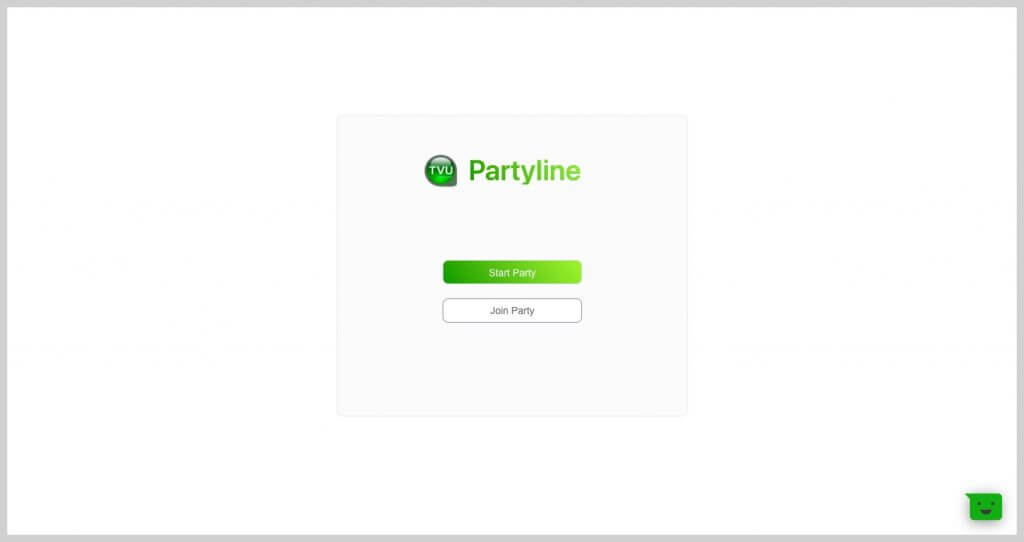
Cliquez sur le bouton « Start Party ». Si vous avez déjà créé un compte TVU Networks, vos identifiants de connexion s’affichent. Sinon, cliquez sur « Create account » et terminez votre inscription. Répondez au test anti-robot, cliquez sur le bouton « Next » et vous accéderez à TVU Partyline.
Par défaut, lorsque vous ouvrez TVU Partyline, vous êtes en mode Common Party. Vérifiez en haut à gauche de l’interface que « Common Party » est bien surligné en vert et souligné. Pour créer une Common Party, cliquez d’abord sur le bouton « Start a common party » en bas de l’interface.
Dans la fenêtre Participation Settings, activez ou désactivez les réglages souhaités, notamment le micro, la caméra et le haut-parleur. Cliquez sur le bouton Submit.
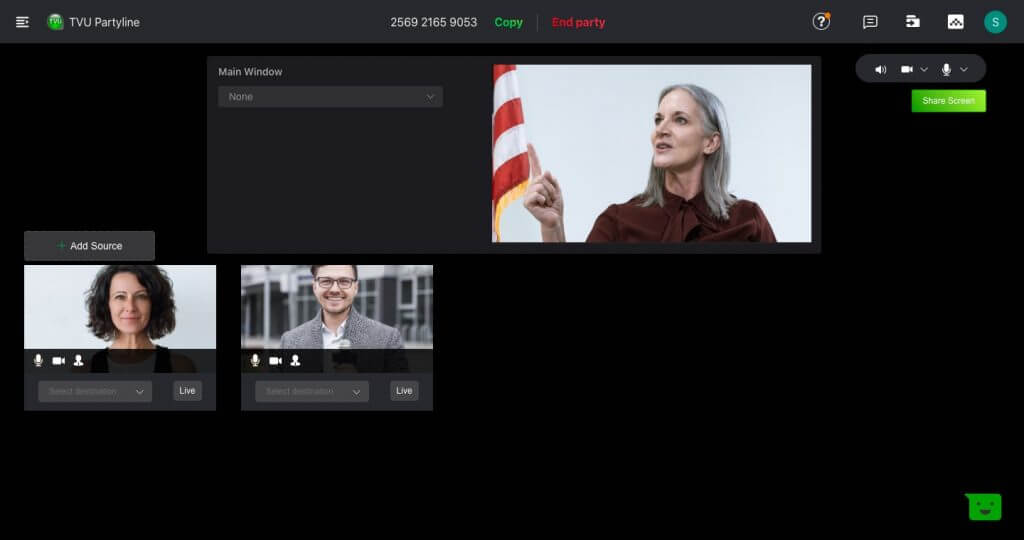
En haut au centre de l’interface TVU Partyline figure le numéro d’identification attribué à votre session. Cliquez sur Copy pour copier le numéro d’identification dans le presse-papiers. Collez ce numéro et l’URL associée dans un e-mail ou un SMS à envoyer aux participants de votre séance de questions-réponses.
Demandez aux participants de cliquer sur l’URL pour rejoindre la session et veillez à convenir avec eux des horaires de l’interview en direct. N’oubliez pas que certains peuvent se trouver dans d’autres fuseaux horaires. De nombreux convertisseurs de fuseaux horaires sont disponibles, comme celui de timeanddate.com.
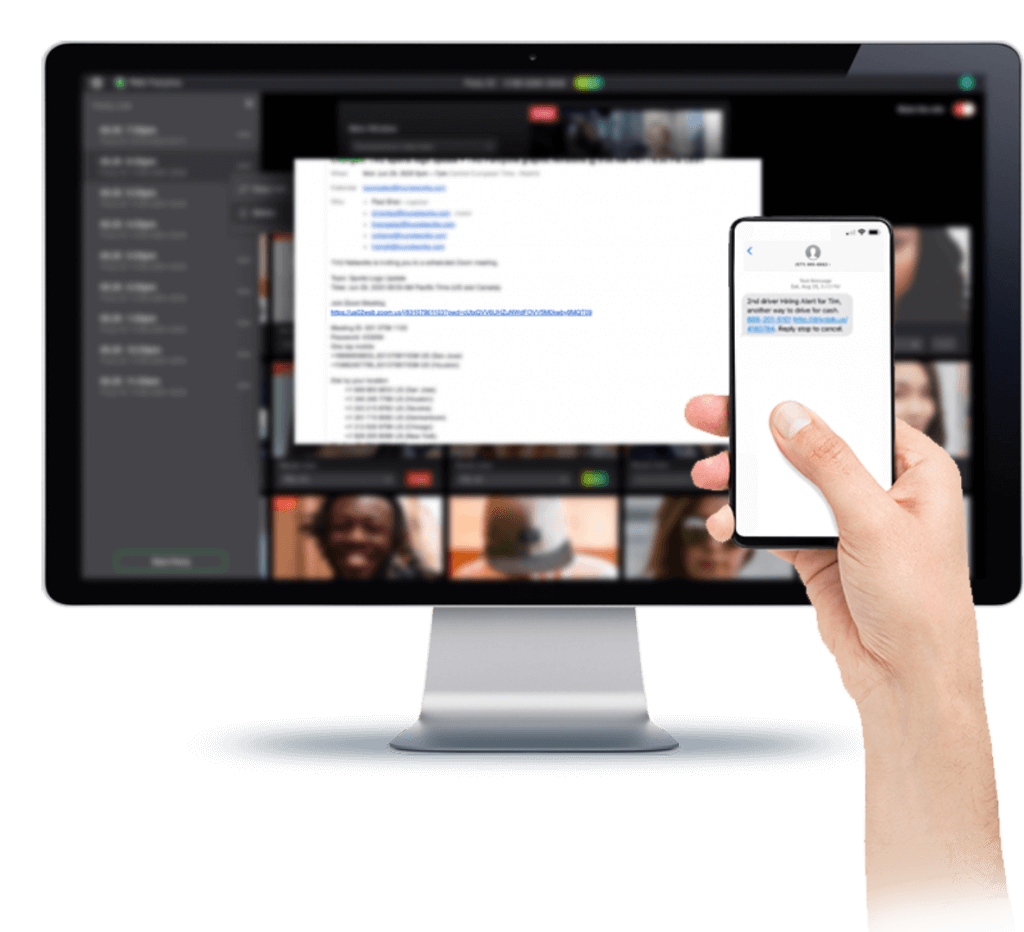
Avant le début de la session, définissez les réglages que TVU Partyline doit utiliser pour le retour vidéo (VFB, Video Feedback) et modifiez si nécessaire les paramètres des participants (Participant Setting) en cliquant sur le bouton blanc en haut à droite de l’interface, dont les petits carrés forment un triangle. Réglez la résolution sur basse ou haute, et activez ou désactivez Talkback pour envoyer l’audio lorsqu’une incrustation (PIP) est à l’antenne. Utilisez VFB Setting pour contrôler la résolution, la fréquence d’images et le débit de la vidéo renvoyée aux participants de la séance de questions-réponses.
Lorsque vos participants cliquent sur l’URL que vous leur avez envoyée, il leur est proposé de rejoindre la session avec TVU Anywhere si l’application est déjà installée sur leur smartphone ou leur iPad. S’ils ne l’ont pas, ils peuvent aussi choisir de la télécharger.
Les participants qui utilisent un ordinateur n’ont qu’à choisir de rejoindre la session depuis leur navigateur. Le nom de leur session peut leur être demandé ; dans ce cas, ils doivent saisir le numéro d’identification de session reçu dans votre e-mail ou votre SMS.
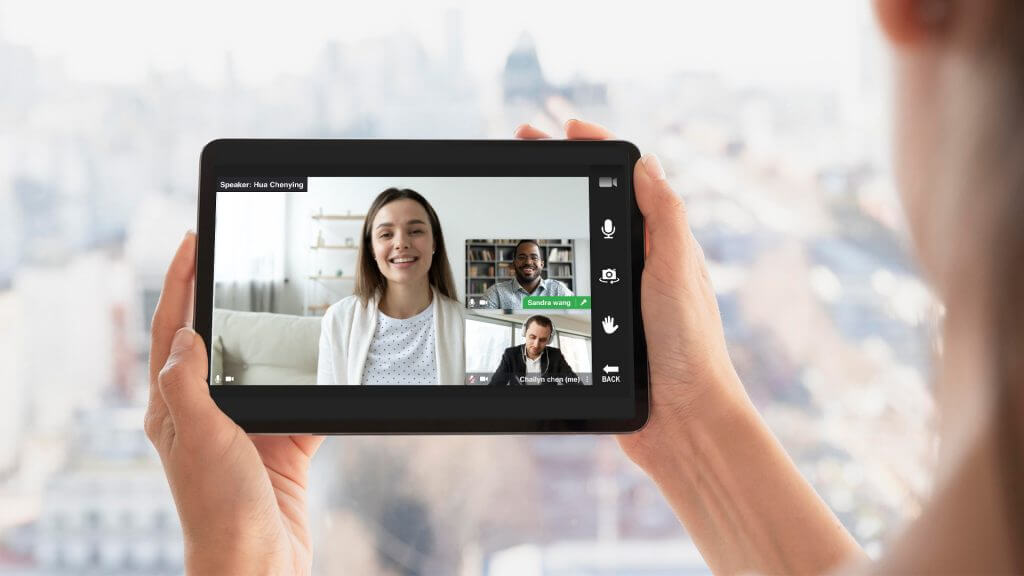
Toutes les personnes participant à la séance de questions-réponses, y compris l’intervieweur, doivent s’assurer que leur téléphone, iPad, ordinateur ou caméra est stable et orienté vers elles, que la scène est bien éclairée et que les lieux sont aménagés pour dissuader quiconque d’entrer dans le champ.
Un clic sur le bouton +Add Source de l’interface fait apparaître un menu depuis le bord droit de l’écran. Vous pouvez y choisir d’autres sources de contribution vidéo configurées au préalable, comme l’émetteur TVU One de TVU Networks.
Une façon pratique d’utiliser TVU Partyline pour des interviews en direct avec plusieurs invités consiste à l’associer à TVU Producer. Pour cela, lancez une session TVU Producer. (Un précédent article de blog expliquait comment utiliser TVU Producer.) TVU Producer vous permet de créer facilement un écran partagé en deux ou en quatre (dual ou quad-box) dans l’emplacement vidéo n° 7 de TVU Producer, intitulé « + Add custom video ».
Dans le menu déroulant Main Window de l’interface TVU Partyline, recherchez et sélectionnez la session TVU Producer que vous venez de nommer et de lancer. (Vous pouvez aussi choisir une autre destination que TVU Producer, par exemple un TVU Receiver si vous en avez un : c’est un moyen simple d’encoder la sortie de TVU Partyline en SDI pour l’intégrer à un workflow broadcast classique.)
Sur le côté droit de la fenêtre principale se trouve la fenêtre de retour programme, appelée PGM. Elle affiche la sortie programme de votre TVU Producer (ou du TVU Receiver, le cas échéant). En tant qu’hôte de la session, vous-même et tous les participants à l’interview voyez désormais la sortie programme quasiment en temps réel, avec un retard de seulement 200 millisecondes, ce qui permet une conversation naturelle entre les participants.
Dans le menu déroulant situé sous chaque source vidéo dans TVU Partyline, attribuez un « Slot », c’est-à-dire Slot 1, Slot 2, etc. Vous affectez ainsi les différents participants à des emplacements de source dans TVU Producer. Cliquez sur le bouton Start pour envoyer la vidéo vers l’emplacement attribué dans TVU Producer. Cliquez sur Stop pour cesser d’envoyer cette source vers cet emplacement.
En tant que producteur animant la séance de questions-réponses, vous contrôlez le micro et la caméra des participants d’un simple clic sur les icônes micro et caméra situées sous chaque vidéo. Vous pouvez aussi renommer chaque source vidéo en cliquant sur son nom par défaut, en saisissant votre propre description puis en appuyant sur Entrée.
D’autres commandes pour chaque source vidéo sont accessibles juste à droite du nom de la source, via le bouton à trois points verticaux. Celui-ci ouvre un menu contextuel qui permet d’afficher la source vidéo en plein écran (Full screen), de renommer la source (Rename), de modifier le nom du tag (Edit tag name), de la déplacer vers une autre Common Party (Move) et de la retirer du programme (Remove).
Pour accéder à une autre session, cliquez sur le sélecteur de menu TVU Partyline en haut à gauche de l’interface. Un menu coulissant s’ouvre sur la gauche de l’écran : il affiche les sessions disponibles et vous permet de lancer une autre Common Party avec le bouton situé en bas de l’interface. Cliquez simplement sur la croix (X) pour fermer l’interface.
Parmi les autres commandes en haut à droite de l’interface figurent le point d’interrogation, qui affiche le numéro de version de TVU Partyline, une bulle de chat pour ouvrir un chat de groupe (Group Chat) ou un salon de chat privé (Personal Chat Room), et Move PIP pour déplacer l’incrustation d’image (picture-in-picture).
Une fois l’interview à plusieurs terminée, cliquez simplement sur End party en haut au centre de l’interface. Vos participants recevront sur leur appareil une notification indiquant que l’hôte a mis fin à la session.
Déploiements concrets
TVU Partyline est utilisé chaque jour par des diffuseurs pour mener des interviews à plusieurs, où que se trouvent les participants. Une connexion Internet et un appareil tel qu’un ordinateur, un smartphone ou un iPad suffisent pour participer, sans le temps ni les frais supplémentaires qu’implique la mobilisation d’un car satellite (SNG) et de son équipe technique.
Parmi les réussites récentes figure le tirage au sort de la Coupe du monde de rugby 2023, organisé à Paris par World Rugby. Ce dispositif a permis à des entraîneurs du monde entier de participer à l’événement en temps réel.
Autre exemple : KMBC, la station affiliée à ABC appartenant à Hearst Television, qui dessert l’agglomération de Kansas City. À l’été 2020, la chaîne a utilisé ce dispositif pour produire une émission sur la nécessité de réformer la police.
Chaque fois que plusieurs invités doivent échanger entre eux lors d’une interview en direct, TVU Partyline offre un moyen simple et abordable d’y parvenir.