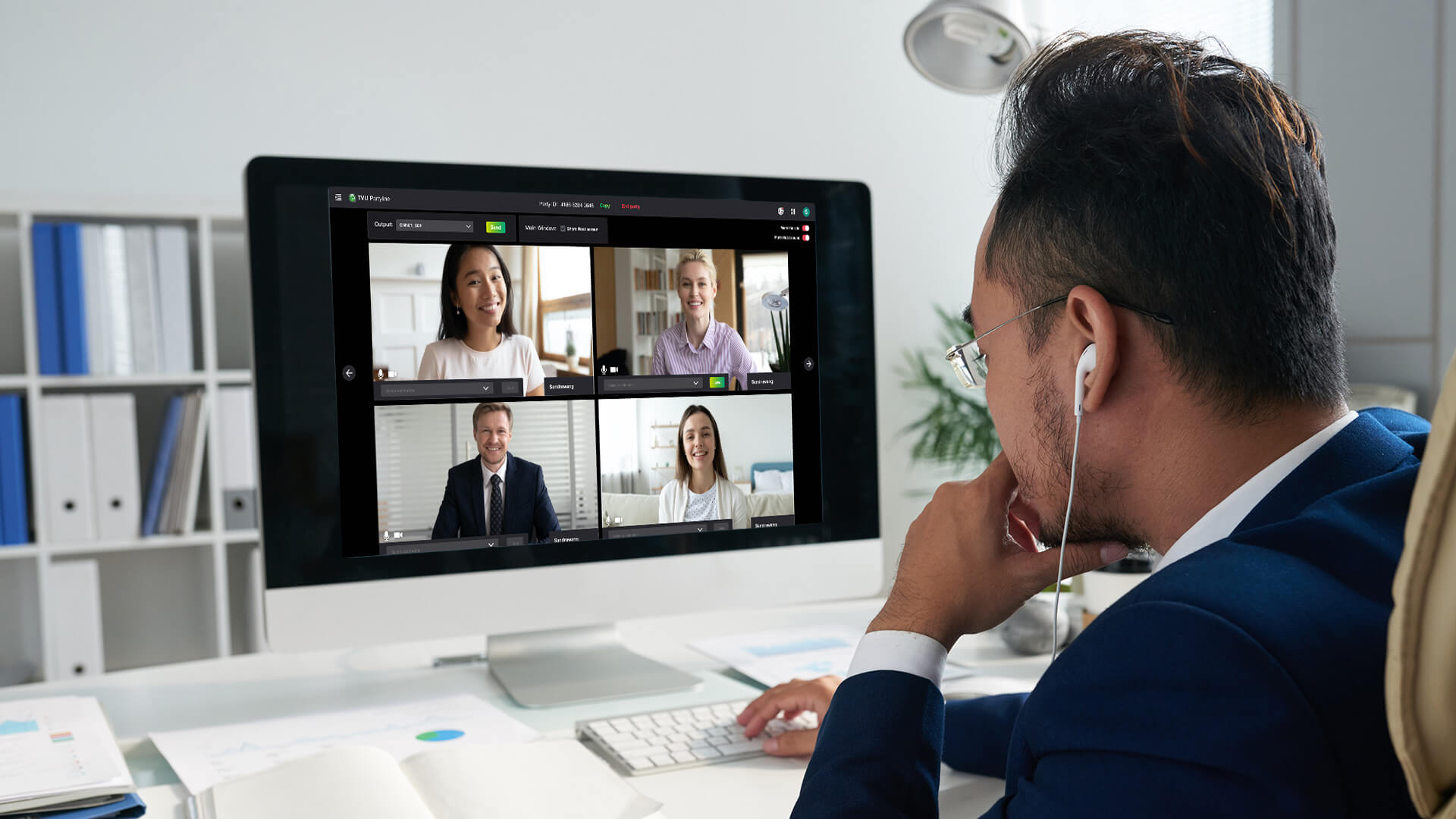
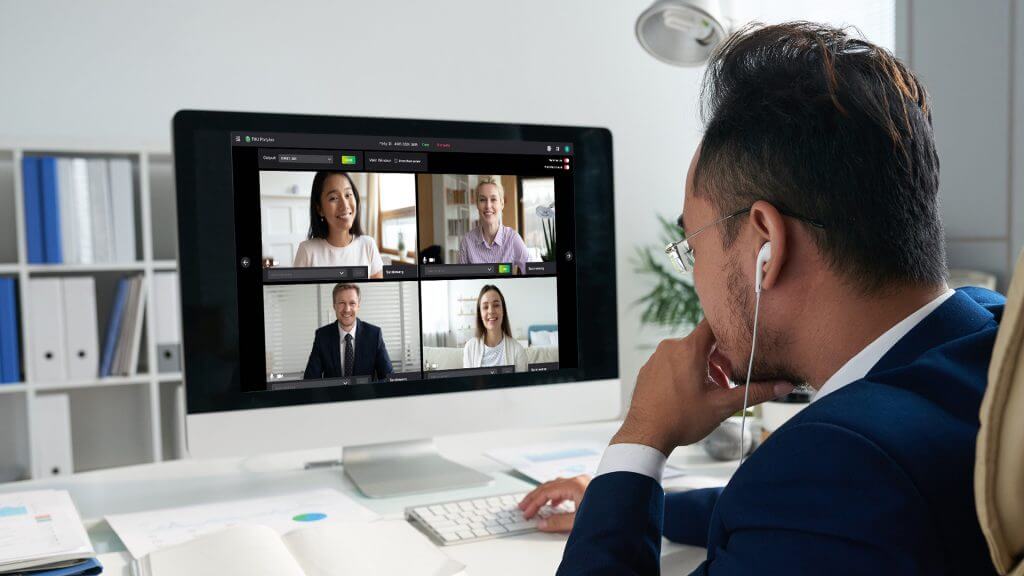
여러 게스트가 출연하는 뉴스 인터뷰 코너 제작에서 이 변화가 가장 뚜렷하게 나타납니다. 게스트와 진행자는 같은 스튜디오에 가까이 앉는 대신 각자의 집과 스튜디오에 머물며 수 마일 떨어진 곳에서 감염 위험 없이 안전하게 진행합니다.
엔터테인먼트, 기업 영상, 정부 코너 같은 비슷한 영상 제작에도 같은 말을 할 수 있습니다. 평소라면 진행자와 게스트를 가까운 거리에 두어야 하는 영상 제작이라면 어떤 것이든 마찬가지입니다.
고객 솔루션
작년에 이것이 평범한 감염병 유행이 아님이 분명해지자 많은 영상 제작자가 인터뷰 대안을 찾느라 분주했습니다. Zoom 같은 화상회의 앱과 소비자·기업용으로 설계된 기타 제품을 쓰는 임시방편이 당장의 문제를 해결했습니다.
그러나 당장의 해결책이긴 해도, 이러한 제품은 방송용이든 비방송용이든 전문 영상 제작을 위해 설계된 것이 아닙니다. 대체로 영상 제작자의 우선순위와는 잘 맞지 않는 방향에 중점을 두고 만들어졌습니다.
예를 들어 네트워크 상황이 좋지 않을 때 높은 영상 품질을 유지하는 데는 많은 영상 제작자가 받아들일 수 있는 수준만큼 신경 쓰지 않는 제품도 있습니다.
또한 발언자가 듣는 소리에서 그 발언자의 오디오를 제거하는 기능, 즉 제작 현장에서 믹스마이너스라고 부르는 기능 같은 일부 기능이 없습니다. 믹스마이너스가 없으면 말하는 사람이 혼란을 겪을 수 있습니다. 또한 이러한 소비자용 화상회의 솔루션은 방송 장비와 연동하도록 설계되지 않아 방송에 내보내기가 다소 복잡할 수 있습니다.
전문가를 위한 대안
TVU Partyline은 소비자용 화상회의 앱을 대체하는 전문 영상 제작 솔루션입니다. 처음부터 영상 제작자를 위해 설계되어, 소비자용 앱에서는 찾아볼 수 없는 다양한 기능을 제공합니다.
주요 강점으로는 믹스마이너스 오디오 지원, 감지할 수 없을 만큼 낮은 초저지연으로 원격 게스트 간 대화형 인터랙션 구현, 최대 16명 참여 지원, 그리고 오디오·영상을 지원하는 가상 인터컴과 인터럽터블 폴드백(IFB) 같은 여러 무대 뒤 제작 기능이 있습니다.
TVU Partyline은 세 가지 운용 모드를 제공하며, 각 모드에는 해당 작업에 흔히 필요한 도구가 갖춰져 있습니다. Conference 모드는 화제의 인물과 기자들이 집이나 보도국에서 원격으로 참여하는 가상 기자회견을 손쉽게 진행하게 해 주고, Gallery View 모드는 제작자가 스포츠 경기장 관중석에 가상 팬을 채울 수 있게 해 주며, Common Party 모드는 여러 게스트가 참여하는 라이브 스트림 인터뷰 코너에 사용합니다.
TVU Partyline Common Party 모드 사용 방법
TVU Partyline으로 멀티 게스트 라이브 스트림 인터뷰를 설정하려면 TVU Networks Partyline 웹페이지를 방문하여 Sign Up/Login 버튼을 클릭합니다.
모드에 관계없이 TVU Partyline은 사용자가 파티 호스트 또는 파티 참가자 중 한 가지 역할을 맡도록 설계되어 있습니다.
여러 게스트가 참여하는 라이브 스트림 인터뷰를 기획하는 영상 제작자는 참가자를 인터뷰에 초대하는 파티 호스트가 되어야 합니다. Sign Up/Login 버튼을 클릭하면 Start Party 또는 Join Party 중에서 선택하게 되므로 이 점을 이해하는 것이 중요합니다. 파티 호스트는 항상 파티를 시작하고, 참가자는 항상 참여합니다.
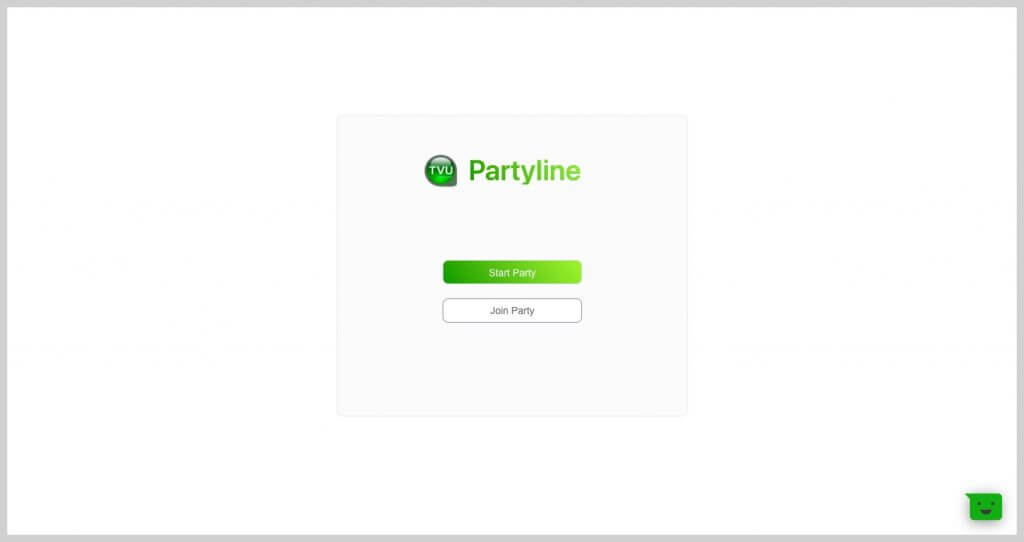
Start Party 버튼을 클릭합니다. 이미 TVU Networks 계정에 가입했다면 로그인 정보가 표시됩니다. 가입하지 않았다면 “Create account”를 클릭해 가입을 완료합니다. 로봇 방지 확인 절차를 완료하고 Next 버튼을 클릭하면 TVU Partyline에 입장합니다.
TVU Partyline에 입장하면 기본적으로 Common Party 모드가 적용됩니다. 인터페이스 왼쪽 상단에서 Common Party가 녹색으로 강조 표시되고 밑줄이 그어져 있는지 확인하십시오. Common Party를 만들려면 인터페이스 하단의 Start a common party 버튼을 클릭합니다.
Participation Settings 창에서 마이크, 카메라, 스피커 등 원하는 항목을 켜거나 끕니다. Submit 버튼을 클릭합니다.
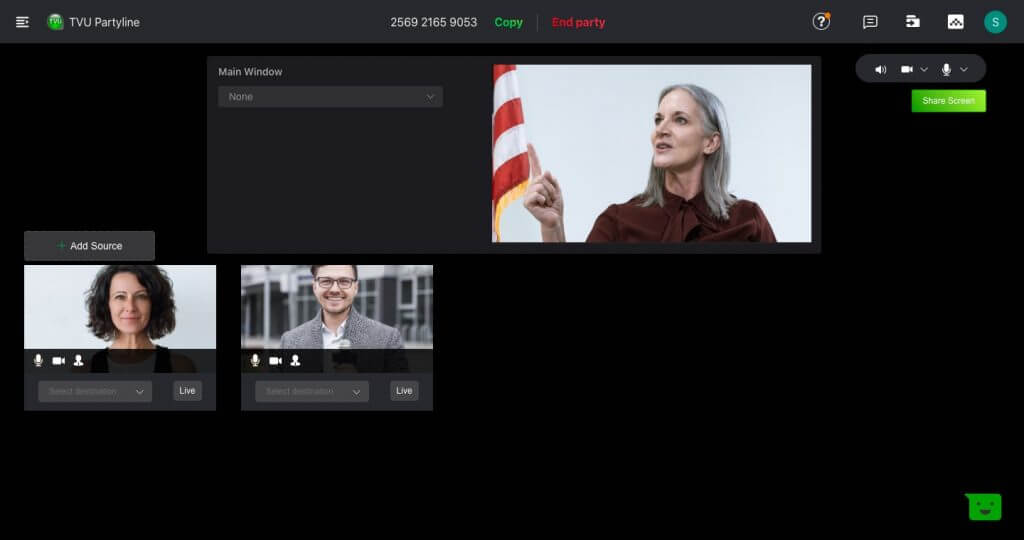
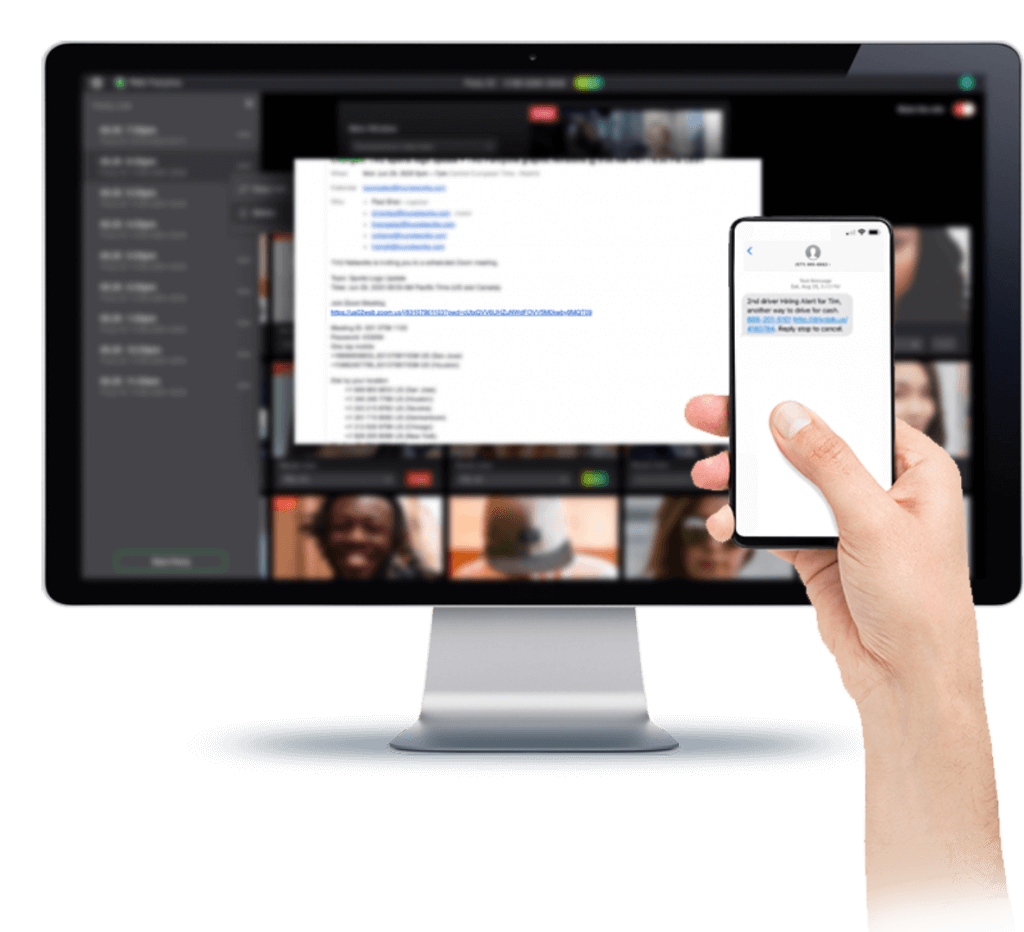
TVU Partyline 인터페이스 상단 중앙에는 파티에 할당된 식별 번호가 표시됩니다. Copy를 클릭하면 ID 번호가 클립보드에 복사됩니다. 이 번호와 함께 제공되는 URL을 이메일이나 문자 메시지에 붙여넣어 Q&A 참가자에게 보냅니다.
참가자에게 URL을 클릭해 파티에 입장하도록 안내하고, 라이브 인터뷰 시간을 참가자와 미리 조율하십시오. 참가자마다 시간대가 다를 수 있습니다. timeanddate.com을 비롯해 시간대 변환 서비스가 많이 제공되고 있습니다.
파티를 시작하기 전에 TVU Partyline이 Video Feedback(VFB)에 사용할 설정을 입력하고, 오른쪽 상단의 흰색 인터페이스 버튼을 클릭해 Participant Setting에서 필요한 사항을 변경합니다. 이 버튼에는 삼각형 모양으로 배열된 작은 사각형들이 있습니다. Resolution(해상도)은 낮음 또는 높음으로 설정하고, PIP가 라이브 상태일 때 오디오를 전달하는 Talkback은 켜거나 끌 수 있습니다. VFB Setting에서는 Q&A 참가자에게 되돌려 보내는 영상의 해상도, 프레임 레이트, 비트레이트를 제어합니다.
참가자가 전달받은 URL을 클릭하면 스마트폰이나 iPad에 TVU Anywhere가 이미 설치되어 있는 경우 TVU Anywhere로 참여하라는 안내가 표시됩니다. 앱이 없으면 앱을 다운로드하도록 선택할 수도 있습니다.
컴퓨터를 사용하는 참가자는 브라우저로 참여하는 방법을 선택하기만 하면 됩니다. 이때 파티 이름을 묻는 경우에는 이메일이나 문자 메시지로 받은 파티 ID 번호를 입력하면 됩니다.
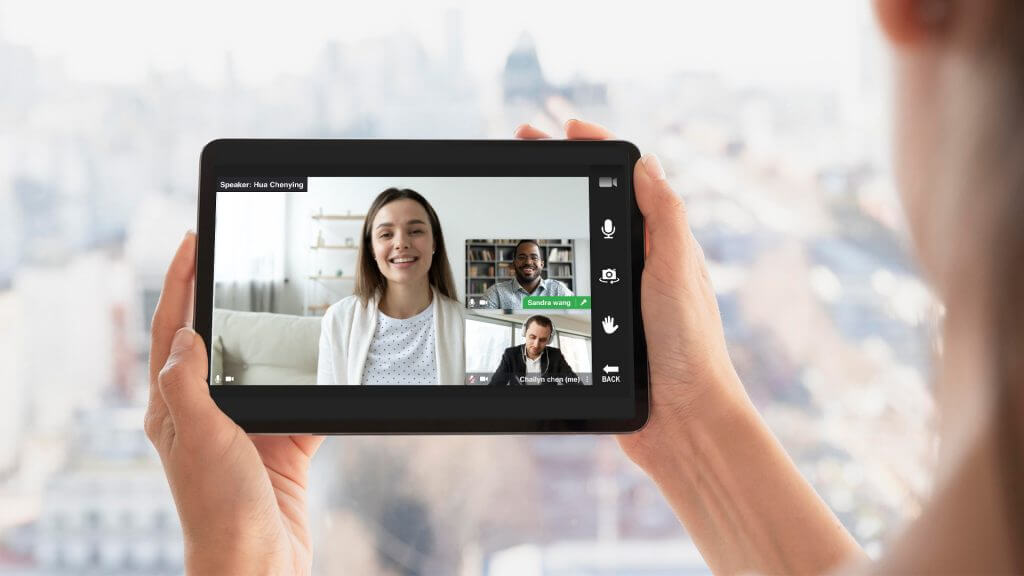
인터뷰 진행자를 포함해 Q&A에 참여하는 모든 사람은 휴대폰, iPad, 컴퓨터 또는 카메라가 흔들리지 않게 고정되어 본인을 향하고 있는지, 조명이 충분한지, 방문객이 화면에 들어오지 않도록 주변이 정리되어 있는지 확인해야 합니다.
인터페이스에서 +Add Source 버튼을 클릭하면 화면 오른쪽 가장자리에서 메뉴가 나타납니다. 이 메뉴에서 TVU Networks의 TVU One 송신기 등 앞서 설정해 둔 다른 현장 영상 전송 소스를 선택할 수 있습니다.
TVU Partyline으로 다중 게스트 라이브 스트림 인터뷰를 진행하는 편리한 방법 중 하나는 TVU Producer와 함께 사용하는 것입니다. 먼저 TVU Producer 세션을 시작합니다. (TVU Producer 사용법은 이전 블로그에서 다룬 바 있습니다.) TVU Producer를 사용하면 “+ Add custom video”라고 표시된 TVU Producer의 7번 비디오 슬롯에 2분할 또는 4분할 화면을 손쉽게 구성할 수 있습니다.
TVU Partyline 인터페이스의 Main Window 풀다운 메뉴에서 방금 이름을 지정하고 시작한 TVU Producer 세션을 찾아 선택합니다. (TVU Producer 대신 TVU Receiver 같은 다른 출력 대상을 선택할 수도 있습니다. TVU Receiver가 있다면 TVU Partyline 출력을 SDI로 인코딩해 일반적인 방송 워크플로에 손쉽게 연동할 수 있습니다.)
Main Window 오른쪽에는 PGM이라고 하는 프로그램 리턴 창이 있습니다. 이 창에는 TVU Producer(사용하는 경우 TVU Receiver)의 프로그램 출력이 표시됩니다. 파티 호스트와 인터뷰 참가자 모두 프로그램 출력을 200밀리초의 지연만으로 거의 실시간에 가깝게 볼 수 있어, 참가자 간에 자연스러운 대화가 가능합니다.
TVU Partyline의 각 영상 소스 아래에 있는 풀다운 메뉴에서 Slot 1, Slot 2와 같은 “Slot”을 지정합니다. 이렇게 하면 각 참가자가 TVU Producer의 소스 슬롯에 배정됩니다. Start 버튼을 클릭하면 영상이 TVU Producer의 지정된 슬롯으로 전송되고, Stop을 클릭하면 해당 소스를 지정된 슬롯으로 보내는 것이 중단됩니다.
Q&A를 진행하는 프로듀서는 각 영상 아래의 마이크와 카메라 아이콘을 클릭하는 것만으로 참가자의 마이크와 카메라를 제어할 수 있습니다. 기본 이름을 클릭하고 원하는 설명을 입력한 뒤 Enter를 누르면 각 영상 소스의 이름도 변경할 수 있습니다.
소스 이름 바로 오른쪽의 세로 점 세 개 버튼을 클릭하면 각 영상 소스에 대한 추가 제어 기능을 사용할 수 있습니다. 팝업 메뉴가 열리며, 여기서 영상 소스를 Full screen으로 전환하거나 Rename, Edit tag name, Move to a different Common Party를 실행하고, 프로그램에서 영상 소스를 제거(Remove)할 수 있습니다.
다른 파티에 접근해야 하면 인터페이스 왼쪽 상단의 TVU Partyline 메뉴 선택기를 클릭합니다. 화면 왼쪽에서 메뉴가 밀려 나오며 현재 이용할 수 있는 파티가 표시되고, 인터페이스 하단의 버튼을 클릭해 다른 Common Party를 시작할 수도 있습니다. 인터페이스를 닫으려면 X를 클릭하면 됩니다.
인터페이스 오른쪽 상단에는 그 밖의 컨트롤도 있습니다. 물음표 아이콘은 TVU Partyline 버전 번호를 보여 주고, 말풍선 아이콘은 그룹 채팅 또는 개인 채팅방을 사용할 수 있게 하며, Move PIP는 화면 속 화면(PIP)을 이동합니다.
다중 인터뷰가 끝나면 인터페이스 상단 중앙의 End party를 클릭하기만 하면 됩니다. 참가자의 기기에는 호스트가 파티를 종료했다는 알림이 표시됩니다.
실제 활용 사례
TVU Partyline은 방송사가 위치에 상관없이 다중 인터뷰를 진행할 수 있도록 매일 현장에서 사용되고 있습니다. 참가자에게 인터넷 연결과 컴퓨터, 스마트폰, iPad 같은 기기만 있으면 참여할 수 있으므로 SNG 중계차와 제작진을 확보하는 데 드는 시간과 비용이 필요 없습니다.
최근 성공 사례로 World Rugby와 파리에서 열린 2023 럭비 월드컵 조 추첨 행사를 들 수 있습니다. 이 구성으로 전 세계 코치들이 행사에 실시간으로 참여할 수 있었습니다.
또 다른 사례는 Kansas City 광역권을 방송 권역으로 하는, Hearst Television 소유의 ABC 계열 방송국 KMBC입니다. 이 방송국은 2020년 여름 이 구성으로 경찰 개혁의 필요성을 다룬 프로그램을 제작했습니다.
라이브 인터뷰에서 여러 게스트가 서로 소통해야 할 때, TVU Partyline을 사용하면 쉽고 합리적인 비용으로 해낼 수 있습니다.