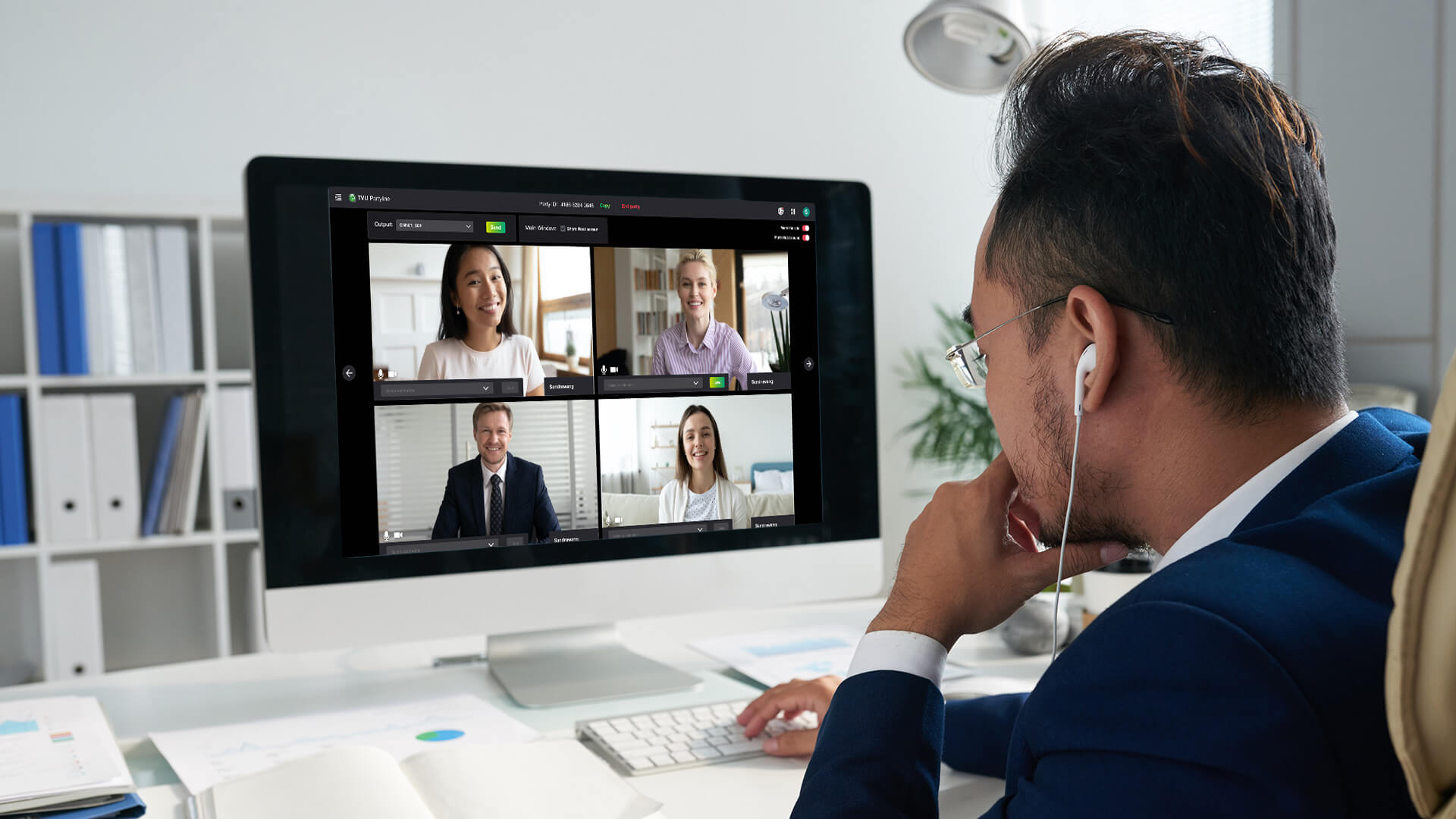
Em nenhum lugar isso é mais evidente do que na produção de entrevistas jornalísticas com vários convidados. Em vez de se sentarem lado a lado no mesmo estúdio, convidados e apresentador permanecem em suas casas e no estúdio, a quilômetros de distância e sem risco de exposição.
O mesmo vale para a produção de vídeo de entretenimento, vídeos corporativos e segmentos governamentais semelhantes — na verdade, para qualquer produção de vídeo que, em tempos normais, colocaria apresentador e convidados lado a lado.
Soluções para clientes
Muitos produtores de vídeo correram para encontrar uma alternativa para as entrevistas quando ficou claro, no ano passado, que não se tratava de um surto comum. Soluções provisórias, como aplicativos de videoconferência como o Zoom e outros produtos criados para uso pessoal e empresarial, resolveram o problema imediato.
Embora fossem uma solução imediata, esses produtos não foram criados para a produção profissional de vídeo, seja para broadcast ou não. Em geral, foram desenvolvidos com prioridades que não coincidem exatamente com as dos produtores de vídeo.
Por exemplo, alguns se preocupam menos em manter a alta qualidade de vídeo em condições de rede difíceis do que muitos produtores de vídeo considerariam aceitável.
Eles também não têm certos recursos, como a capacidade de remover o áudio de quem fala do som que essa pessoa ouve — o chamado mix-minus no meio da produção. Sem mix-minus, quem está falando pode se confundir durante a fala. Essas soluções de videoconferência para o consumidor também não foram criadas para se integrar a equipamentos de broadcast, então colocá-las no ar pode ser um pouco complicado.
Uma alternativa profissional
O TVU Partyline é uma alternativa profissional de produção de vídeo aos aplicativos de videoconferência para consumidores. Ele foi projetado desde o início para produtores de vídeo e, por isso, oferece muitos recursos que não existem nos aplicativos de consumo.
Entre seus pontos fortes estão o suporte a áudio mix-minus; a latência superbaixa — tão baixa que é imperceptível —, que permite conversas naturais entre convidados remotos; a possibilidade de ter até 16 participantes; e várias funções de produção nos bastidores, como um intercom virtual com áudio e vídeo e o IFB (interruptible foldback).
O TVU Partyline oferece três modos de operação, cada um com um conjunto de ferramentas normalmente necessárias para a tarefa em questão. O modo Conference facilita a realização de uma coletiva de imprensa virtual com o entrevistado e repórteres trabalhando remotamente de suas casas ou redações; o modo Gallery View permite que os produtores coloquem torcedores virtuais nas arquibancadas em eventos esportivos; e o modo Common Party é usado para entrevistas com vários convidados em transmissões ao vivo.
Como usar o modo Common Party do TVU Partyline
Para configurar uma entrevista com vários convidados em transmissão ao vivo com o TVU Partyline, acesse a página do Partyline no site da TVU Networks e clique no botão Sign Up/Login.
Seja qual for o modo, o TVU Partyline foi projetado para que as pessoas desempenhem um de dois papéis: anfitrião da party ou participante da party.
O produtor de vídeo que organiza uma entrevista com vários convidados em transmissão ao vivo deve ser o anfitrião da party, que convidará os participantes para a entrevista. É importante entender isso porque, ao clicar no botão Sign Up/Login, você poderá escolher entre Start Party e Join Party. O anfitrião sempre inicia a party, enquanto os participantes sempre entram nela.
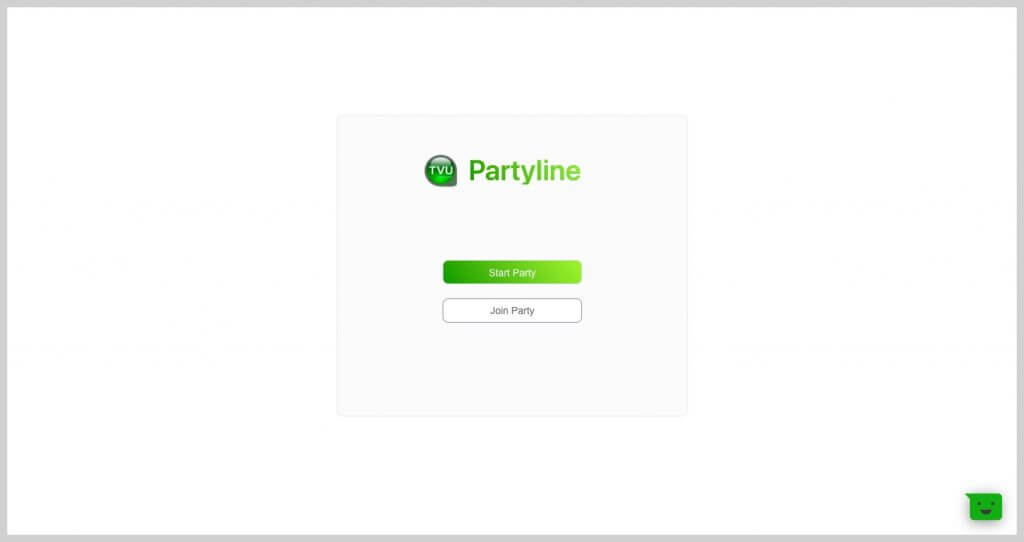
Clique no botão Start Party. Se você já tiver criado uma conta da TVU Networks, suas credenciais de acesso aparecerão. Caso contrário, clique em “Create account” e conclua o cadastro. Responda ao desafio de proteção contra robôs, clique no botão Next e você entrará no TVU Partyline.
Por padrão, ao entrar no TVU Partyline você fica no modo Common Party. Confira no canto superior esquerdo da interface se Common Party está destacado em verde e sublinhado. Para criar uma Common Party, comece clicando no botão Start a common party, na parte inferior da interface.
Na janela Participation Settings, ative ou desative as configurações que quiser, incluindo microfone, câmera e alto-falante. Clique no botão Submit.
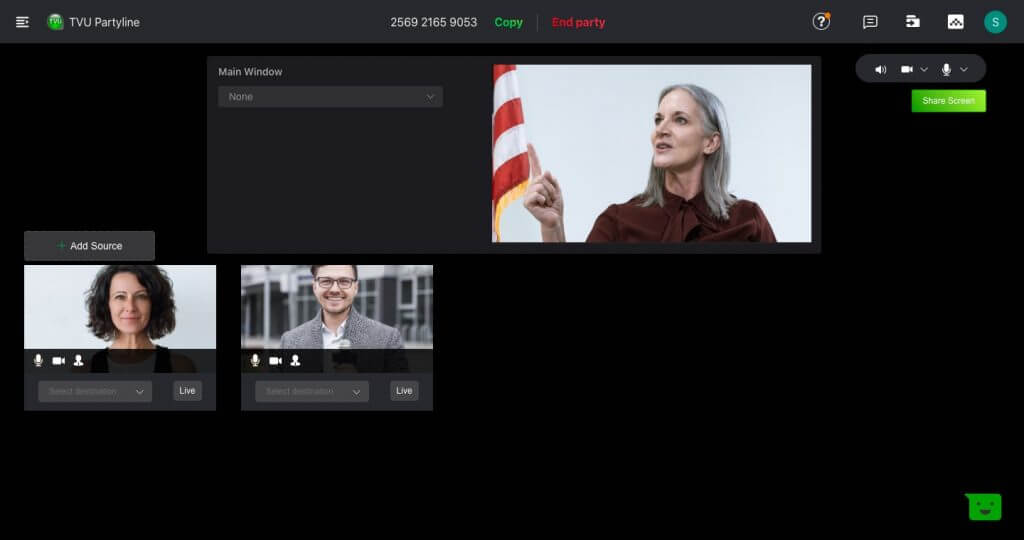
No centro da parte superior da interface do TVU Partyline fica o número de identificação atribuído à sua party. Clicar em Copy copia o número de ID para a área de transferência. Cole o número e a URL correspondente em um e-mail ou mensagem de texto para enviar aos participantes da sessão de perguntas e respostas.
Oriente os participantes a clicar na URL para entrar na party e combine com eles os horários da entrevista ao vivo. Lembre-se de que alguns podem estar em fusos horários diferentes. Há muitos conversores de fuso horário disponíveis, como o do timeanddate.com.
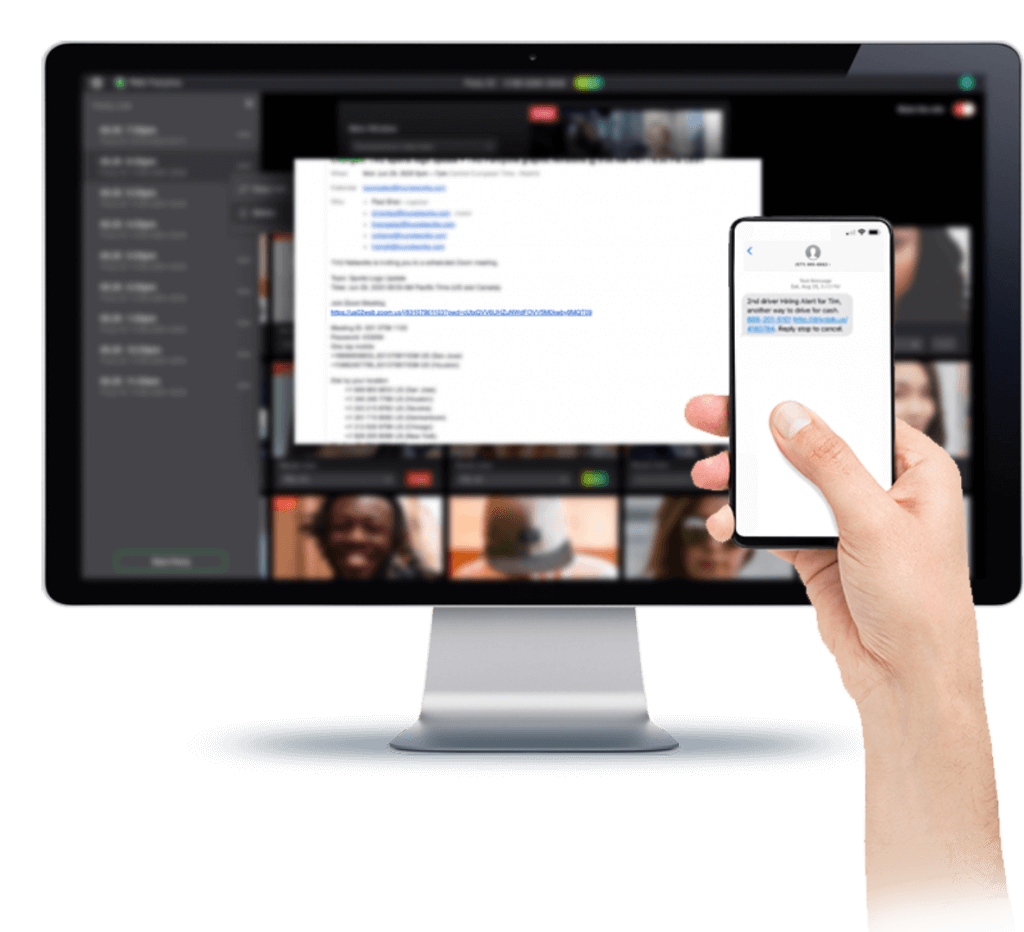
Antes de a party começar, defina as configurações que o TVU Partyline deve usar para o Video Feedback (VFB) e faça as alterações necessárias em Participant Setting clicando no botão branco da interface, no canto superior direito. Ele tem pequenos quadrados formando um triângulo. Defina a resolução (Resolution) como baixa ou alta e ative ou desative o Talkback para enviar áudio quando um PIP estiver ao vivo. Use o VFB Setting para controlar a resolução, a taxa de quadros e a taxa de bits do vídeo enviado de volta aos participantes da sessão de perguntas e respostas.
Quando os participantes clicarem na URL que você enviou, eles serão convidados a entrar pelo TVU Anywhere, se o app já estiver instalado no smartphone ou iPad. Quem não tiver o app também pode optar por baixá-lo.
Quem usa um computador só precisa escolher entrar pelo navegador. Pode ser solicitado o nome da party. Nesse caso, o participante deve digitar o número de ID da party que recebeu no seu e-mail ou mensagem de texto.
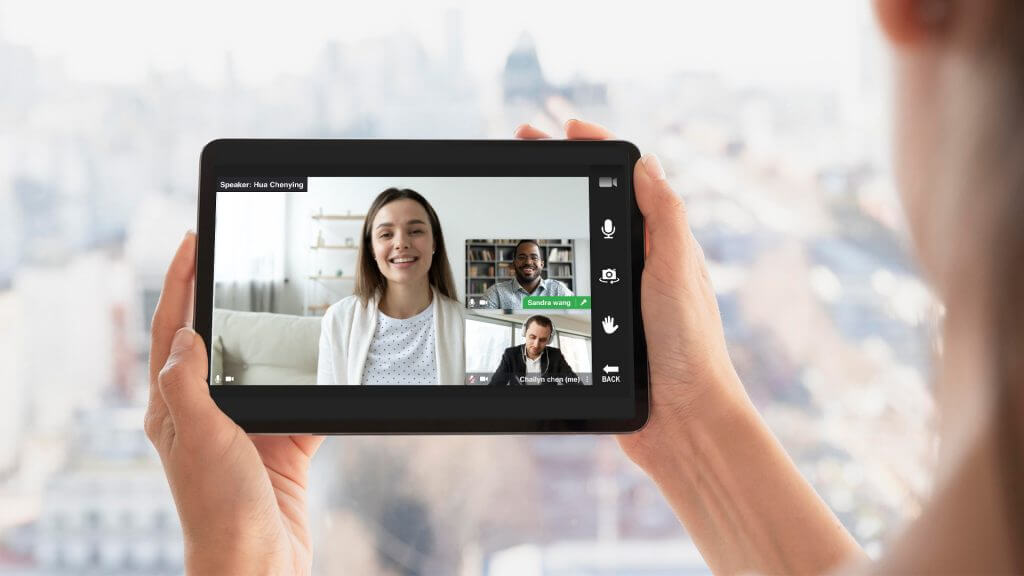
Todos os participantes da sessão de perguntas e respostas, incluindo o entrevistador, devem garantir que o celular, iPad, computador ou câmera esteja estável e apontado para eles, que o ambiente esteja bem iluminado e que o local esteja preparado para evitar que alguém apareça no enquadramento.
Clicar no botão +Add Source da interface abre um menu que desliza a partir da borda direita da tela. Ali você pode escolher outras fontes de vídeo de contribuição já configuradas, como o transmissor TVU One da TVU Networks.
Uma forma prática de usar o TVU Partyline em entrevistas com vários convidados em transmissões ao vivo é em conjunto com o TVU Producer. Para isso, inicie uma sessão do TVU Producer. (Já mostramos em outro post do blog como usar o TVU Producer.) Com o TVU Producer, você cria facilmente uma tela dividida em dois ou quatro quadros (dual ou quad-box) no slot de vídeo nº 7 do TVU Producer, que exibe “+ Add custom video”.
Na interface do TVU Partyline, no menu suspenso Main Window, localize e selecione a sessão do TVU Producer que você acabou de nomear e iniciar. (Você também pode selecionar outro destino que não o TVU Producer, como um TVU Receiver, se tiver um, como forma simples de codificar a saída do TVU Partyline em SDI para integrá-la a um fluxo de trabalho típico de broadcast.)
No lado direito da Main Window fica a janela de retorno de programa (Program Return), chamada PGM. Ela exibe a saída de programa do seu TVU Producer (ou do TVU Receiver, se for usado). Você, como anfitrião da party, e todos os participantes da entrevista poderão ver a saída de programa quase em tempo real, com atraso de apenas 200 milissegundos, o que permite uma conversa natural entre os participantes.
No menu suspenso abaixo de cada fonte de vídeo no TVU Partyline, atribua um “Slot”, ou seja, Slot 1, Slot 2 etc. Isso atribui cada participante a um slot de fonte no TVU Producer. Clique no botão Start para enviar o vídeo ao slot atribuído no TVU Producer. Clique em Stop para parar de enviar essa fonte ao slot atribuído.
Como produtor que conduz a sessão de perguntas e respostas, você controla o microfone e a câmera dos participantes simplesmente clicando nos ícones de microfone e câmera abaixo de cada vídeo. Também é possível renomear cada fonte de vídeo clicando no nome padrão, digitando sua própria descrição e pressionando Enter.
Mais controles para cada fonte de vídeo ficam logo à direita do nome da fonte, no botão de três pontos verticais. Ele abre um menu pop-up em que é possível exibir a fonte de vídeo em tela cheia (Full screen), renomear a fonte (Rename), editar o nome da tag (Edit tag name), mover para outra Common Party (Move to a different Common Party) e remover a fonte de vídeo do programa (Remove).
Se precisar acessar outra party, clique no seletor de menu do TVU Partyline, no canto superior esquerdo da interface. Um menu que se abre a partir do lado esquerdo da tela mostra as parties disponíveis no momento e também permite iniciar outra Common Party clicando no botão na parte inferior da interface. Para fechar a interface, basta clicar no X.
Outros controles no canto superior direito da interface incluem o ponto de interrogação, que mostra o número da versão do TVU Partyline; um balão de chat para ativar um Group Chat ou um Personal Chat Room; e o Move PIP, para mover o picture-in-picture.
Quando a entrevista com várias pessoas terminar, basta clicar em End party, no centro da parte superior da interface. Os participantes receberão um aviso no dispositivo informando que o anfitrião encerrou a party.
Casos reais de uso
O TVU Partyline é usado todos os dias por emissoras para realizar entrevistas com várias pessoas, onde quer que elas estejam. Basta que os participantes tenham conexão com a internet e um dispositivo como computador, smartphone ou iPad para participar — sem o tempo e o custo extras de contratar uma unidade de satélite (SNG) e uma equipe técnica.
Um sucesso recente envolveu a World Rugby e o sorteio da Copa do Mundo de Rugby de 2023, realizado em Paris. Essa configuração permitiu que técnicos do mundo todo participassem do evento em tempo real.
Outro exemplo é a KMBC, afiliada da ABC pertencente à Hearst Television que atende a região metropolitana de Kansas City. No verão americano de 2020, a emissora usou essa configuração para produzir um programa sobre a necessidade de reforma da polícia.
Sempre que for preciso reunir vários convidados em uma transmissão ao vivo para interagirem entre si em uma entrevista, o TVU Partyline oferece uma forma fácil e acessível de fazer isso.