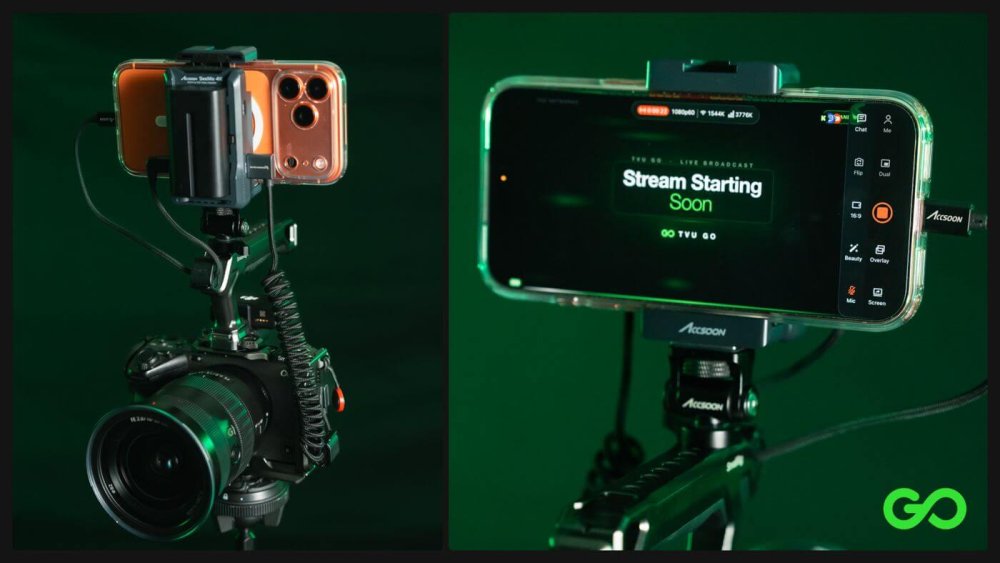
Conecta tu cámara profesional para hacer streaming IRL con la aplicación móvil TVU Go
Si tienes un teléfono y una cámara profesional, ya tienes casi todo un equipo de streaming IRL profesional. Con la aplicación TVU Go en iPhone o Android, tu teléfono se convierte en el codificador y la cámara en el ojo. Obtienes video de calidad cinematográfica sin perder movilidad.
Las cámaras de los teléfonos han avanzado mucho, pero una cámara dedicada sigue ganando en tamaño de sensor, objetivos, poca luz y profundidad de campo. El problema siempre ha sido llevar esa imagen a internet sin una mochila de nivel broadcast como TVU One. Hoy, unos cuantos adaptadores, cables y accesorios de alimentación asequibles lo resuelven. Esta guía explica el kit exacto, cómo conectarlo y cómo transmitir en vivo.
| Configuración para iPhone | Configuración para Android |
| Productos para iPhone | Productos para Android |
| Productos básicos | Productos básicos |
| Arma tu equipo | Arma tu equipo |
| A transmitir en vivo | A transmitir en vivo |
| Consejos | Consejos |
Lo que necesitas
Primero, tendrás que elegir qué teléfono tienes, ya que la configuración difiere entre iPhone y Android y requiere componentes distintos para armar todo el equipo.
Configuración para iPhone:
En el iPhone, con el adaptador Seemo, puedes usar una Sony ZVE, una Sony FX3 o cualquier otra cámara profesional que tengas. Necesitarás un Accsoon Seemo, un hub multimedia USB-C y un cargador LED de pared para las baterías del Seemo, además de todo lo que aparece en la lista de “Equipo básico” más abajo.
Complementos para iPhone
| Artículo | Cant. | Qué hace | |
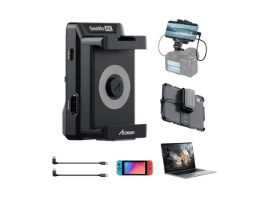 |
Accsoon SeeMo |
1 | Lleva la señal HDMI de la cámara al iPhone, para que TVU Go transmita la imagen de tu cámara |
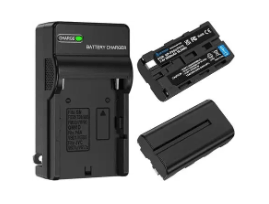 |
Cargador LED de pared para baterías SeeMo |
1 | Carga las baterías de repuesto del SeeMo entre una grabación y otra |
Configuración para Android
Con Android, puedes usar de forma nativa cualquier cámara con conexión web mediante UVC. Para obtener los mejores resultados, asegúrate de tener una capturadora; recomendamos la j5create, enlazada más abajo. Aquí es donde difieren las dos configuraciones, pero ambas requieren el equipo básico que se indica a continuación.
Complemento para Android
| Artículo | Cant. | Qué hace | |
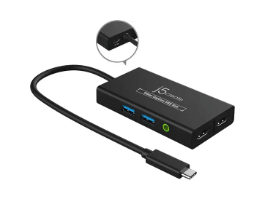 |
j5create Video Capture USB Hub |
1 | Lleva el HDMI al teléfono Android por USB-C, con puertos libres para alimentación y un módem |
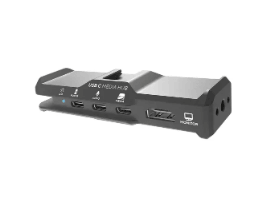 |
Kondor Blue USB-C Media Hub |
1 | Se monta en el teléfono Android y divide su único puerto USB-C para alimentación, un módem y otros accesorios |
Equipo básico (ambos kits)
| Artículo | Cant. | Qué hace | |
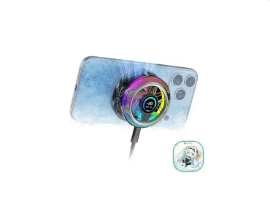 |
Black Shark Phone Cooler |
1 | Se sujeta al teléfono para mantenerlo fresco durante sesiones largas |
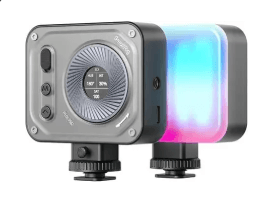 |
SmallRig LED Video Light |
1 | Luz de relleno sobre la cámara para entrevistas y presentaciones a cámara |
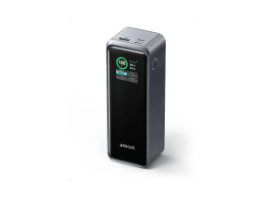 |
Anker Prime Power Bank, 27 650 mAh 250 W |
1 | Mantiene cargados el teléfono y la cámara lejos de la toma de corriente |
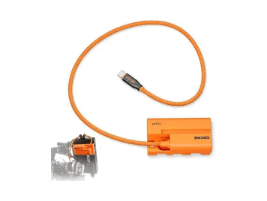 |
Cable adaptador de batería USB-C para cámara |
1 | Alimenta la cámara por USB-C en lugar de con su batería interna |
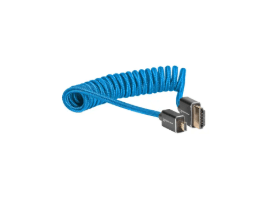 |
Kondor Blue Coiled Micro HDMI to Full HDMI |
1 | De la salida micro HDMI de la cámara al SeeMo o al hub de captura (espiral de 12–24 pulgadas) |
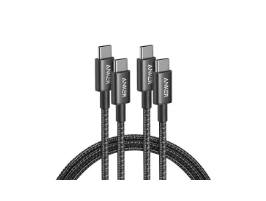 |
Anker USB-C Cable, 6 ft |
2 | Tramos cortos de alimentación alrededor del equipo |
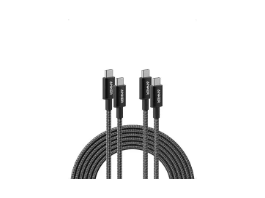 |
Anker USB-C Cable, 10 ft |
1 | El tramo largo hasta una batería externa en el cinturón o en la bolsa |
Para mantenerlo todo unido, el montaje de referencia usa una jaula SmallRig con asa superior en la cámara. Ten en cuenta que deberás elegir la que se ajuste a la cámara que ya tienes.
Cómo armar el equipo (iPhone)
Cómo armar un equipo con iPhone:
- Pon la cámara en la jaula. Coloca tu cámara en una jaula y añade un asa superior. Así tendrás puntos de montaje para el teléfono, la luz y el adaptador, y un agarre cómodo para tomas en movimiento.
- Monta el teléfono. iPhone: acopla el Accsoon SeeMo al teléfono, con su batería detrás, y monta el hub Kondor Blue.
- Tiende el cable de video. Conecta el cable en espiral Kondor Blue desde la salida micro HDMI de la cámara al SeeMo (iPhone). La espiral evita que sobre cable en el equipo y que se enganche.
- Alimenta la cámara por USB-C. Cambia la batería interna por el cable adaptador de batería USB-C, de modo que la cámara funcione con la batería externa en lugar de apagarse a mitad de la transmisión.
- Conecta la alimentación. Usa los dos cables de 6 ft para los tramos cortos alrededor del equipo y el de 10 ft para llegar a la batería externa Anker en tu cinturón o en tu bolsa.
- Añade refrigeración y luz. Sujeta el enfriador Black Shark a la parte trasera del teléfono y monta la luz SmallRig para iluminar los rostros.
- Comprueba la señal. Abre TVU Go. La imagen de tu cámara debería aparecer en la pantalla del teléfono. Si no aparece, revisa la conexión HDMI y que la salida HDMI de la cámara esté activada.
Transmitir en vivo con TVU Go en iPhone
- Descarga TVU Go para iPhone e inicia sesión.
- Activa “Nerd Mode”: abre los ajustes de TVU Go, toca “Me”, desplázate hacia abajo y asegúrate de que “Nerd Mode” esté activado. En Nerd Mode encontrarás las funciones más avanzadas de TVU Go.
- Confirma la señal de la cámara en Nerd Mode: activa “SeeMo Device”. Coloca el teléfono en el soporte del Seemo Device.
- Conecta el cable HDMI del Seemo Device a la propia cámara.
- Conecta el cable USB-C del teléfono al Seemo Device, en “video out”.
- Asegúrate de que el Seemo Device esté encendido; si ves un símbolo de cargador, debería estar conectado.
- Enciende la cámara
- ¡Agrega tus conexiones! El puerto libre del hub USB puede recibir un módem junto con la alimentación, lo que ayuda en zonas saturadas donde una sola señal celular se queda corta. ¿No tienes un punto de acceso? Vuelve a los ajustes → me → desplázate hacia abajo y activa “Connection Boost”, y añade un “Helper Phone” siguiendo los pasos en pantalla.
Cómo armar el equipo (Android)
Cómo armar un equipo con Android:
- Pon la cámara en la jaula. Coloca tu cámara en una jaula y añade un asa superior. Así tendrás puntos de montaje para el teléfono, la luz y el adaptador, y un agarre cómodo para tomas en movimiento.
- Monta el teléfono. Conecta el hub de captura j5create al puerto USB-C del teléfono.
- Tiende el cable de video. Conecta el cable en espiral Kondor Blue desde la salida micro HDMI de la cámara al hub j5create. La espiral evita que sobre cable en el equipo y que se enganche.
- Alimenta la cámara por USB-C. Cambia la batería interna por el cable adaptador de batería USB-C, de modo que la cámara funcione con la batería externa en lugar de apagarse a mitad de la transmisión.
- Conecta la alimentación. Usa los dos cables de 6 ft para los tramos cortos alrededor del equipo y el de 10 ft para llegar a la batería externa Anker en tu cinturón o en tu bolsa.
- Añade refrigeración y luz. Sujeta el enfriador Black Shark a la parte trasera del teléfono y monta la luz SmallRig para iluminar los rostros.
- Comprueba la señal. Abre TVU Go. La imagen de tu cámara debería aparecer en la pantalla del teléfono. Si no aparece, revisa la conexión HDMI y que la salida HDMI de la cámara esté activada.
Transmitir en vivo con TVU Go en Android
Cuando la señal de la cámara aparezca en TVU Go, estarás a un toque de transmitir en vivo.
- Descarga TVU Go para Android e inicia sesión.
- Activa “Nerd Mode”: abre los ajustes de TVU Go, toca “Me”, desplázate hacia abajo y asegúrate de que “Nerd Mode” esté activado. En Nerd Mode encontrarás las funciones más avanzadas de TVU Go.
- Confirma la señal de la cámara en Nerd Mode: activa “UVC Camera”. Conecta tu cámara y sigue los pasos en pantalla. Asegúrate de seleccionar “USB live streaming” y de conceder los permisos.
- Configura una pantalla de inicio. TVU Go puede mostrar una pantalla “Stream Starting Soon” para que los espectadores no vean una imagen en blanco mientras te preparas.
- Configura un clip de respaldo. En los ajustes del clip de respaldo, elige un clip de “connection lost”. Si tu señal se cae en la calle, los espectadores verán tu clip en lugar de una imagen congelada.
- Enciende la cámara
- ¡Agrega tus conexiones! El puerto libre del hub USB puede recibir un módem junto con la alimentación, lo que ayuda en zonas saturadas donde una sola señal celular se queda corta. ¿No tienes un punto de acceso? Vuelve a los ajustes → me → desplázate hacia abajo y activa “Connection Boost”, y añade un “Helper Phone” siguiendo los pasos en pantalla.
Consejos desde el terreno
- Configura una pantalla de inicio*. TVU Go puede mostrar una pantalla “Stream Starting Soon” para que los espectadores no vean una imagen en blanco mientras te preparas.
- Configura un clip de respaldo*. En los ajustes del clip de respaldo, elige un clip de “connection lost”. Si tu señal se cae en la calle, los espectadores verán tu clip en lugar de una imagen congelada.
- El calor es el enemigo. Codificar video durante horas hace que los teléfonos reduzcan el rendimiento o se apaguen. Mantén el enfriador puesto desde el principio, no cuando el teléfono ya esté caliente.
- Lleva alimentación de repuesto. Guarda en tu bolsa baterías SeeMo cargadas y lleva la batería externa grande en el cinturón para que el equipo se mantenga ligero en tus manos.
- Mantén los cables cortos y ordenados. Con HDMI en espiral y tramos USB cortos, nada se engancha cuando te mueves entre la multitud.
- Ilumina rostros, no escenas. Una pequeña luz sobre la cámara marca una gran diferencia en entrevistas y presentaciones a cámara nocturnas.
*Nota: las pantallas de inicio y los clips de respaldo solo están disponibles en el plan ilimitado de 69 dólares al mes
Míralo en acción
Ya hay creadores de contenido que transmiten con este equipo. Mira estos reels con montajes reales:
Empieza a transmitir
Una cámara profesional, tu teléfono y unos cuantos accesorios forman un equipo de nivel broadcast que se mueve como un teléfono. Descarga TVU Go, consigue las piezas en la página de configuración del equipo y transmite en vivo.
¿Tienes dudas mientras armas tu equipo? Únete al Discord de TVU. Y cuando tu equipo esté listo, publícalo y etiqueta a @tvu_networks. Nos encantará ver lo que construyas.