Como conectar sua câmera profissional para fazer streaming IRL com o app TVU Go
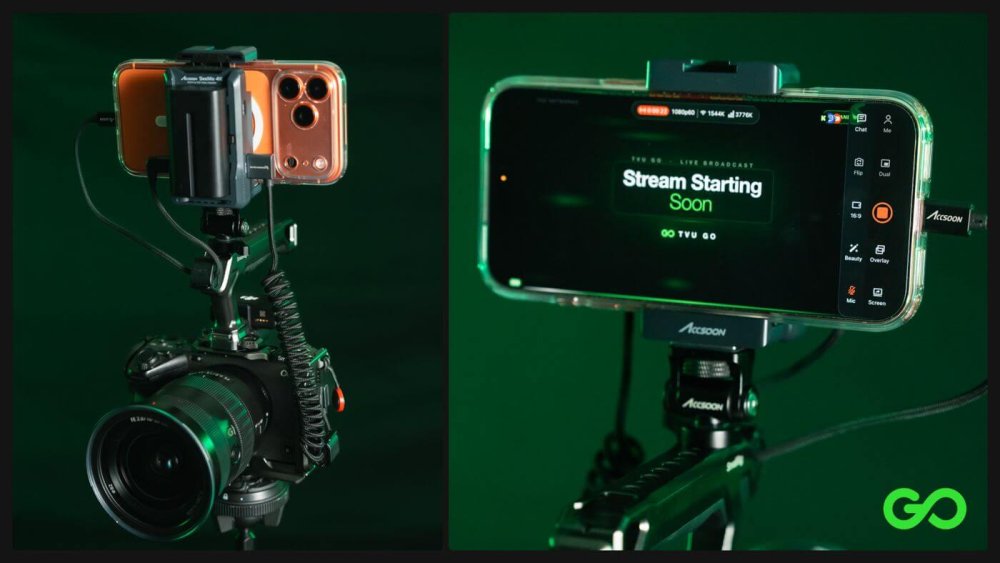
Se você tem um celular e uma câmera profissional, já tem a maior parte de um setup profissional de streaming IRL. Com o app TVU Go no iPhone ou no Android, seu celular vira o encoder e a câmera vira o olho. Você obtém vídeo com qualidade de cinema e continua em movimento.
As câmeras de celular evoluíram muito, mas uma câmera dedicada ainda leva vantagem em tamanho de sensor, lentes, baixa luminosidade e profundidade de campo. O problema sempre foi levar essa imagem para a internet sem uma mochila de nível broadcast como o TVU One. Hoje, alguns adaptadores, cabos e acessórios de energia acessíveis resolvem isso. Este guia mostra o kit exato, como ligar tudo e como entrar ao vivo.
| Setup para iPhone | Setup para Android |
| Produtos para iPhone | Produtos para Android |
| Produtos principais | Produtos principais |
| Monte seu setup | Monte seu setup |
| Entrando ao vivo | Entrando ao vivo |
| Dicas | Dicas |
O que você precisa
Primeiro, você precisa escolher qual celular tem, pois o setup é diferente no iPhone e no Android e exige componentes diferentes para montar tudo.
Setup para iPhone:
No iPhone com o adaptador Seemo, você pode usar uma Sony ZVE, uma Sony FX3 ou qualquer outra câmera profissional que tenha. Você vai precisar de um Accsoon Seemo, um hub de mídia USB-C e um carregador LED de parede para as baterias do Seemo, além de tudo o que está na lista “Equipamento principal” abaixo.
Complementos para iPhone
| Item | Qtd. | O que faz | |
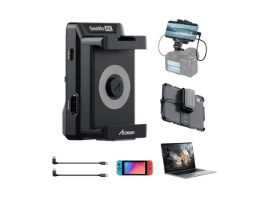 |
Accsoon SeeMo |
1 | Leva o sinal HDMI da câmera para o iPhone, para que o TVU Go transmita a imagem da sua câmera |
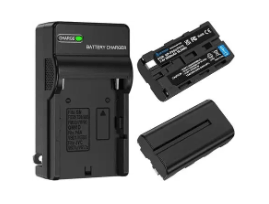 |
Carregador LED de parede para baterias do SeeMo |
1 | Carrega as baterias reserva do SeeMo entre as gravações |
Setup para Android
No Android, você pode usar nativamente qualquer câmera que funcione como webcam via UVC. Para obter os melhores resultados, use uma placa de captura; recomendamos a J5 Create Card, com link abaixo. É aqui que os dois setups se diferenciam, mas ambos exigem o equipamento principal listado abaixo.
Complemento para Android
| Item | Qtd. | O que faz | |
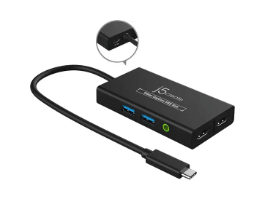 |
j5create Video Capture USB Hub |
1 | Leva o HDMI para o celular Android por USB-C, com portas livres para energia e um modem |
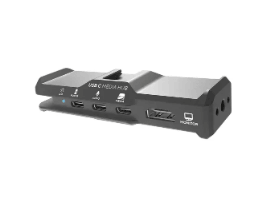 |
Kondor Blue USB-C Media Hub |
1 | Fixa-se no celular Android e divide sua única porta USB-C para energia, um modem e outros acessórios |
Equipamento principal (os dois kits)
| Item | Qtd. | O que faz | |
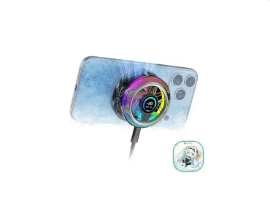 |
Resfriador para celular Black Shark |
1 | Prende-se ao celular para mantê-lo frio durante sessões longas |
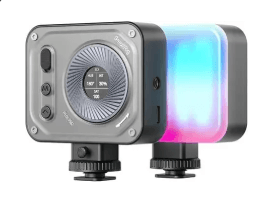 |
Luz de vídeo LED SmallRig |
1 | Luz de preenchimento na câmera para entrevistas e boletins ao vivo |
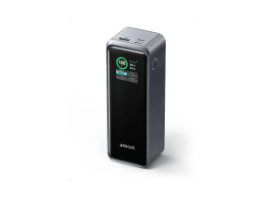 |
Power bank Anker Prime, 27.650 mAh, 250 W |
1 | Mantém celular e câmera carregados longe da tomada |
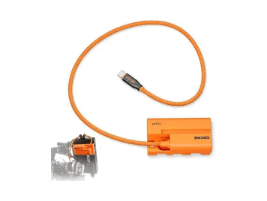 |
Cabo adaptador de bateria USB-C para câmera |
1 | Alimenta a câmera por USB-C em vez de usar a bateria interna |
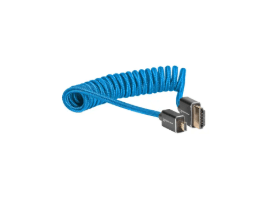 |
Cabo espiral Kondor Blue de micro HDMI para HDMI padrão |
1 | Da saída micro HDMI da câmera até o SeeMo ou o hub de captura (12–24 pol em espiral) |
 |
Cabo USB-C Anker, 6 pés (1,8 m) |
2 | Ligações curtas de energia ao redor do setup |
 |
Cabo USB-C Anker, 10 pés (3 m) |
1 | A ligação longa até um power bank no cinto ou na bolsa |
Para manter tudo firme, o setup de referência usa uma gaiola SmallRig com alça superior na câmera. Observe que você precisa escolher o modelo que serve na câmera que já tem.
Como montar o setup (iPhone)
Como montar um setup para iPhone:
- Coloque a câmera na gaiola. Instale a câmera em uma gaiola e acrescente uma alça superior. Assim você ganha pontos de fixação para o celular, a luz e o adaptador, além de uma empunhadura confortável para tomadas em movimento.
- Fixe o celular. iPhone: prenda o Accsoon SeeMo ao celular, com a bateria atrás dele, e monte o hub Kondor Blue.
- Ligue o cabo de vídeo. Conecte o cabo espiral Kondor Blue da saída micro HDMI da câmera ao SeeMo (iPhone). A espiral evita folga no setup sem enroscar.
- Alimente a câmera por USB-C. Troque a bateria interna pelo cabo adaptador de bateria USB-C, para que a câmera funcione com o power bank em vez de acabar a bateria no meio da transmissão.
- Ligue a energia. Use os dois cabos de 6 pés (1,8 m) para as ligações curtas ao redor do setup e o cabo de 10 pés (3 m) para chegar ao power bank Anker no cinto ou na bolsa.
- Acrescente resfriamento e luz. Prenda o resfriador Black Shark na parte de trás do celular e monte a luz SmallRig para iluminar os rostos.
- Verifique o sinal. Abra o TVU Go. A imagem da sua câmera deve aparecer na tela do celular. Se não aparecer, verifique a conexão HDMI e se a saída HDMI da câmera está ativada.
Entrando ao vivo com o TVU Go no iPhone
- Baixe o TVU Go para iPhone e faça login.
- Ative o “Nerd Mode”: abra as configurações do TVU Go, toque em “Me”, role para baixo e confirme que o “Nerd Mode” está ativado. É no Nerd Mode que ficam os recursos mais avançados do TVU Go.
- Confirme o sinal da câmera no Nerd Mode, ativando “SeeMo Device”. Coloque o celular no suporte do Seemo Device.
- Conecte o cabo HDMI do Seemo Device à própria câmera.
- Conecte o cabo USB-C do celular ao Seemo Device, na porta “video out”.
- Confirme que o Seemo Device está ligado; se aparecer o símbolo de carregador, ele está conectado.
- Ligue a câmera
- Agregue sua transmissão! A porta livre do hub USB pode receber uma conexão de modem além da energia, o que ajuda em locais lotados onde um único sinal celular enfrenta dificuldades. Não tem um hotspot? Volte às configurações → Me → role para baixo, ative “Connection Boost” e adicione um “Helper Phone” seguindo as instruções na tela.
Como montar o setup (Android)
Como montar um setup para Android:
- Coloque a câmera na gaiola. Instale a câmera em uma gaiola e acrescente uma alça superior. Assim você ganha pontos de fixação para o celular, a luz e o adaptador, além de uma empunhadura confortável para tomadas em movimento.
- Fixe o celular. Conecte o hub de captura j5create à porta USB-C do celular.
- Ligue o cabo de vídeo. Conecte o cabo espiral Kondor Blue da saída micro HDMI da câmera ao hub j5create. A espiral evita folga no setup sem enroscar.
- Alimente a câmera por USB-C. Troque a bateria interna pelo cabo adaptador de bateria USB-C, para que a câmera funcione com o power bank em vez de acabar a bateria no meio da transmissão.
- Ligue a energia. Use os dois cabos de 6 pés (1,8 m) para as ligações curtas ao redor do setup e o cabo de 10 pés (3 m) para chegar ao power bank Anker no cinto ou na bolsa.
- Acrescente resfriamento e luz. Prenda o resfriador Black Shark na parte de trás do celular e monte a luz SmallRig para iluminar os rostos.
- Verifique o sinal. Abra o TVU Go. A imagem da sua câmera deve aparecer na tela do celular. Se não aparecer, verifique a conexão HDMI e se a saída HDMI da câmera está ativada.
Entrando ao vivo com o TVU Go no Android
Quando o sinal da câmera aparecer no TVU Go, falta só um toque para entrar ao vivo.
- Baixe o TVU Go para Android e faça login.
- Ative o “Nerd Mode”: abra as configurações do TVU Go, toque em “Me”, role para baixo e confirme que o “Nerd Mode” está ativado. É no Nerd Mode que ficam os recursos mais avançados do TVU Go.
- Confirme o sinal da câmera no Nerd Mode, ativando “UVC Camera”. Conecte sua câmera e siga as instruções na tela. Selecione “USB live streaming” e conceda as permissões.
- Configure uma tela inicial. O TVU Go pode exibir uma tela “Stream Starting Soon” para que os espectadores não fiquem olhando para uma imagem em branco enquanto você se prepara.
- Defina um clipe reserva. Nas configurações de clipe reserva, escolha um clipe de “connection lost”. Se o sinal cair na rua, os espectadores veem o seu clipe em vez de uma imagem congelada.
- Ligue a câmera
- Agregue sua transmissão! A porta livre do hub USB pode receber uma conexão de modem além da energia, o que ajuda em locais lotados onde um único sinal celular enfrenta dificuldades. Não tem um hotspot? Volte às configurações → Me → role para baixo, ative “Connection Boost” e adicione um “Helper Phone” seguindo as instruções na tela.
Dicas de quem está em campo
- Configure uma tela inicial*. O TVU Go pode exibir uma tela “Stream Starting Soon” para que os espectadores não fiquem olhando para uma imagem em branco enquanto você se prepara.
- Defina um clipe reserva*. Nas configurações de clipe reserva, escolha um clipe de “connection lost”. Se o sinal cair na rua, os espectadores veem o seu clipe em vez de uma imagem congelada.
- O calor é o inimigo. Codificar vídeo por horas faz o celular reduzir o desempenho ou desligar. Mantenha o resfriador ligado desde o início, não depois que o celular esquentar.
- Leve energia reserva. Guarde baterias do SeeMo carregadas na bolsa e deixe o power bank grande no cinto, para que o setup fique leve nas suas mãos.
- Mantenha os cabos curtos e organizados. Com HDMI espiral e ligações USB curtas, nada enrosca quando você passa por uma multidão.
- Ilumine rostos, não cenários. Uma luz pequena na câmera faz grande diferença em entrevistas e boletins ao vivo à noite.
*Observação: telas iniciais e clipes reserva só estão disponíveis no plano ilimitado de US$ 69 por mês
Veja em ação
Criadores de conteúdo já estão fazendo streaming com esse setup. Assista a estes reels com montagens reais:
Comece a transmitir
Uma câmera profissional, seu celular e alguns acessórios formam um setup de nível broadcast que se move como um celular. Baixe o TVU Go, pegue as peças na página de montagem do setup e entre ao vivo.
Tem dúvidas durante a montagem? Entre no Discord da TVU. E, quando o seu setup estiver pronto, publique e marque @tvu_networks. Vamos adorar ver o que você montou.