전문 카메라를 모바일 앱 TVU Go에 연결해 IRL 스트리밍하기
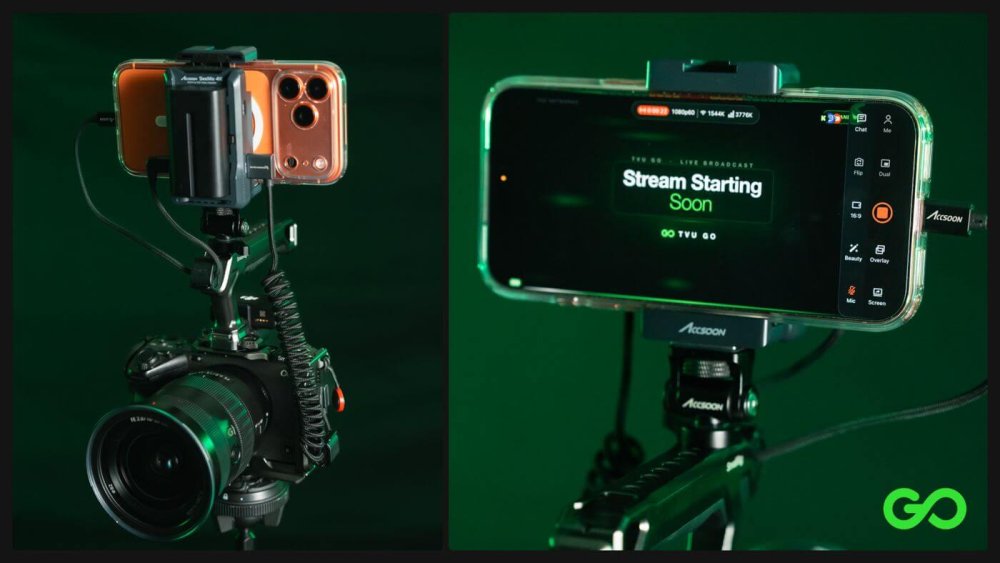
휴대폰과 전문 카메라가 있다면 프로급 IRL 스트리밍 장비의 대부분을 이미 갖춘 셈입니다. iPhone 또는 Android용 TVU Go 앱을 사용하면 휴대폰은 인코더가 되고 카메라는 눈이 됩니다. 이동하면서도 시네마급 화질의 영상을 얻을 수 있습니다.
휴대폰 카메라가 크게 발전했지만, 센서 크기, 렌즈, 저조도 성능, 피사계 심도에서는 여전히 전용 카메라가 앞섭니다. 문제는 늘 TVU One 같은 방송급 백팩 없이 그 영상을 온라인으로 내보내는 일이었습니다. 이제는 저렴한 어댑터, 케이블, 전원 액세서리 몇 가지로 이 문제를 해결할 수 있습니다. 이 가이드는 필요한 장비 구성, 배선 방법, 라이브를 시작하는 방법을 정확히 안내합니다.
필요한 것
먼저 사용하는 휴대폰이 무엇인지 선택해야 합니다. iPhone과 Android는 설정 방식이 다르며 필요한 구성품도 다르기 때문입니다.
iPhone 설정:
Seemo 어댑터를 사용하는 iPhone에서는 Sony ZVE, Sony FX3 또는 보유하신 다른 전문 카메라를 사용할 수 있습니다. Accsoon Seemo, USB-C 미디어 허브, Seemo 배터리용 LED 벽면 충전기와 아래 “핵심 장비” 목록의 모든 장비가 필요합니다.
iPhone 추가 장비
| 품목 | 수량 | 기능 | |
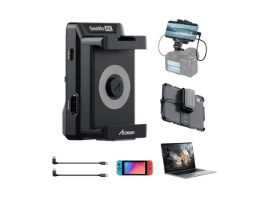 |
Accsoon SeeMo |
1 | 카메라의 HDMI 영상을 iPhone으로 전달하여 TVU Go가 카메라 화면을 스트리밍할 수 있게 합니다 |
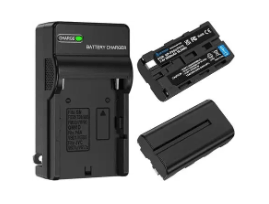 |
SeeMo 배터리용 LED 벽면 충전기 |
1 | 촬영 사이에 SeeMo 예비 배터리를 충전합니다 |
Android 설정
Android에서는 웹 연결을 지원하는 카메라를 UVC로 기본 연결할 수 있습니다. 최상의 결과를 얻으려면 캡처 카드를 준비하시기 바라며, 아래에 링크된 J5 Create Card를 추천합니다. 이 부분이 두 구성의 차이점이며, 두 구성 모두 아래에 나열된 핵심 장비가 필요합니다.
Android 추가 장비
| 품목 | 수량 | 기능 | |
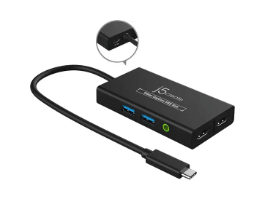 |
j5create Video Capture USB Hub |
1 | USB-C로 HDMI 영상을 Android 휴대폰에 입력하며, 전원과 모뎀을 연결할 수 있는 여유 포트가 있습니다 |
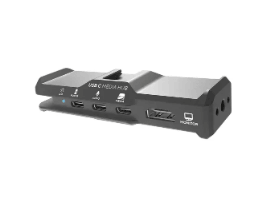 |
Kondor Blue USB-C Media Hub |
1 | Android 휴대폰에 장착해 하나뿐인 USB-C 포트를 전원, 모뎀, 기타 액세서리용으로 분배합니다 |
핵심 장비(두 구성 공통)
| 품목 | 수량 | 기능 | |
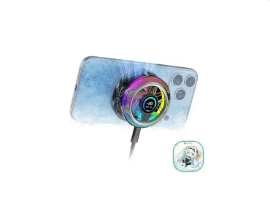 |
Black Shark Phone Cooler |
1 | 휴대폰에 클립으로 고정해 장시간 촬영 중에도 발열을 억제합니다 |
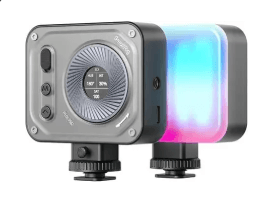 |
SmallRig LED Video Light |
1 | 인터뷰와 스탠드업 촬영용 카메라 장착형 보조 조명입니다 |
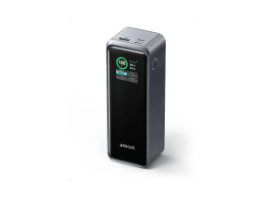 |
Anker Prime Power Bank, 27,650mAh 250W |
1 | 콘센트에서 떨어진 곳에서도 휴대폰과 카메라를 계속 충전합니다 |
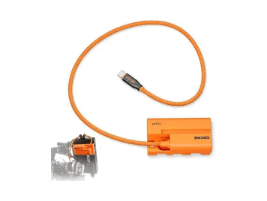 |
카메라용 USB-C 배터리 어댑터 케이블 |
1 | 내장 배터리 대신 USB-C 전원으로 카메라를 구동합니다 |
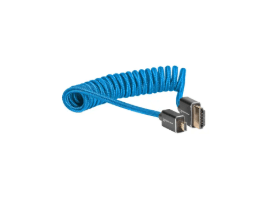 |
Kondor Blue Coiled Micro HDMI to Full HDMI |
1 | 카메라의 마이크로 HDMI 출력을 SeeMo 또는 캡처 허브에 연결합니다(12–24인치 코일형) |
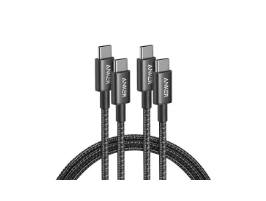 |
Anker USB-C Cable, 6 ft |
2 | 장비 주변의 짧은 전원 연결용입니다 |
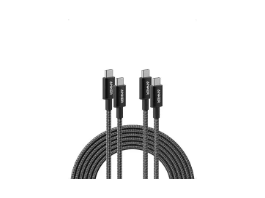 |
Anker USB-C Cable, 10 ft |
1 | 벨트나 가방에 둔 보조배터리까지 이어지는 긴 전원 연결용입니다 |
모든 구성품을 단단히 고정하기 위해 기준 구성에서는 카메라에 SmallRig 케이지와 탑 핸들을 사용합니다. 이미 보유한 카메라에 맞는 제품을 선택해야 한다는 점에 유의하십시오.
장비 구성 방법(iPhone)
iPhone 장비 구성 방법:
- 카메라에 케이지를 장착합니다. 카메라에 케이지를 씌우고 탑 핸들을 추가합니다. 휴대폰, 조명, 어댑터를 장착할 지점이 생기고, 걸으면서 촬영할 때 편하게 잡을 수 있습니다.
- 휴대폰을 장착합니다. iPhone: Accsoon SeeMo를 휴대폰에 부착하고 그 뒤에 배터리를 연결한 다음, Kondor Blue 허브를 장착합니다.
- 영상 케이블을 연결합니다. Kondor Blue 코일 케이블을 카메라의 마이크로 HDMI 출력에서 SeeMo(iPhone)로 연결합니다. 코일 케이블은 남는 길이를 정리해 주면서도 걸리지 않습니다.
- 카메라 전원을 USB-C로 공급합니다. 내장 배터리를 USB-C 배터리 어댑터 케이블로 교체하면, 카메라가 스트리밍 도중에 꺼지지 않고 보조배터리로 작동합니다.
- 전원을 연결합니다. 장비 주변의 짧은 연결에는 6피트 케이블 2개를, 벨트나 가방에 둔 Anker 보조배터리까지는 10피트 케이블을 사용합니다.
- 쿨링과 조명을 추가합니다. Black Shark 쿨러를 휴대폰 뒷면에 클립으로 고정하고, SmallRig 조명을 장착해 얼굴을 밝힙니다.
- 영상을 확인합니다. TVU Go를 실행합니다. 카메라 화면이 휴대폰 화면에 나타나야 합니다. 나타나지 않으면 HDMI 연결과 카메라의 HDMI 출력이 켜져 있는지 확인하십시오.
iPhone에서 TVU Go로 라이브 시작하기
- iPhone용 TVU Go를 다운로드하고 로그인합니다.
- “Nerd Mode” 활성화: TVU Go 설정에서 “Me”를 누르고 아래로 스크롤하여 “Nerd Mode”가 활성화되어 있는지 확인합니다. Nerd Mode에서 TVU Go의 고급 기능을 이용할 수 있습니다.
- 카메라 영상을 확인합니다. Nerd Mode에서 “SeeMo Device”를 켭니다. 휴대폰을 Seemo Device의 휴대폰 홀더에 끼웁니다.
- HDMI 케이블을 연결합니다. Seemo Device에서 카메라 본체로 연결합니다.
- USB-C 케이블을 연결합니다. 휴대폰에서 Seemo Device의 “video out” 포트로 연결합니다.
- Seemo Device의 전원이 켜져 있는지 확인합니다. 충전기 기호가 보이면 연결된 것입니다.
- 카메라 전원 켜기
- 스트림을 본딩합니다. USB 허브의 여유 포트에 전원과 함께 모뎀을 연결할 수 있어, 셀룰러 신호 하나로는 버거운 혼잡한 장소에서 도움이 됩니다. 핫스폿이 없다면 설정 → Me로 돌아가 아래로 스크롤한 뒤 “Connection Boost”를 켜고, 화면의 안내에 따라 “Helper Phone”을 추가합니다.
장비 구성 방법(Android)
Android 장비 구성 방법:
- 카메라에 케이지를 장착합니다. 카메라에 케이지를 씌우고 탑 핸들을 추가합니다. 휴대폰, 조명, 어댑터를 장착할 지점이 생기고, 걸으면서 촬영할 때 편하게 잡을 수 있습니다.
- 휴대폰을 장착합니다. j5create 캡처 허브를 휴대폰의 USB-C 포트에 연결합니다.
- 영상 케이블을 연결합니다. Kondor Blue 코일 케이블을 카메라의 마이크로 HDMI 출력에서 j5create 허브로 연결합니다. 코일 케이블은 남는 길이를 정리해 주면서도 걸리지 않습니다.
- 카메라 전원을 USB-C로 공급합니다. 내장 배터리를 USB-C 배터리 어댑터 케이블로 교체하면, 카메라가 스트리밍 도중에 꺼지지 않고 보조배터리로 작동합니다.
- 전원을 연결합니다. 장비 주변의 짧은 연결에는 6피트 케이블 2개를, 벨트나 가방에 둔 Anker 보조배터리까지는 10피트 케이블을 사용합니다.
- 쿨링과 조명을 추가합니다. Black Shark 쿨러를 휴대폰 뒷면에 클립으로 고정하고, SmallRig 조명을 장착해 얼굴을 밝힙니다.
- 영상을 확인합니다. TVU Go를 실행합니다. 카메라 화면이 휴대폰 화면에 나타나야 합니다. 나타나지 않으면 HDMI 연결과 카메라의 HDMI 출력이 켜져 있는지 확인하십시오.
Android에서 TVU Go로 라이브 시작하기
카메라 영상이 TVU Go에 나타나면 한 번의 탭으로 라이브를 시작할 수 있습니다.
- Android용 TVU Go를 다운로드하고 로그인합니다.
- “Nerd Mode” 활성화: TVU Go 설정에서 “Me”를 누르고 아래로 스크롤하여 “Nerd Mode”가 활성화되어 있는지 확인합니다. Nerd Mode에서 TVU Go의 고급 기능을 이용할 수 있습니다.
- 카메라 영상을 확인합니다. Nerd Mode에서 “UVC Camera”를 켭니다. 카메라를 연결하고 화면의 안내에 따릅니다. 반드시 “USB live streaming”을 선택하고 권한을 허용하십시오.
- 시작 화면을 설정합니다. TVU Go는 “Stream Starting Soon” 화면을 표시할 수 있어, 준비하는 동안 시청자가 빈 화면을 보고 있지 않아도 됩니다.
- 백업 클립을 설정합니다. 백업 클립 설정에서 “connection lost” 클립을 선택합니다. 길에서 신호가 끊겨도 시청자에게 멈춘 화면 대신 설정한 클립이 보입니다.
- 카메라 전원 켜기
- 스트림을 본딩합니다. USB 허브의 여유 포트에 전원과 함께 모뎀을 연결할 수 있어, 셀룰러 신호 하나로는 버거운 혼잡한 장소에서 도움이 됩니다. 핫스폿이 없다면 설정 → Me로 돌아가 아래로 스크롤한 뒤 “Connection Boost”를 켜고, 화면의 안내에 따라 “Helper Phone”을 추가합니다.
현장 팁
- 시작 화면을 설정합니다*. TVU Go는 “Stream Starting Soon” 화면을 표시할 수 있어, 준비하는 동안 시청자가 빈 화면을 보고 있지 않아도 됩니다.
- 백업 클립을 설정합니다*. 백업 클립 설정에서 “connection lost” 클립을 선택합니다. 길에서 신호가 끊겨도 시청자에게 멈춘 화면 대신 설정한 클립이 보입니다.
- 열은 적입니다. 몇 시간씩 영상을 인코딩하면 휴대폰이 성능을 제한하거나 꺼집니다. 쿨러는 휴대폰이 뜨거워진 뒤가 아니라 처음부터 장착해 두십시오.
- 예비 전원을 챙깁니다. 충전된 SeeMo 배터리를 가방에 넣어 두고, 대용량 보조배터리는 벨트에 걸어 장비가 손에서 가볍게 유지되도록 합니다.
- 케이블은 짧고 깔끔하게 정리합니다. 코일형 HDMI와 짧은 USB 연결을 사용하면 사람이 많은 곳을 지나가도 걸리는 곳이 없습니다.
- 장면이 아니라 얼굴을 비춥니다. 작은 카메라 장착형 조명 하나로 인터뷰와 야간 스탠드업 촬영의 완성도가 크게 달라집니다.
*참고: 시작 화면과 백업 클립은 월 $69의 무제한 요금제에서만 사용할 수 있습니다
실제 활용 사례
크리에이터들이 이미 이 구성으로 스트리밍하고 있습니다. 실제 구성 사례를 담은 릴스를 확인해 보십시오:
스트리밍 시작하기
프로 카메라와 휴대폰, 그리고 몇 가지 액세서리만 있으면 방송급 품질을 갖추면서도 휴대폰처럼 기동성 있는 장비가 완성됩니다. TVU Go를 다운로드하고 장비 구성 페이지에서 부품을 준비한 다음 라이브를 시작하십시오.
장비를 구성하다 궁금한 점이 있으십니까? TVU Discord에 참여하십시오. 장비가 완성되면 게시물을 올리고 @tvu_networks를 태그해 주십시오. 구성하신 장비를 꼭 보고 싶습니다.