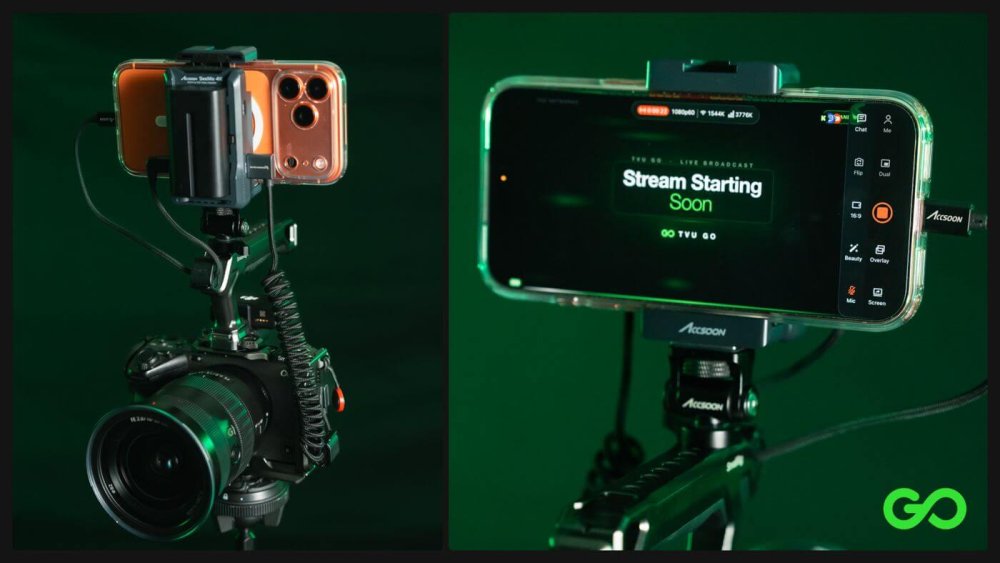
Connecter votre appareil photo professionnel pour du streaming IRL avec l’application mobile TVU Go
Si vous avez un téléphone et un appareil photo professionnel, vous avez déjà l’essentiel d’un rig de streaming IRL pro. Avec l’application TVU Go sur iPhone ou Android, votre téléphone devient l’encodeur et l’appareil photo devient l’œil. Vous obtenez une vidéo de qualité cinéma tout en restant mobile.
Les caméras de téléphone ont fait de grands progrès, mais un appareil photo dédié reste supérieur en matière de taille de capteur, d’objectifs, de faible luminosité et de profondeur de champ. Le problème a toujours été de mettre cette image en ligne sans sac à dos de niveau broadcast comme le TVU One. Quelques adaptateurs, câbles et accessoires d’alimentation abordables règlent désormais la question. Ce guide présente le kit exact, la façon de le câbler et la marche à suivre pour passer en direct.
| Configuration iPhone | Configuration Android |
| Produits iPhone | Produits Android |
| Produits de base | Produits de base |
| Assemblez votre rig | Assemblez votre rig |
| Passer en direct | Passer en direct |
| Conseils | Conseils |
Ce qu’il vous faut
Commencez par choisir votre téléphone, car la configuration diffère entre iPhone et Android et nécessite des composants différents pour tout assembler.
Configuration iPhone :
Sur iPhone, avec l’adaptateur Seemo, vous pouvez utiliser un Sony ZVE, un Sony FX3 ou tout autre appareil photo professionnel dont vous disposez. Il vous faudra un Accsoon Seemo, un hub multimédia USB-C et un chargeur mural LED pour les batteries du Seemo, ainsi que tout ce qui figure dans la liste « Matériel de base » ci-dessous.
Accessoires iPhone
| Article | Qté | Fonction | |
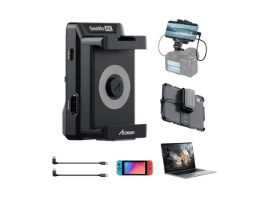 |
Accsoon SeeMo |
1 | Achemine le flux HDMI de l’appareil photo vers l’iPhone, afin que TVU Go diffuse l’image de votre appareil |
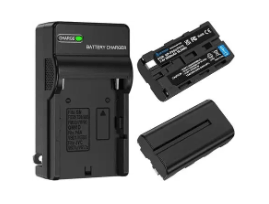 |
Chargeur mural LED pour batteries SeeMo |
1 | Recharge les batteries de rechange du SeeMo entre les tournages |
Configuration Android
Avec Android, vous pouvez utiliser nativement n’importe quel appareil photo connecté via UVC. Pour de meilleurs résultats, munissez-vous d’une carte de capture ; nous recommandons la carte J5 Create, indiquée ci-dessous. C’est là que les deux configurations diffèrent, mais les deux nécessitent le matériel de base indiqué ci-dessous.
Accessoire Android
| Article | Qté | Fonction | |
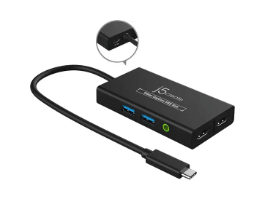 |
j5create Video Capture USB Hub |
1 | Achemine le signal HDMI vers le téléphone Android via USB-C, avec des ports libres pour l’alimentation et un modem |
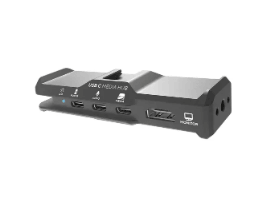 |
Kondor Blue USB-C Media Hub |
1 | Se fixe sur le téléphone Android et répartit son unique port USB-C entre l’alimentation, un modem et d’autres accessoires |
Matériel de base (les deux kits)
| Article | Qté | Fonction | |
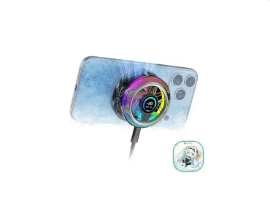 |
Black Shark Phone Cooler |
1 | Se clipse sur le téléphone pour le garder au frais pendant les longues sessions |
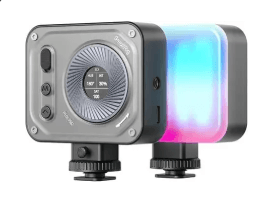 |
SmallRig LED Video Light |
1 | Lumière d’appoint sur caméra pour les interviews et les passages face caméra |
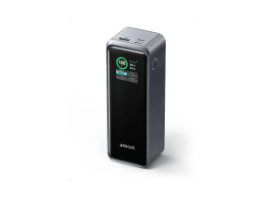 |
Anker Prime Power Bank, 27 650 mAh 250 W |
1 | Garde le téléphone et l’appareil photo chargés loin d’une prise |
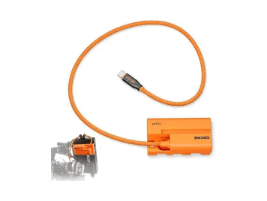 |
Câble adaptateur de batterie USB-C pour appareil photo |
1 | Alimente l’appareil photo en USB-C au lieu de sa batterie interne |
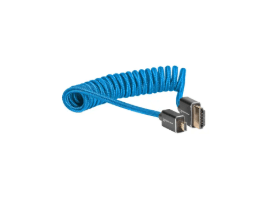 |
Kondor Blue Coiled Micro HDMI to Full HDMI |
1 | De la sortie micro HDMI de l’appareil photo vers le SeeMo ou le hub de capture (12 à 24 pouces spiralé) |
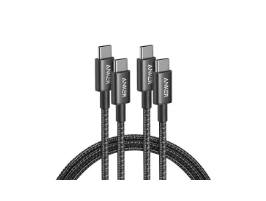 |
Anker USB-C Cable, 6 ft |
2 | Pour les courts trajets d’alimentation autour du rig |
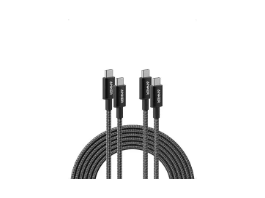 |
Anker USB-C Cable, 10 ft |
1 | Le long trajet vers une batterie externe à la ceinture ou dans le sac |
Pour tout maintenir ensemble, le montage de référence utilise une cage SmallRig et une poignée supérieure sur l’appareil photo. Remarque : vous devrez choisir le modèle adapté à l’appareil photo que vous possédez déjà.
Comment monter le rig (iPhone)
Comment monter un rig iPhone :
- Mettez l’appareil en cage. Placez votre appareil photo dans une cage et ajoutez une poignée supérieure. Vous obtenez ainsi des points de fixation pour le téléphone, la lumière et l’adaptateur, ainsi qu’une prise en main confortable pour les plans en marchant.
- Fixez le téléphone. iPhone : fixez l’Accsoon SeeMo au téléphone, avec sa batterie derrière, puis montez le hub Kondor Blue.
- Branchez le câble vidéo. Reliez le câble spiralé Kondor Blue de la sortie micro HDMI de l’appareil photo au SeeMo (iPhone). La spirale évite que le câble ne pende sans s’accrocher.
- Alimentez l’appareil photo en USB-C. Remplacez la batterie interne par le câble adaptateur de batterie USB-C, pour que l’appareil fonctionne sur la batterie externe au lieu de s’éteindre en plein stream.
- Câblez l’alimentation. Utilisez les deux câbles de 6 ft pour les courts trajets autour du rig et le câble de 10 ft pour rejoindre la batterie externe Anker à votre ceinture ou dans votre sac.
- Ajoutez le refroidissement et la lumière. Clipsez le refroidisseur Black Shark à l’arrière du téléphone et montez la lumière SmallRig pour éclairer les visages.
- Vérifiez le flux. Ouvrez TVU Go. L’image de votre appareil photo doit apparaître sur l’écran du téléphone. Si ce n’est pas le cas, vérifiez la connexion HDMI et que la sortie HDMI de l’appareil est activée.
Passer en direct avec TVU Go sur iPhone
- Téléchargez TVU Go pour iPhone et connectez-vous.
- Activez le « Nerd Mode » : ouvrez les réglages de TVU Go, touchez « Me », faites défiler vers le bas et assurez-vous que « Nerd Mode » est activé. C’est dans le Nerd Mode que se trouvent les fonctions les plus avancées de TVU Go.
- Confirmez le flux de l’appareil photo : dans le Nerd Mode, activez « SeeMo Device ». Placez le téléphone dans le support du Seemo Device.
- Branchez le câble HDMI du Seemo Device à l’appareil photo lui-même.
- Branchez le câble USB-C du téléphone au Seemo Device, sur « video out ».
- Vérifiez que le Seemo Device est allumé : si un symbole de chargeur apparaît, il est bien connecté.
- Allumez l’appareil photo
- Agrégez votre flux ! Le port libre du hub USB peut accueillir une connexion modem en plus de l’alimentation, ce qui aide dans les zones saturées où un seul signal cellulaire peine. Pas de point d’accès ? Retournez dans les réglages → Me → faites défiler vers le bas et activez « Connection Boost », puis ajoutez un « Helper Phone » en suivant les étapes à l’écran.
Comment monter le rig (Android)
Comment monter un rig Android :
- Mettez l’appareil en cage. Placez votre appareil photo dans une cage et ajoutez une poignée supérieure. Vous obtenez ainsi des points de fixation pour le téléphone, la lumière et l’adaptateur, ainsi qu’une prise en main confortable pour les plans en marchant.
- Fixez le téléphone. Branchez le hub de capture j5create sur le port USB-C du téléphone.
- Branchez le câble vidéo. Reliez le câble spiralé Kondor Blue de la sortie micro HDMI de l’appareil photo au hub j5create. La spirale évite que le câble ne pende sans s’accrocher.
- Alimentez l’appareil photo en USB-C. Remplacez la batterie interne par le câble adaptateur de batterie USB-C, pour que l’appareil fonctionne sur la batterie externe au lieu de s’éteindre en plein stream.
- Câblez l’alimentation. Utilisez les deux câbles de 6 ft pour les courts trajets autour du rig et le câble de 10 ft pour rejoindre la batterie externe Anker à votre ceinture ou dans votre sac.
- Ajoutez le refroidissement et la lumière. Clipsez le refroidisseur Black Shark à l’arrière du téléphone et montez la lumière SmallRig pour éclairer les visages.
- Vérifiez le flux. Ouvrez TVU Go. L’image de votre appareil photo doit apparaître sur l’écran du téléphone. Si ce n’est pas le cas, vérifiez la connexion HDMI et que la sortie HDMI de l’appareil est activée.
Passer en direct avec TVU Go sur Android
Dès que le flux de l’appareil photo s’affiche dans TVU Go, vous êtes à une touche du direct.
- Téléchargez TVU Go pour Android et connectez-vous.
- Activez le « Nerd Mode » : ouvrez les réglages de TVU Go, touchez « Me », faites défiler vers le bas et assurez-vous que « Nerd Mode » est activé. C’est dans le Nerd Mode que se trouvent les fonctions les plus avancées de TVU Go.
- Confirmez le flux de l’appareil photo : dans le Nerd Mode, activez « UVC Camera ». Branchez votre appareil photo et suivez les étapes à l’écran. Veillez à sélectionner « USB live streaming » et à activer les autorisations.
- Configurez un écran de démarrage. TVU Go peut afficher un écran « Stream Starting Soon » pour que les spectateurs ne fixent pas un flux vide pendant que vous vous préparez.
- Définissez un clip de secours. Dans les réglages du clip de secours, choisissez un clip « connection lost ». Si votre signal tombe dans la rue, les spectateurs voient votre clip au lieu d’une image figée.
- Allumez l’appareil photo
- Agrégez votre flux ! Le port libre du hub USB peut accueillir une connexion modem en plus de l’alimentation, ce qui aide dans les zones saturées où un seul signal cellulaire peine. Pas de point d’accès ? Retournez dans les réglages → Me → faites défiler vers le bas et activez « Connection Boost », puis ajoutez un « Helper Phone » en suivant les étapes à l’écran.
Conseils du terrain
- Configurez un écran de démarrage*. TVU Go peut afficher un écran « Stream Starting Soon » pour que les spectateurs ne fixent pas un flux vide pendant que vous vous préparez.
- Définissez un clip de secours*. Dans les réglages du clip de secours, choisissez un clip « connection lost ». Si votre signal tombe dans la rue, les spectateurs voient votre clip au lieu d’une image figée.
- La chaleur est l’ennemie. L’encodage vidéo pendant des heures fait ralentir ou éteindre les téléphones. Gardez le refroidisseur en place dès le début, pas une fois que le téléphone chauffe.
- Prévoyez de l’énergie de rechange. Gardez des batteries SeeMo chargées dans votre sac et mettez la grosse batterie externe à votre ceinture pour que le rig reste léger entre vos mains.
- Gardez des câbles courts et rangés. Un HDMI spiralé et de courts câbles USB évitent tout accrochage quand vous vous déplacez dans la foule.
- Éclairez les visages, pas les décors. Une petite lumière sur caméra apporte beaucoup pour les interviews et les passages face caméra de nuit.
*Remarque : les écrans de démarrage et les clips de secours ne sont disponibles que dans l’offre illimitée à 69 $ par mois
À voir en action
Des créateurs de contenu diffusent déjà avec cette configuration. Regardez ces reels pour découvrir des montages réels :
Commencer à diffuser
Un appareil photo pro, votre téléphone et quelques accessoires forment un rig de niveau broadcast qui se déplace comme un téléphone. Téléchargez TVU Go, procurez-vous le matériel sur la page de montage du rig et passez en direct.
Des questions pendant le montage ? Rejoignez le Discord de TVU. Et quand votre rig est prêt, publiez-le et identifiez @tvu_networks. Nous serons ravis de voir ce que vous avez construit.