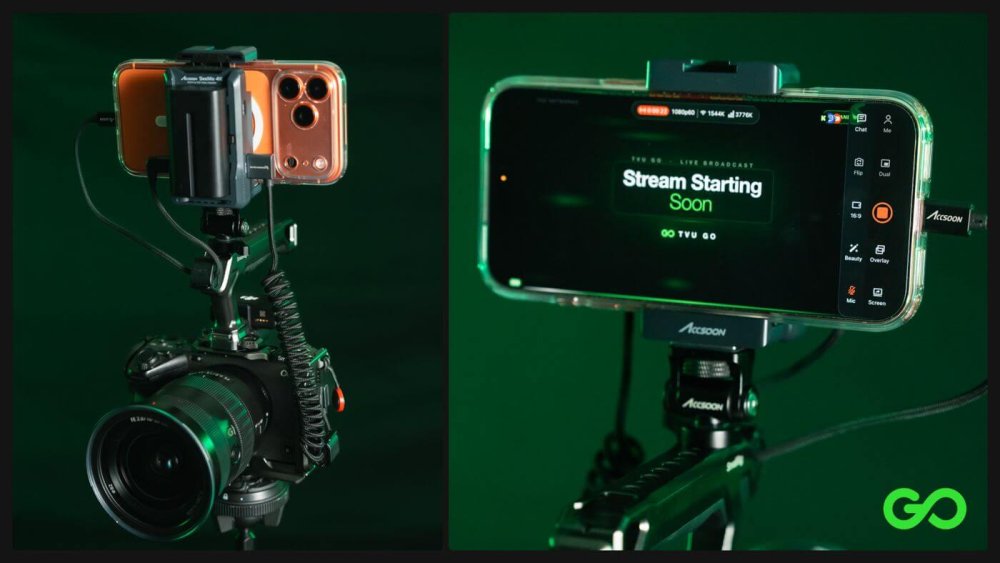
プロ用カメラをモバイルアプリTVU Goにつないで、IRL配信する
スマートフォンとプロ用カメラがあれば、プロ仕様のIRL配信リグはほぼ完成しています。iPhoneまたはAndroid向けのTVU Goアプリを使えば、スマートフォンがエンコーダーに、カメラが目になります。動き回りながら、シネマ品質の映像を届けられます。
スマートフォンのカメラは大きく進化しましたが、センサーサイズ、レンズ、低照度性能、被写界深度では、今も専用カメラが勝ります。これまでの課題は、TVU Oneのような放送グレードのバックパックなしで、その映像をオンラインに送ることでした。いまは、手頃な価格のアダプター、ケーブル、電源アクセサリーを少し組み合わせるだけで解決できます。このガイドでは、必要な機材の構成、配線の方法、ライブ配信の始め方を紹介します。
必要なもの
まず、お使いのスマートフォンを確認してください。iPhoneとAndroidではセットアップが異なり、必要な機材も変わります。
iPhoneのセットアップ:
iPhoneでSeemoアダプターを使えば、Sony ZVE、Sony FX3、そのほかお手持ちのプロ用カメラを接続できます。必要なのは、Accsoon Seemo、USB-C Media Hub、Seemoバッテリー用のWall LED充電器と、下記「コア機材」リストにあるすべてのアイテムです。
iPhone用の追加機材
| 品目 | 数量 | できること | |
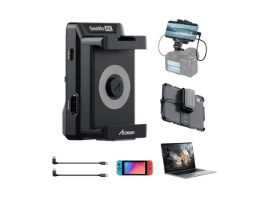 |
Accsoon SeeMo |
1 | カメラのHDMI映像をiPhoneに取り込み、TVU Goでカメラの 映像を配信できるようにします |
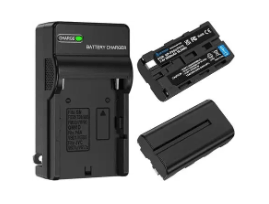 |
SeeMoバッテリー用 Wall LED充電器 |
1 | 撮影の合間にSeeMoの予備バッテリーを充電します |
Androidのセットアップ
Androidでは、UVC経由であれば、Web対応のカメラをそのまま利用できます。最良の結果を得るには、キャプチャーカードを用意してください。おすすめは、下記リンクのJ5 Createカードです。2つのセットアップで異なるのはこの部分で、どちらにも下記のコア機材が必要です。
Android用の追加機材
| 品目 | 数量 | できること | |
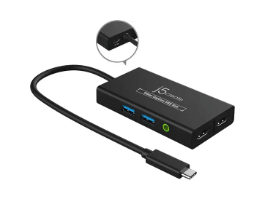 |
j5create Video Capture USB Hub |
1 | USB-C経由でHDMI映像をAndroidスマートフォンに取り込みます。電源とモデム用の 予備ポートも備えています |
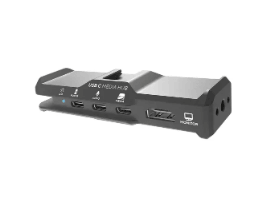 |
Kondor Blue USB-C Media Hub |
1 | Androidスマートフォンに装着し、1つのUSB-Cポートを電源、モデム、 その他のアクセサリー用に分岐します |
コア機材(両キット共通)
| 品目 | 数量 | できること | |
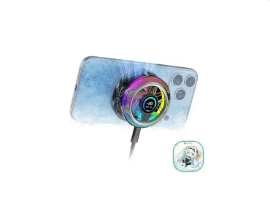 |
Black Shark Phone Cooler |
1 | スマートフォンに取り付けて、長時間の配信中も冷却します |
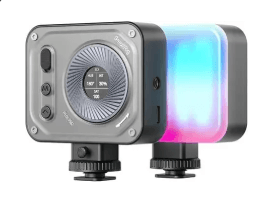 |
SmallRig LED Video Light |
1 | インタビューやスタンドアップ用の、カメラ搭載型フィルライトです |
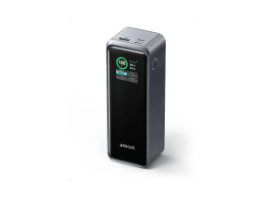 |
Anker Prime Power Bank、27,650mAh 250W |
1 | コンセントから離れた場所でも、スマートフォンとカメラの電力を保ちます |
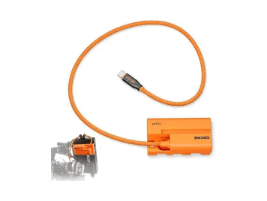 |
USB-C Battery Adapter Cable for Camera |
1 | 内蔵バッテリーの代わりに、USB-C給電でカメラを動作させます |
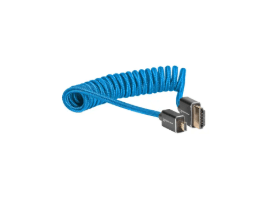 |
Kondor Blue Coiled Micro HDMI to Full HDMI |
1 | カメラのマイクロHDMI出力からSeeMoまたはキャプチャーハブへ接続します(コイル状、12~24インチ ) |
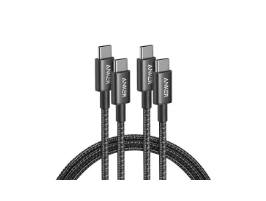 |
Anker USB-C Cable、 6 ft |
2 | リグ周りの短い電源配線に使います |
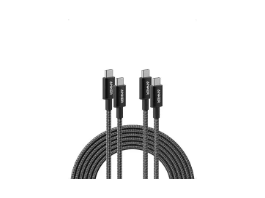 |
Anker USB-C Cable、 10 ft |
1 | ベルトやバッグに入れたモバイルバッテリーまで届く、長めの配線に使います |
これらをしっかり固定するため、リファレンス構成ではカメラにSmallRigのケージとトップハンドルを取り付けています。お持ちのカメラに合うものを選んでください。
リグの組み方(iPhone)
iPhoneリグの組み方:
- カメラをケージに入れる。カメラをケージに収め、トップハンドルを取り付けます。これでスマートフォン、ライト、アダプターの取り付け位置を確保でき、歩きながらの撮影でも握りやすくなります。
- スマートフォンを取り付ける。iPhoneの場合は、Accsoon SeeMoをスマートフォンに装着し、その背面にバッテリーを置いて、Kondor Blueハブを取り付けます。
- 映像ケーブルをつなぐ。Kondor Blueのコイルケーブルを、カメラのマイクロHDMI出力からSeeMo(iPhone)へ接続します。コイル状なので、余ったケーブルが引っかからずにまとまります。
- カメラをUSB-Cで給電する。内蔵バッテリーをUSB-C Battery Adapter Cableに交換すれば、カメラはモバイルバッテリーから電力を得るため、配信中のバッテリー切れを防げます。
- 電源を配線する。6 ftのケーブル2本をリグ周りの短い配線に、10 ftのケーブルをベルトやバッグの中のAnkerモバイルバッテリーまでの配線に使います。
- 冷却とライトを追加する。Black Sharkのクーラーをスマートフォンの背面に取り付け、SmallRigのライトを取り付けて顔を明るく照らします。
- 映像を確認する。TVU Goを開き、カメラの映像がスマートフォンの画面に表示されることを確認します。表示されない場合は、HDMI接続とカメラのHDMI出力設定を確認してください。
iPhoneのTVU Goでライブ配信を始める
- iPhone用のTVU Goをダウンロードし、サインインします。
- 「Nerd Mode」を有効にする:TVU Goの設定を開いて「Me」をタップし、下へスクロールして「Nerd Mode」が有効になっていることを確認します。TVU Goの高度な機能は、Nerd Modeに用意されています。
- カメラ映像を確認する。Nerd Modeで「SeeMo Device」をオンにします。スマートフォンをSeemo Deviceのホルダーに入れます。
- HDMIケーブルを接続する。Seemo DeviceからカメラにHDMIケーブルをつなぎます。
- USB-Cケーブルを接続する。スマートフォンからSeemo Deviceの「video out」にUSB-Cケーブルをつなぎます。
- Seemo Deviceの電源が入っていることを確認する。充電マークが表示されていれば、接続されています。
- カメラの電源を入れる
- 回線を束ねて配信する。USBハブの予備ポートには、電源と併せてモデム接続もできます。1つの携帯電話回線では不安定になりがちな混雑した場所で役立ちます。ホットスポットがない場合は、設定 → Me → 下へスクロールして「Connection Boost」をオンにし、画面の手順に従って「Helper Phone」を追加してください。
リグの組み方(Android)
Androidリグの組み方:
- カメラをケージに入れる。カメラをケージに収め、トップハンドルを取り付けます。これでスマートフォン、ライト、アダプターの取り付け位置を確保でき、歩きながらの撮影でも握りやすくなります。
- スマートフォンを取り付ける。j5createのキャプチャーハブを、スマートフォンのUSB-Cポートに差し込みます。
- 映像ケーブルをつなぐ。Kondor Blueのコイルケーブルを、カメラのマイクロHDMI出力からj5createのハブへ接続します。コイル状なので、余ったケーブルが引っかからずにまとまります。
- カメラをUSB-Cで給電する。内蔵バッテリーをUSB-C Battery Adapter Cableに交換すれば、カメラはモバイルバッテリーから電力を得るため、配信中のバッテリー切れを防げます。
- 電源を配線する。6 ftのケーブル2本をリグ周りの短い配線に、10 ftのケーブルをベルトやバッグの中のAnkerモバイルバッテリーまでの配線に使います。
- 冷却とライトを追加する。Black Sharkのクーラーをスマートフォンの背面に取り付け、SmallRigのライトを取り付けて顔を明るく照らします。
- 映像を確認する。TVU Goを開き、カメラの映像がスマートフォンの画面に表示されることを確認します。表示されない場合は、HDMI接続とカメラのHDMI出力設定を確認してください。
AndroidのTVU Goでライブ配信を始める
TVU Goにカメラ映像が表示されたら、あとはワンタップでライブ配信を開始できます。
- Android用のTVU Goをダウンロードし、サインインします。
- 「Nerd Mode」を有効にする:TVU Goの設定を開いて「Me」をタップし、下へスクロールして「Nerd Mode」が有効になっていることを確認します。TVU Goの高度な機能は、Nerd Modeに用意されています。
- カメラ映像を確認する。Nerd Modeで「UVC Camera」をオンにします。カメラを接続し、画面の指示に従ってください。「USB live streaming」を選択し、権限を許可します。
- 開始画面を設定する。TVU Goでは「Stream Starting Soon」画面を表示できるため、準備中に視聴者が空の画面を見続けることはありません。
- バックアップクリップを設定する。バックアップクリップの設定で、「connection lost」用のクリップを選びます。路上で電波が途切れても、視聴者には静止した画面ではなく、そのクリップが表示されます。
- カメラの電源を入れる
- 回線を束ねて配信する。USBハブの予備ポートには、電源と併せてモデム接続もできます。1つの携帯電話回線では不安定になりがちな混雑した場所で役立ちます。ホットスポットがない場合は、設定 → Me → 下へスクロールして「Connection Boost」をオンにし、画面の手順に従って「Helper Phone」を追加してください。
現場からのヒント
- 開始画面を設定する*。TVU Goでは「Stream Starting Soon」画面を表示できるため、準備中に視聴者が空の画面を見続けることはありません。
- バックアップクリップを設定する*。バックアップクリップの設定で、「connection lost」用のクリップを選びます。路上で電波が途切れても、視聴者には静止した画面ではなく、そのクリップが表示されます。
- 熱は大敵です。何時間もエンコードを続けると、スマートフォンは性能が低下したり、シャットダウンしたりします。クーラーは、本体が熱くなってからではなく、最初から付けておきましょう。
- 予備電源を持ち歩く。充電済みのSeeMoバッテリーをバッグに入れておき、大容量のモバイルバッテリーはベルトに付けて、手元のリグを軽く保ちます。
- ケーブルは短く、すっきりと。コイル状のHDMIケーブルと短いUSB配線なら、人混みの中を移動しても何にも引っかかりません。
- 照らすのは場面ではなく顔。小型のカメラ搭載ライトがあるだけで、インタビューや夜のスタンドアップは見違えます。
*注:開始画面とバックアップクリップは、月額69ドルの無制限プランでのみ利用できます
実際の使用例
クリエイターの皆さんが、すでにこの構成で配信しています。実際のリグ構成は、次のリール動画でご覧いただけます。
配信を始めよう
プロ用カメラとスマートフォン、そして少数のアクセサリーで、放送グレードでありながらスマートフォンのように身軽に動けるリグが完成します。TVU Goをダウンロードし、リグ構成ページで必要な機材をそろえて、ライブ配信を始めましょう。
組み立て中に質問がありますか?TVU Discordに参加してください。リグが完成したら、投稿して@tvu_networksをタグ付けしてください。どんなリグができあがるのか、楽しみにしています。