TVU 멀티채널 RPS는 앳홈(At-Home)/REMI(Remote Integration Model) 제작을 위한 원격 솔루션입니다. TVU는 방송 업계에서 공용 인터넷을 통해 프레임 단위로 정확하게 동기화된 멀티채널 제작을 비용 효율적으로 구현하는 RPS 솔루션을 제공합니다. 어느 원격지에서든 콘텐츠를 라이브로 촬영해 스튜디오에서 즉시 제작할 수 있습니다.
소개, 설정 및 기본 조작
기존 영상 제작에는 현장 중계차와 대규모 제작진이 필요해 비용이 많이 들고 관리도 복잡합니다. TVU Remote Production Solution(RPS)는 현장 인력과 장비를 줄이면서도 기존 방송 구성과 동일한 높은 수준을 제공합니다.
TVU RPS는 현장의 라이브 영상 피드를 완벽하게 동기화하여 스튜디오로 전송하며, 프레임 단위로 정확한 젠록 라이브 제작을 구현합니다. RPS 라이브 멀티채널 동기화는 원격 제작 인코더이자 디코더로 작동합니다.
랙 유닛 1대 크기의 현장 인코더와 랙 유닛 1대 크기의 스튜디오 디코더만으로 최대 8개의 라이브 영상 피드를 연결할 수 있으며, 고품질 영상 리턴 피드 2개와 함께 최대 6개의 라이브 Full HD 전송이 가능합니다.
TVU Remote Production System(RPS)와 TVU TimeLock을 사용하면 네트워크 연결 상태나 카메라의 고정·이동 여부와 관계없이, 사내 시설에서 최대 6개 채널로 전문가 수준의 영상을 제작할 수 있습니다.
제품 개요
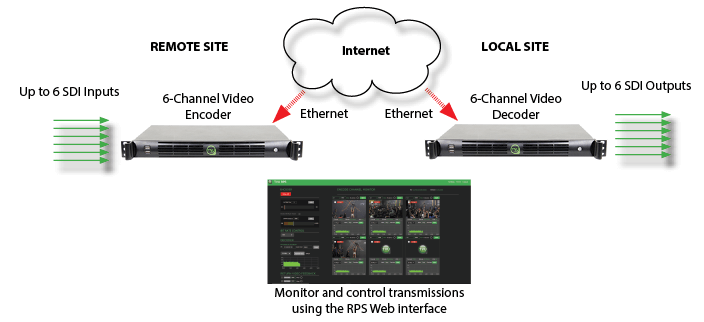
TVU RPS는 송신기와 수신기로 구성됩니다. RPS 송신기는 동기화된 최대 6개의 SDI 소스를 인코딩합니다. 고품질 저지연 IP 영상을 원격지에서 스튜디오의 TVU RPS 수신기로 전송하면, 수신기는 정확하게 동기화된 6개의 SDI 출력으로 디코딩합니다. RPS의 사용하기 쉬운 인터페이스에서 비트레이트와 지연 시간을 포함한 전송의 모든 측면을 제어할 수 있으며, Duo 2 카드에서는 4개 채널 전체, Quad 2 카드에서는 6개 채널 전체를 미리 볼 수 있습니다.
TVU RPS는 스튜디오에서 현장으로 되돌려 보내는 저지연 리턴 영상 피드도 최대 2개까지 제공합니다. RPS 디코더의 VLAN 터널을 통해 스튜디오와 현장이 사설 네트워크로 통신할 수 있습니다.
주요 기능 개요
- VLAN 터널(레이어 2 연결)을 통한 TVU Switch를 지원합니다. 이제 표준 VLAN 터널과 TVU Switch 기반 VLAN 터널 사이를 전환할 수 있습니다.
- RPS 디코더와 Producer로 동시에 전송할 수 있습니다.
- Producer 또는 여러 디코더로 전송할 때 VBR 및 VBR Channel Priority를 지원합니다.
- CC708/608 내장 자막 전송을 지원합니다.
- 완전히 동기화된 멀티채널 전송을 최대 6개까지 지원합니다. 6채널 Quad 2 카드와 4채널 Duo 2 카드를 지원합니다.
- 다른 트래픽과 대역을 공유하는 일반 인터넷 회선에서도 안정적이고 일정한 저지연 전송을 제공합니다.
- 거의 모든 네트워크 환경에 맞출 수 있도록 다양한 인코딩 방식을 제공합니다.
- RPS는 VLAN 터널을 사용해 스튜디오에서 현장으로 메타데이터와 제어 신호를 전송합니다.
- 리턴 피드를 지원하며, SDI 입력당 최대 16채널의 오디오를 지원합니다.
- 클라우드 기반 영상 제작 솔루션인 TVU Producer 3.0과 호환되어 어느 위치에서든 원격 방송을 관리할 수 있습니다.
- HDMI를 통해 방송국의 라이브 프로그램을 고품질 저지연 영상 피드로 제공합니다. 스튜디오에서 현장으로 되돌려 보내는 저지연 리턴 영상 피드는 최대 2개까지 지원합니다.
- RPS 인코더는 TVU RPS 웹 인터페이스 또는 TVU Command Center 계정으로 접속할 수 있는, 사용하기 쉬운 브라우저 인터페이스를 제공합니다.
- 사용자를 위한 재시작 옵션을 지원합니다.
이 가이드 소개
이 사용자 가이드를 통해 다음을 할 수 있습니다.
- TVU Remote Production System의 구성과 주요 기능을 파악합니다.
- TVU RPS의 주된 역할을 이해합니다.
- TVU RPS 인코더와 디코더 하드웨어를 식별합니다.
- TVU RPS 인코더와 디코더의 구성 요소와 연결 방법을 파악합니다.
- TVU RPS VS3500 인코더와 디코더 하드웨어를 설치합니다.
- RPS 서버 IP 주소를 설정합니다.
- RPS 인코더와 디코더 포트를 설정합니다.
- RPS 웹 인터페이스에 로그인합니다.
목차
TVU RPS에는 다음과 같은 1RU 랙 마운트 VS3500 모델 서버가 포함됩니다.
- VS3500 송신기(인코더) 1대
- VS3500 수신기(디코더) 1대
- 2.3 DIN-BNC 수(male) 어댑터 케이블 18개, BB 또는 Tri-level(BNC 어댑터)
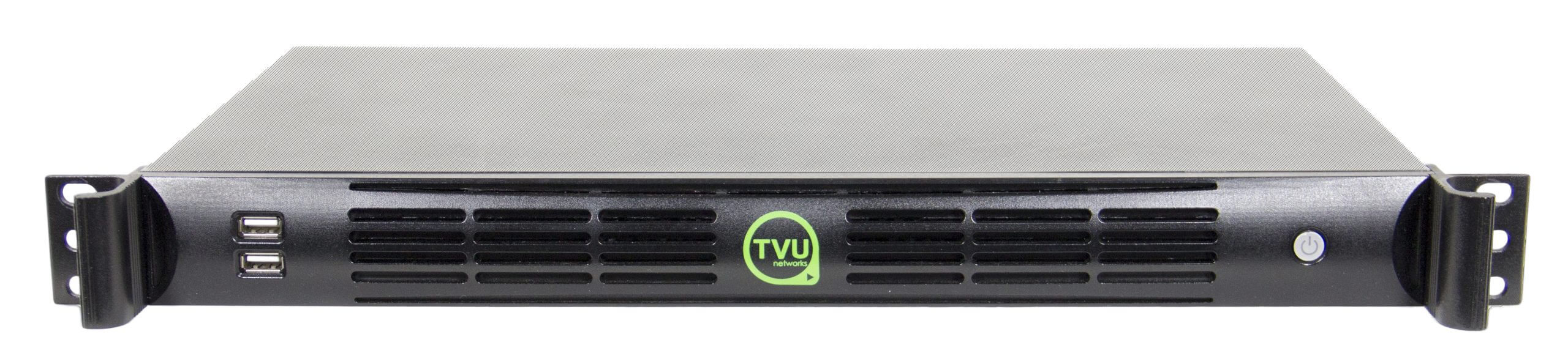
TVU RPS VS3500 모델 송신기와 수신기
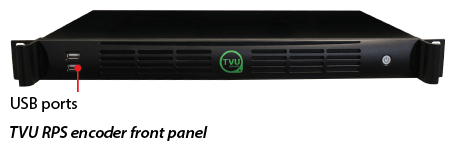
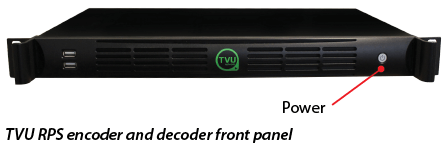
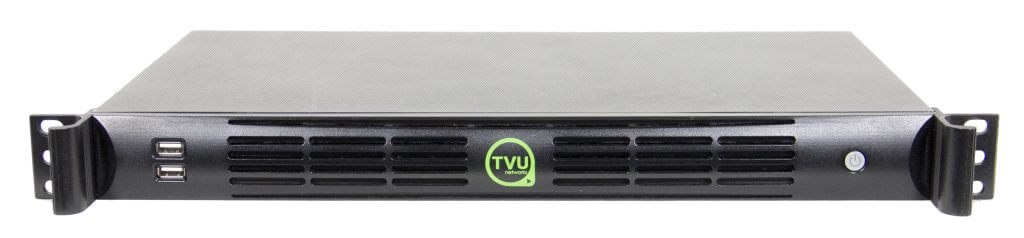
TVU RPS 인코더와 디코더는 동일한 기본 하드웨어 플랫폼을 사용합니다. 전면 패널에는 장비 전원을 켜는 버튼이 있습니다.
TVU RPS 웹 인터페이스
장비를 설치하고 전원을 켠 후에는 인코더에서 호스팅되는 TVU RPS 웹 인터페이스로 시스템을 모니터링하고 제어합니다. 이 인터페이스는 Command Center 사용자 인터페이스를 통해서도 접속할 수 있습니다.
TVU RPS 웹 인터페이스에서는 실시간 미리보기, 현재 비트레이트, 지연 시간 등 전송의 모든 측면을 모니터링하고 제어할 수 있으며, Duo 2 카드에서는 4개 채널 전체, Quad 2 카드에서는 6개 채널 전체를 확인할 수 있습니다.
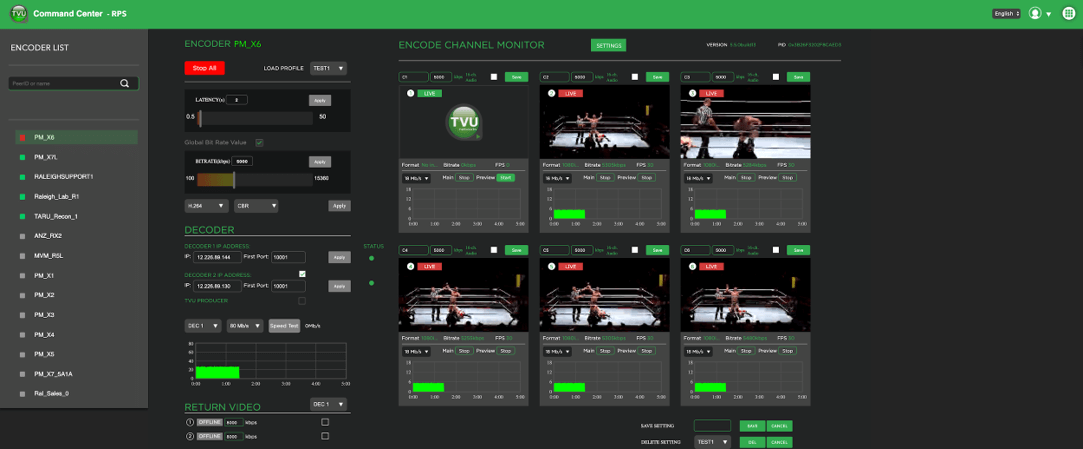
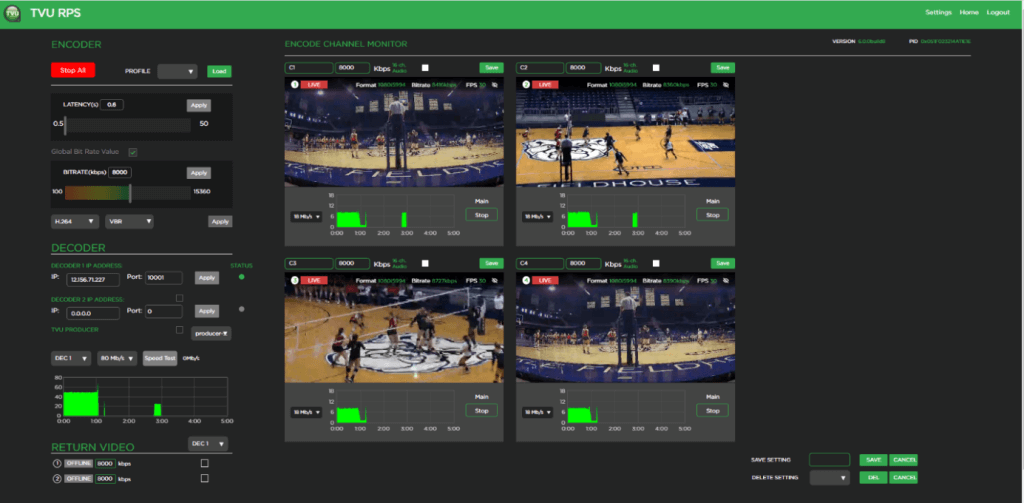
4채널 Duo 2 카드로 RPS VS3500을 설정하는 방법은 “하드웨어 구성 옵션”을 참조하십시오.
네트워크 요구 사항
TVU Networks®는 네트워크 구성이 안정적으로 유지되도록 RPS 디코더에 고정 IP 주소를 할당할 것을 권장합니다.
중요: 이 하드웨어 설정 가이드에 명시된 구성과 다른 구성을 사용하려면 TVU Networks 지원팀에 문의하십시오.
라우터 및 방화벽 설정
라우터 또는 방화벽을 설정하려면 다음 단계를 완료하십시오.
- 수신기(영상)에서 포트 10001로 들어오는 모든 UDP 트래픽을 허용합니다.
- 포트 10010으로 들어오는 TCP 및 UDP 트래픽을 모두 허용합니다.
- 포트 10009로 들어오는 TCP 트래픽을 허용합니다.
- 수신기(VLAN 터널)에서 포트 6532로 들어오는 모든 UDP 트래픽을 허용합니다.
- VoIP 서비스의 경우 포트 9001, 9091로 나가는 트래픽을 허용합니다.
- TVU는 인코더에 공인 IP 주소를 사용할 것을 권장합니다. 인코더 측에서 공인 IP 주소를 사용할 수 없는 경우, 웹 GUI에 원격으로 접속하려면 포트 80(TCP)을 열고 포워딩해야 합니다.
- 선택한 비트레이트에 따라 인코딩 스트림은 스트림당 최대 15Mbps가 필요할 수 있습니다. TVU는 6개 스트림을 사용할 때 최소 100Mbps의 대역폭을 확보할 것을 권장합니다. 사용 가능한 대역폭이 그보다 적다면 (인코더 웹 GUI에서) 인코딩 비트레이트를 낮추거나 채널 수를 줄이십시오. TVU Networks는 여러 IP 연결을 결합해 처리량을 높이는 솔루션도 제공합니다. 자세한 내용은 TVU에 문의하십시오.
전면 패널 개요
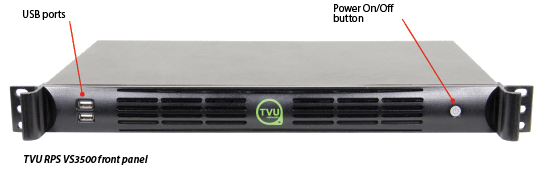
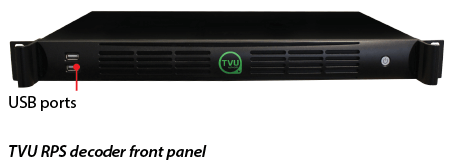
TVU RPS VS3500 인코더와 디코더의 전면 패널에는 USB 2.0 포트 2개와 전원 켜기/끄기 버튼이 있습니다.
후면 패널 개요
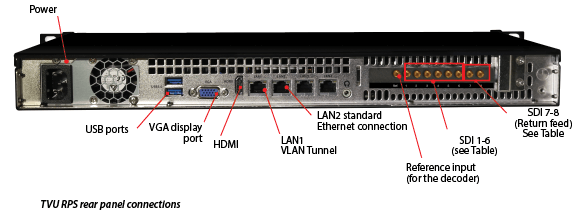
TVU RPS VS3500 인코더와 디코더의 후면 패널에는 다음과 같은 연결 단자가 있습니다.
빠른 시작 가이드
이 사용자 가이드는 다음 절차를 완료하는 방법을 안내합니다.
- TVU RPS VS3500 인코더와 디코더 설치
- RPS 서버 IP 주소 설정
- RPS 인코더와 디코더 포트 설정
- RPS 인터페이스 로그인
- RPS 웹 인터페이스를 사용한 TVU RPS VS3500 인코더와 디코더 설정
RPS 서버 설치
다음 하드웨어 절차는 인코더와 디코더 하드웨어를 설치하고 식별하는 방법을 설명합니다.
RPS 송신기(인코더) 식별 및 설치 절차
다음 절차는 6채널 Quad 2 카드가 장착된 RPS 인코더를 식별하고 초기 설정을 수행하는 데 필요한 단계를 안내합니다.
참고: RPS 서버가 4채널 Duo 2 카드를 사용하는 경우 “하드웨어 구성 옵션”을 참조하십시오.
TVU RPS VS3500 송신기(인코더)를 설치하려면 다음 단계를 완료하십시오.
참고: 모든 입력 소스의 영상 포맷과 프레임 레이트가 같아야 합니다.
- 제품에 포함된 전원 케이블을 인코더에 연결합니다.
- HDMI 또는 VGA 단자로 모니터를 인코더에 연결합니다.
- VLAN 터널을 지원하려면 VLAN 케이블을 VLAN 1 포트에 연결합니다. 이후 출시된 인코더 모델에서는 이 포트가 “LAN1”(왼쪽 포트)로 표시되어 있습니다.
- 이더넷 케이블을 다음 이더넷 포트에 연결합니다. LAN2(왼쪽에서 두 번째)는 표준 이더넷 연결용입니다.
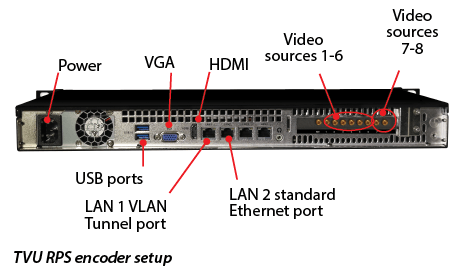
- 전면 또는 후면 패널의 USB 포트 2개를 사용해 키보드와 마우스를 인코더에 연결합니다.
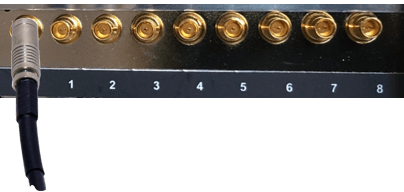
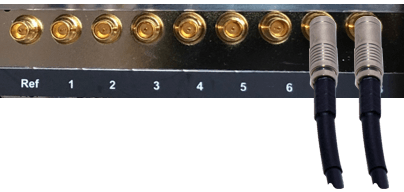
- 제품에 포함된 2.3 DIN-BNC 수 어댑터 케이블을 디코더 레퍼런스 입력에 연결합니다(필요한 경우).
- 포트 1부터 시작하여 SD/HD-SDI 영상 출력 소스 1~6개를 포트 1~6에 연결합니다. 제품에 포함된 2.3 DIN-BNC 수 어댑터 케이블을 사용하십시오.
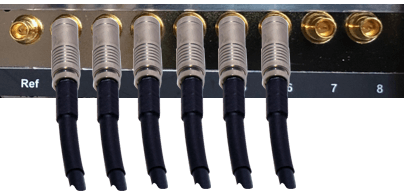
- SD/HD-SDI 리턴 영상 소스를 포트 7과 8에 연결합니다. 제품에 포함된 2.3 DIN-BNC 수 어댑터 케이블을 사용하십시오.
RPS 수신기(디코더) 식별 및 설치 절차
TVU RPS VS3500 수신기(디코더)를 설치하려면 다음 단계를 완료하십시오.
- 제품에 포함된 전원 케이블을 디코더에 연결합니다.
- HDMI 또는 VGA 단자로 모니터를 인코더에 연결합니다.
- VLAN 터널을 지원하려면 VLAN 케이블을 VLAN 1 포트에 연결합니다. 이후 출시된 인코더 모델에서는 이 포트가 “LAN1”(왼쪽 포트)로 표시되어 있습니다.
- 이더넷 케이블을 다음 이더넷 포트에 연결합니다. LAN2(왼쪽에서 두 번째)는 표준 이더넷 연결용입니다.
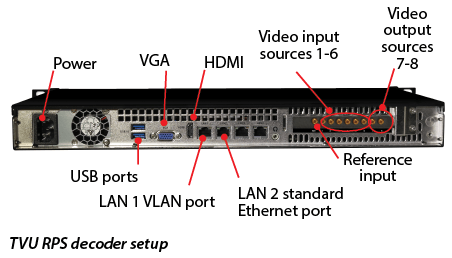
- 전면 또는 후면 패널의 USB 포트 2개를 사용해 키보드와 마우스를 디코더에 연결합니다.
- 제품에 포함된 2.3 DIN-BNC 수 어댑터 케이블을 디코더 레퍼런스 입력에 연결합니다(필요한 경우).
- 포트 1부터 시작하여 SD/HD-SDI 영상 출력 소스 1~6개를 포트 1~6에 연결합니다. 제품에 포함된 2.3 DIN-BNC 수 어댑터 케이블을 사용하십시오.
- SD/HD-SDI 리턴 영상 소스를 포트 7과 8에 연결합니다. 제품에 포함된 2.3 DIN-BNC 수 어댑터 케이블을 사용하십시오.
- 인코더와 디코더 설치 절차에 설명된 대로 인코더와 디코더가 연결되었는지 확인한 다음, 두 장비의 전원을 켭니다.
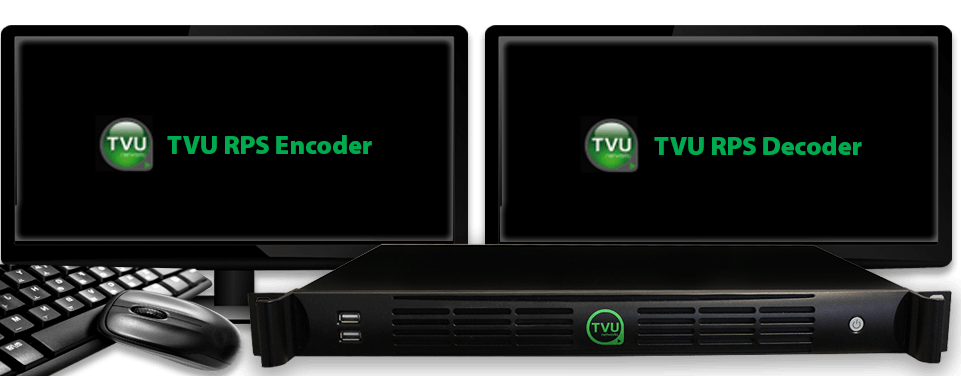
참고: 부팅 중에는 각 모니터에 “RPS Decoder”와 “RPS Encoder” 스플래시 화면이 표시됩니다.
TVU RPS 인코더 서버 설정
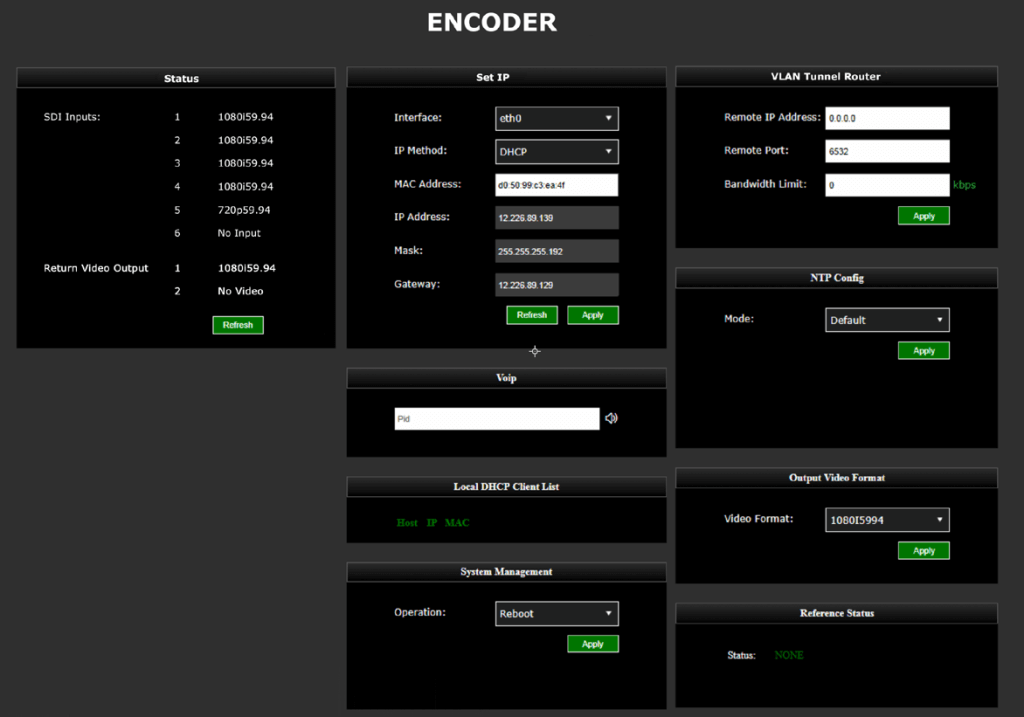
인코더와 디코더의 설정 페이지는 표시되는 정보가 약간 다르지만 목적은 동일하며, HDMI 출력 단자, VGA 단자 또는 웹 브라우저로 접속할 수 있습니다. 인코더 서버 설정 화면은 인코더 전원을 켜고 스플래시 화면이 잠시 표시된 후에 나타납니다.
TVU RPS 웹 인터페이스에서는 6개 채널 전체의 실시간 미리보기, 현재 비트레이트, 지연 시간 등 전송의 모든 측면을 모니터링하고 제어할 수 있습니다.
인터넷 연결 설정
참고:
- IP 주소는 고정 또는 동적 할당(DHCP) 방식을 사용할 수 있으며, 기본 RPS 기능에 사용되는 Eth0 인터페이스 또는 VLAN 터널에 사용되는 Eth1 인터페이스에 할당할 수 있습니다.
- 물리 포트 Lan1/Lan2와 논리 명칭 Eth0/Eth1은 서로 반대입니다.
LAN2 = Eth0. 기본 통신
LAN1 = Eth1. VLAN 터널 기능
DHCP 또는 고정 IP 방식으로 인코더의 인터넷 연결을 설정하려면 다음 단계를 완료하십시오.
- Set IP 창에서 DHCP를 사용하는 경우 기본 인터페이스 설정인 ‘Eth0’과 ‘IP Method’를 그대로 사용합니다. Set IP 창의 Refresh 버튼을 클릭합니다. IP address, Mask, Gateway 필드가 자동으로 채워집니다.
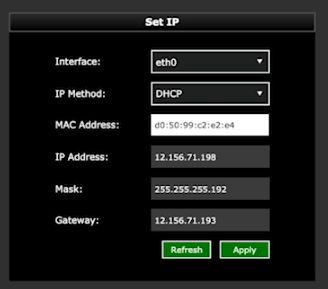
- 고정 IP 주소를 사용하는 경우 IP Method 드롭다운 메뉴를 클릭하고 Static을 선택합니다. 그런 다음 원하는 IP address, Mask, Gateway를 입력합니다.
- Apply를 클릭하여 설정을 저장합니다.
VLAN 터널 설정 개요
기본적으로 VLAN 설정은 자동으로 채워집니다. 또한 VLAN 터널은 인코더와 디코더 사이에서 한 번 설정하면 신경 쓸 필요가 없는 네트워크로 설계되어, DHCP를 사용해 그에 맞게 IP 주소를 배정합니다.
고급 VLAN 구성을 수행하려는 경우, VLAN 터널 설정을 이용하면 로컬 스위치를 통해 인코더에 연결된 여러 장치를 네트워킹하거나 디코더 네트워크에서 인코더 웹 UI를 볼 수 있습니다. VLAN 터널은 IP 인터컴, IP 탈리, CCU를 지원합니다.
서브넷 규칙:
VLAN 터널 양쪽의 eth1에 할당하는 IP 주소는 서로 다른 서브넷에 있어야 합니다. VLAN 터널은 네트워크 간에 라우팅합니다.
예:
- 인코더는 10.20.0.1/255.255.255.0을 사용합니다.
- 디코더는 10.30.0.1/255.255.255.0을 사용합니다.
VLAN 터널 설정
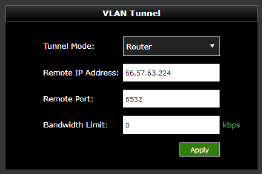
VLAN Tunnel 설정 창에서는 디코더의 IP 주소, 포트, 대역폭 제한(선택 사항)을 입력해 VLAN 터널 기능을 설정합니다. 포트는 기본적으로 6532로 지정되어 있으며 필요하면 변경할 수 있습니다. 자세한 내용은 최신 TVU 포트 포워딩 가이드라인을 참조하십시오.
VLAN 터널(Router) 설정을 변경하려면 VLAN Tunnel 창에 변경 사항을 입력하고 Apply를 클릭합니다.
VoIP 설정
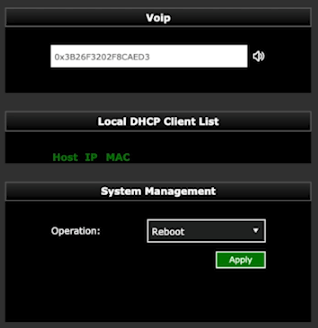
VoIP 설정 창에서는 디코더의 PID를 인코더의 VoIP 설정 창에 입력해 인코더와 디코더 간 통신을 설정합니다.
VoIP를 설정하려면 다음 단계를 완료하십시오.
- VoIP 창에서 인코더의 전체 PID 번호를 입력합니다.
- 스피커 아이콘을 클릭하여 통화를 시작합니다.
TVU VLAN 터널 스위치 모드
VLAN 터널 스위치 모드의 특징은 다음과 같습니다.
- VLAN 터널(레이어 2 연결)을 통한 TVU Switch를 지원합니다. 이제 표준 VLAN 터널과 TVU Switch 기반 VLAN 터널 사이를 전환할 수 있습니다.
- 네트워크 설정 없이도 TVU Switch를 사용하면 원격 네트워크 장치를 진정한 플러그 앤 플레이 장치로 쓸 수 있습니다. 덕분에 TVU 인코더나 디코더에 연결된 어떤 장치에서도 DHCP 연결이 작동합니다.
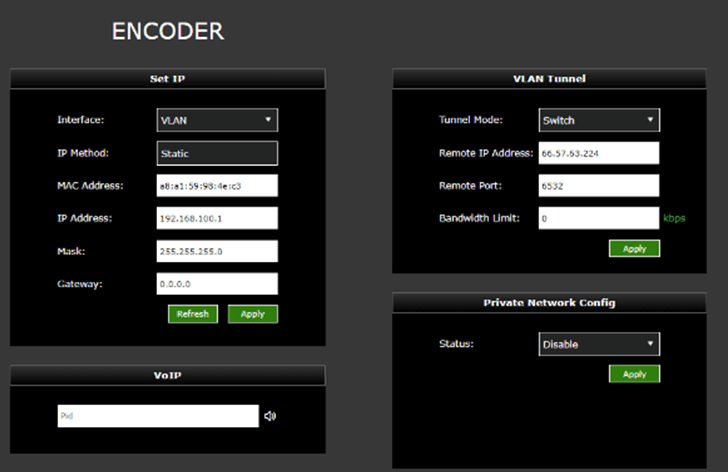
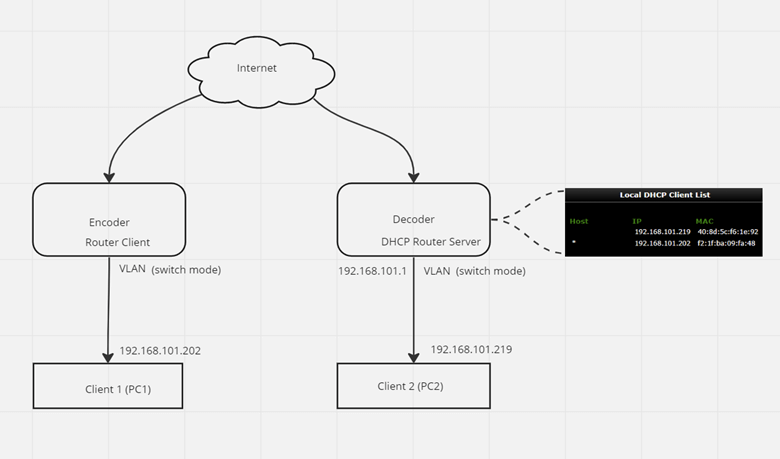
인코더(라우터 클라이언트)에서 VLAN Switch 모드를 설정하는 방법은 다음과 같습니다.
- 인코더 설정 페이지를 엽니다. VLAN Tunnel 패널의 Tunnel Mode 드롭다운 메뉴에서 Switch를 선택합니다.
- 디코더의 Remote IP Address를 입력합니다.
- Remote Port는 기본값인 6532로 두고 Apply를 클릭합니다.
- Set IP 패널에서 다음 “인코더(라우터 클라이언트) 구성” 그림과 같이 VLAN IP, Mask, Gateway 기본값을 그대로 둡니다.
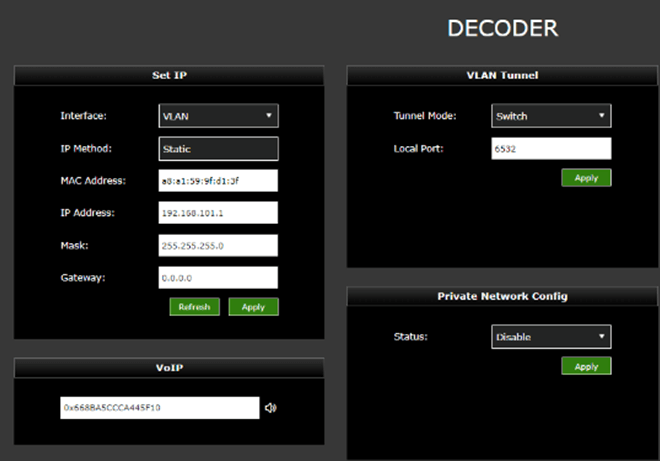
디코더(라우터 서버)에서 VLAN Switch 모드를 설정하는 방법은 다음과 같습니다.
- 디코더 설정 페이지를 엽니다.
- VLAN Tunnel 패널의 Tunnel Mode 드롭다운 메뉴에서 Switch를 선택하고 Apply를 클릭합니다.
- Set IP 패널에서 필요에 따라 VLAN IP, Mask, Gateway를 지정하고 Apply를 클릭합니다.
- Set IP 패널에서 다음 “디코더(라우터 서버) 구성” 그림과 같이 VLAN IP, Mask, Gateway 기본값을 그대로 둡니다.
“Decoder (router server)”의 Local DHCP client list에는 인코더와 디코더 VLAN 포트에 연결된 클라이언트의 IP/MAC 주소가 표시됩니다.
VLAN 터널 스위치 모드 기본 설정 다이어그램
참고: Switch 모드에서는 디코더가 DHCP 서버, 인코더가 라우터 클라이언트가 됩니다.
듀얼 라이브 디코더 지원
이 방법을 사용하면 RPS 인코더 스트림을 디코더 1과 디코더 2 모두에, 또는 Producer와 디코더 2에 동시에 보낼 수 있습니다.
TVU Producer를 사용할 때는 TVU Producer 옆의 확인란을 선택해야 하며, 그러면 Producer VM 세션의 로그인 ID와 비밀번호를 추가하라는 메시지가 표시됩니다.
라이브 디코더 2대를 동시에 지원하려면 다음 단계를 완료하십시오.
- RPS 사용자 인터페이스의 Decoder 2 IP Address 설정 패널에서 “듀얼 라이브 디코더 설정 활성화” 그림과 같이 확인란을 클릭합니다.
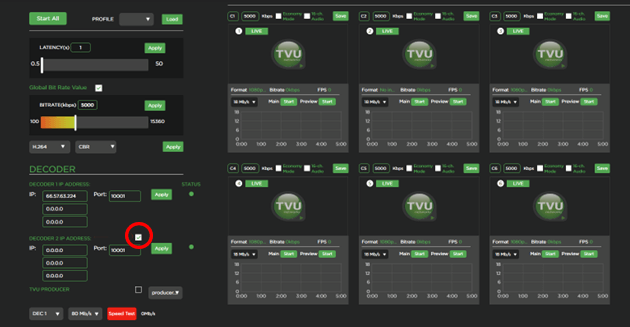
- Decoder 2의 IP address와 port 번호를 입력합니다.
- Apply를 클릭합니다.
클로즈드 캡션 지원
RPS 사용자 인터페이스에는 클로즈드 캡션을 위한 별도 설정이 없습니다. 출력 영상에 클로즈드 캡션을 내보내려면 클로즈드 캡션 소스를 인코더와 디코더에 연결해야 합니다.
NTP 설정
NTP 설정 패널에서는 인코더와 디코더를 폐쇄망의 로컬 NTP 서버로 설정할 수 있습니다. 인터넷에 연결되지 않은 폐쇄망에서 RPS를 사용하는 경우 NTP 설정에서 “Customized” 옵션을 사용해야 합니다.
NTP를 설정하려면 다음 단계를 완료하십시오.
- NTP Config 창에서 Mode 드롭다운 메뉴를 클릭하고 모드를 선택합니다.
- NTP 구성 모드를 사용자 지정하려면 드롭다운 메뉴에서 Customized를 선택합니다. 그런 다음 디코더의 Server IP address를 입력하고 포트 번호는 123으로 둡니다.
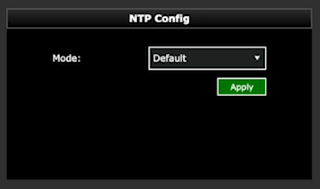
- Apply를 클릭하여 설정을 저장합니다.
출력 영상 포맷
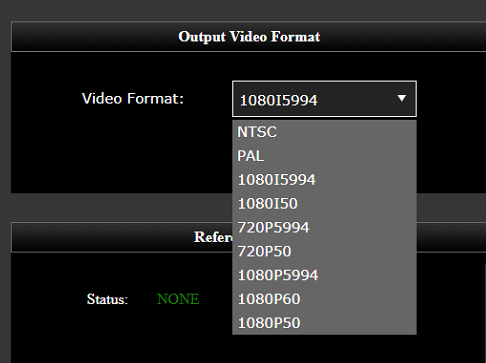
Output video 설정 패널에서는 인코더에서 들어오는 모든 채널의 출력 해상도와 프레임 레이트를 선택할 수 있습니다.
Output Video format 창의 드롭다운 메뉴에서 Video format을 선택하고 Apply를 클릭합니다.
TVU RPS 디코더 서버 설정
인코더와 디코더의 설정 페이지는 표시되는 정보가 약간 다르지만 목적은 동일하며, HDMI 출력 단자, VGA 단자 또는 웹 브라우저로 접속할 수 있습니다.
디코더 서버 설정 화면은 디코더 전원을 켜고 스플래시 화면이 잠시 표시된 후에 나타납니다.
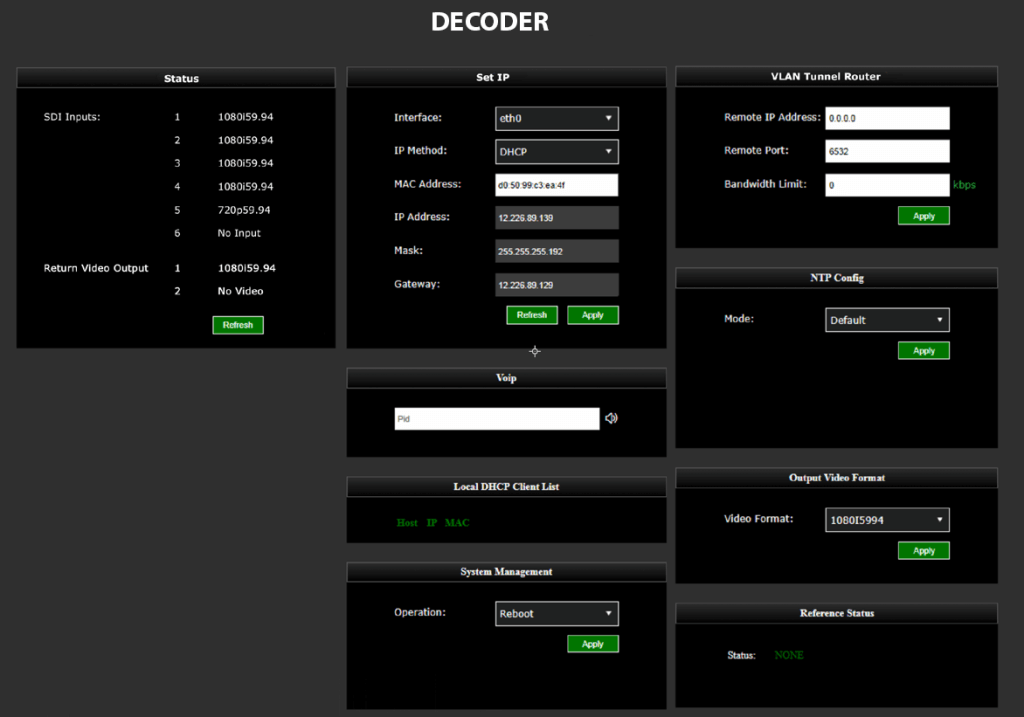
인터넷 연결 설정
참고:
- IP 주소는 고정 또는 DHCP 방식을 사용할 수 있으며, 기본 RPS 기능에 사용되는 eth0 인터페이스 또는 VLAN 터널에 사용되는 eth1 인터페이스에 할당할 수 있습니다.
- VFB가 활성화되어 있으면 디코더 IP 주소를 변경할 수 없습니다.
디코더의 인터넷 연결을 설정하려면 다음 단계를 완료하십시오.
- DHCP를 사용하는 경우 Set IP 창의 Refresh 버튼을 클릭합니다. IP address, Mask, Gateway 필드가 자동으로 채워집니다.
- 고정 IP 주소를 사용하는 경우 IP Method 드롭다운 메뉴를 클릭하고 Static을 선택합니다. 그런 다음 원하는 IP address, Mask, Gateway를 입력합니다.
- Apply를 클릭하여 설정을 저장합니다.
TVU RPS 웹 인터페이스 로그인
TVU RPS 웹 인터페이스에 로그인하려면 인코더의 고정 IP 주소를 준비한 후 다음 단계를 완료하십시오.
RPS 웹 인터페이스에 로그인
- 웹 브라우저 창을 열고 다음 주소를 입력합니다. http://IP_Address/rps/index.html
(IP_Address는 인코더의 고정 IP 주소입니다)
- Enter를 클릭합니다. 로그인 팝업이 표시됩니다.
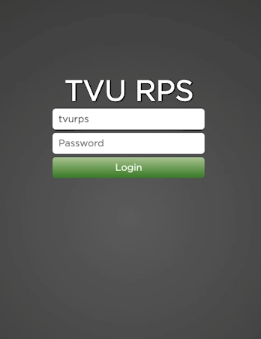
- RPS 웹 인터페이스에 로그인하려면 다음 정보를 모두 소문자로 입력합니다.
사용자 ID: tvurps
비밀번호: PID의 마지막 8자리를 모두 대문자로 입력합니다
- Login을 클릭합니다. TVU RPS 웹 인터페이스가 표시됩니다.
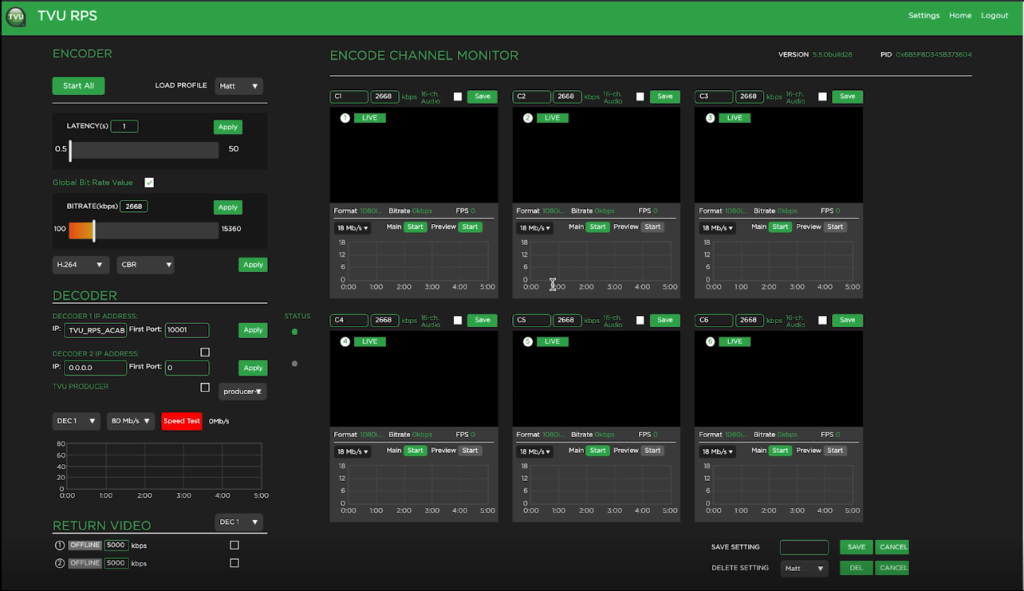
하드웨어 구성 옵션
다음 섹션에서는 하드웨어 구성 옵션을 설명합니다.
Crystalfontz USB 외장 LCD 패널
선택 사양 하드웨어 구성에는 시스템 PID와 IP 주소를 표시하는 Crystalfontz USB 외장 LCD 패널 지원이 포함됩니다. 이 LCD 디스플레이 모듈은 통신과 전원 공급 모두에 USB를 사용합니다. USB LCD 디스플레이는 물리적 USB 인터페이스를 사용하므로 하드웨어 자체의 기본 인터페이스에 쉽게 접근할 수 있습니다.
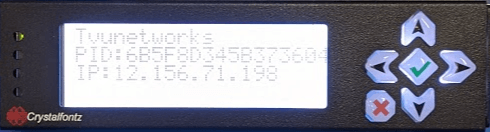
랙 서버에 안성맞춤인 LCD입니다. 빠르게 연동할 수 있으며 Linux와 Windows용 소프트웨어가 제공됩니다.
RPS 4채널 Duo 2 PCI Express 카드
Duo 2 PCI Express 캡처 및 재생 카드는 독립된 3G-SDI 연결 4개를 제공합니다. 이 카드는 SD 및 최대 1080p60까지의 HD SDI 포맷을 지원하며, 캡처 또는 재생 카드 4장을 하나에 담은 유연성을 갖췄습니다.
연결 단자:
- SDI 영상 입력 – 4개 양방향 12비트 SD/HD, 각각 입력 또는 출력으로 독립 설정 가능.
- SDI 영상 출력 – 4개 양방향 12비트 SD/HD, 각각 입력 또는 출력으로 독립 설정 가능.
- SDI 오디오 입력 – SD 및 HD에 임베디드된 16채널.
- SDI 오디오 출력 – SD 및 HD에 임베디드된 16채널.
- 싱크 입력 – Tri-Level 또는 Black Burst.
- 서버 인터페이스 – PCI Express 4레인 2세대, 4, 8, 16레인 PCI Express 슬롯과 호환.
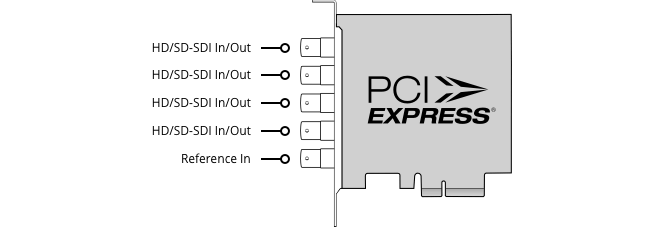
RPS 4채널 PCI Express 카드
RPS 4채널 웹 인터페이스 개요
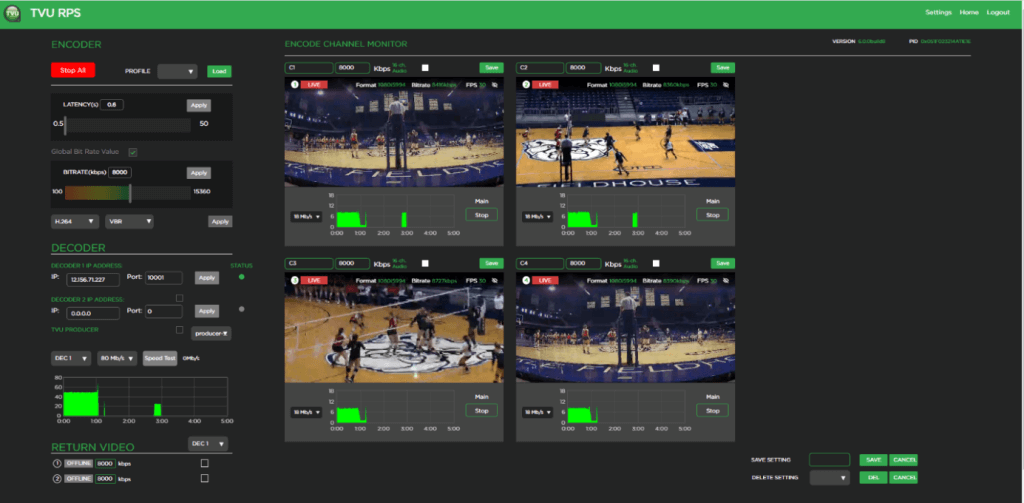
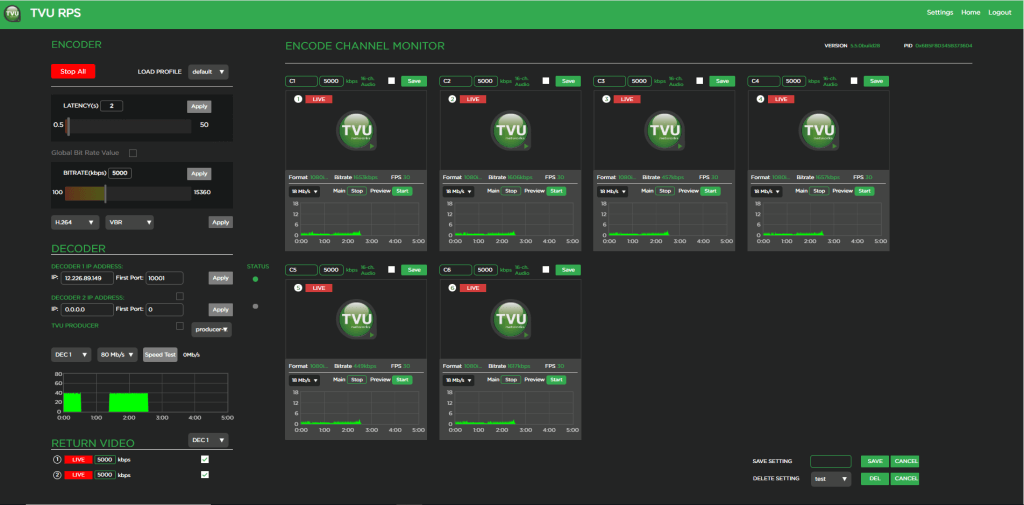
RPS v6.3 이상의 4채널 구성은 표준 Quad 2 카드 대신 Duo 2 카드를 장착한 동일한 TVU VS3500 서버를 사용합니다. 하드웨어는 Duo 2 카드가 기본 제공되는 표준 TVU RPS 트랜시버와 같으며, 이는 3페이지의 “후면 패널 개요”에 설명되어 있습니다.
시스템에서 Duo 2 카드가 감지되면 메인 웹 인터페이스에 표준 6개 대신 4개의 미리보기가 표시됩니다. 4채널 구성의 미리보기는 다음 그림과 같이 표준 6채널 버전보다 훨씬 큽니다.
4채널 Duo 2 카드의 포트 매핑
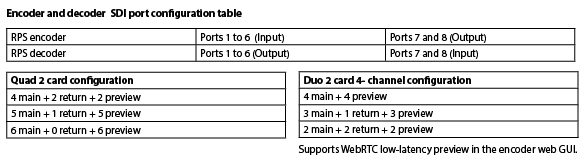
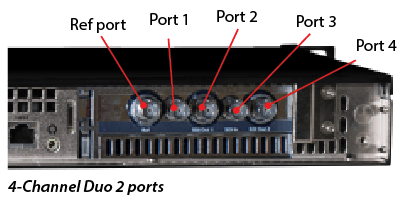
RPS v6.3 이상 4채널 구성의 포트 매핑은 왼쪽에서 오른쪽 순서입니다. 가장 왼쪽 포트가 레퍼런스 포트이며, 그 오른쪽으로 포트 1, 포트 2, 포트 3, 포트 4가 있습니다. 레퍼런스 포트는 젠록에 사용됩니다. 포트 1은 메인 채널 1, 포트 2는 메인 채널 2, 포트 3은 메인 채널 3 또는 리턴 영상 피드 1, 포트 4는 메인 채널 4 또는 리턴 영상 피드 2에 사용됩니다.
포트 3과 포트 4는 메인 채널 또는 리턴 피드 중 하나로 사용할 수 있습니다. 6채널 Quad 2 카드 버전에는 리턴 피드 전용 포트(포트 7, 8)가 따로 있지만 4채널 버전에는 없으므로, 메인 채널과 리턴 피드를 동시에 사용할 수는 없습니다.
인코더 및 디코더 SDI 포트 설정표
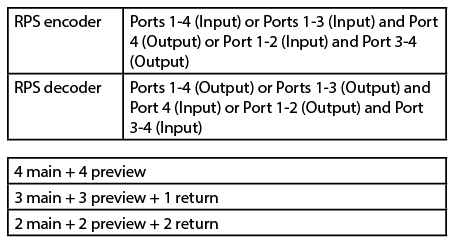
포트 구성 옵션
포트 구성에 관한 정보는 support@tvunetworks.com으로 문의하거나 TVU Server 포트 포워딩 가이드라인을 참조하십시오.
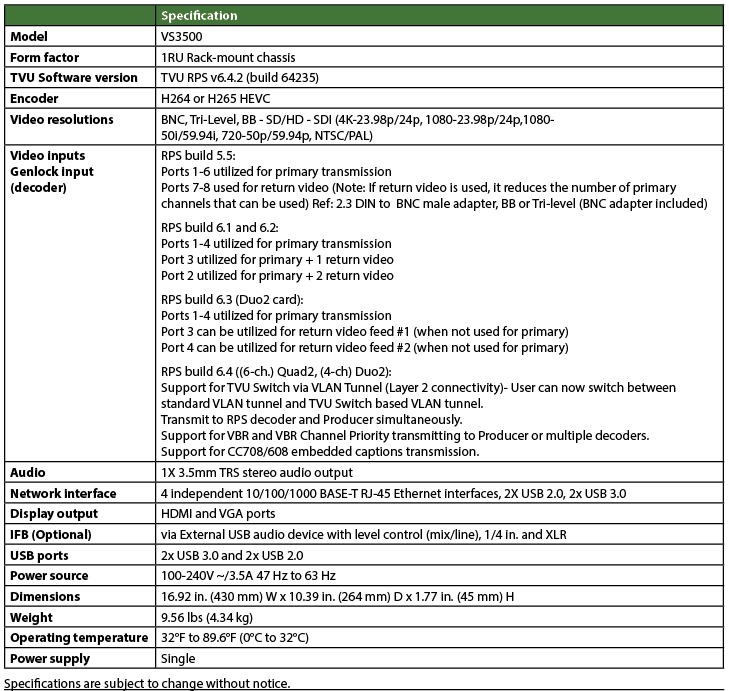
2장 – 제품 사양
3장 – 애플리케이션 개요
TVU RPS가 제공하는 제작 솔루션 및 애플리케이션
- TVU RPS는 1080p/1080i/720p HD와 NTSC, PAL 포맷을 지원합니다.
- 이 시스템은 TVU의 ISX 전송 알고리즘을 사용해 안정적이고 고품질의 저지연 전송을 구현합니다. 시스템의 간단한 웹 인터페이스는 6개 채널 전체의 실시간 미리보기를 제공하며, 이를 통해 현재 비트레이트와 지연 시간을 포함한 전송의 모든 측면을 모니터링하고 제어할 수 있습니다.
- TVU RPS는 값비싼 전용 광케이블이나 위성 회선, 대규모 전용 전송 장비, 대규모 현장 제작진에 드는 비용 없이 라이브 중계를 위한 멀티카메라 원격 제작을 제공합니다.
- TVU RPS는 VLAN 터널을 갖추고 있어 현장의 IP 장치를 스튜디오 LAN에 가상으로 연결할 수 있으므로 텔레프롬프터, 탈리, 원격 카메라 등에 적합합니다.
- TVU의 VoIP 솔루션인 TVU Voice도 TVU RPS와 호환되어, 현장과 본사 간 커뮤니케이션이 그 어느 때보다 쉬워졌습니다.
애플리케이션
- 6채널 원격 멀티캠 또는 원격 스튜디오 애플리케이션
- 4채널 원격 멀티캠 또는 원격 스튜디오 애플리케이션(리턴 영상 채널 포함)
- 원격 제작 시스템 VLAN 터널 애플리케이션 – IP 인터컴
- 원격 제작 시스템 VLAN 터널 애플리케이션 – IP 탈리
- 원격 제작 시스템 VLAN 터널 애플리케이션 – CCU
© Copyright 2024 TVU Networks Corporation. 모든 매체에서 모든 권리 보유.
문서 번호: TVU RPSVS3500 Hardware Setup Guide Rev F EN 03-2024