O TVU RPS multicanal é uma solução remota para produção at-home/REMI (Remote Integration Model, modelo de integração remota). A TVU oferece uma solução de RPS com bom custo-benefício para produção multicanal sincronizada, com precisão de quadro, pela internet pública no setor de broadcast. Capture conteúdo ao vivo de qualquer local remoto e produza-o imediatamente a partir do seu estúdio.
Introdução, configuração e operação básica
A produção de vídeo tradicional exige unidades móveis e grandes equipes técnicas de produção no local, o que é caro e complicado de gerenciar. O TVU Remote Production Solution (RPS) entrega os mesmos altos padrões de uma estrutura de broadcast tradicional, com menos pessoal e equipamentos no local.
O TVU RPS sincroniza com perfeição os sinais de vídeo ao vivo do local do evento e os envia ao seu estúdio para uma produção ao vivo com precisão de quadro e genlock. A sincronização multicanal ao vivo do RPS funciona como encoder e decoder de produção remota.
Com um encoder de uma unidade de rack (1 RU) no local do evento e um decoder de uma unidade de rack no estúdio, você pode conectar até oito sinais de vídeo ao vivo, enviando até seis transmissões ao vivo em Full HD, com dois retornos de vídeo de alta qualidade.
Com o TVU Remote Production System (RPS) e o TVU TimeLock, você produz vídeo com qualidade profissional a partir de até seis canais, com todo o conforto da sua própria instalação, independentemente da conexão de rede e de as câmeras serem fixas ou estarem em movimento.
Visão geral do produto
O TVU RPS é composto por um transmissor e um receptor. O transmissor RPS codifica até seis fontes SDI sincronizadas. Ele transmite vídeo IP de alta qualidade e baixa latência do local remoto para um receptor TVU RPS no estúdio, que decodifica seis saídas SDI com sincronização precisa. A interface intuitiva do RPS dá controle sobre todos os aspectos da transmissão, inclusive taxa de bits e latência, e mostra prévias de todos os quatro canais com a placa Duo 2 e de todos os seis canais com a placa Quad 2.
O TVU RPS também oferece até dois retornos de vídeo de baixa latência, enviados do estúdio de volta ao campo. Os túneis VLAN dos decoders RPS permitem a comunicação entre o estúdio e o campo por uma rede privada.
Visão geral dos recursos
- Compatível com o TVU Switch via túnel VLAN (conectividade de camada 2). Agora é possível alternar entre o túnel VLAN padrão e o túnel VLAN baseado no TVU Switch.
- Transmissão simultânea para o decoder RPS e para o Producer.
- Compatível com VBR e com prioridade de canal VBR na transmissão para o Producer ou para vários decoders.
- Compatível com a transmissão de legendas incorporadas CC708/608.
- Compatível com até seis transmissões multicanal totalmente sincronizadas. Compatível com as placas Quad 2, de 6 canais, e Duo 2, de 4 canais.
- Transmissão confiável, estável e de baixa latência em conexões de internet compartilhadas padrão.
- Inclui vários modos de codificação para se adaptar a praticamente qualquer ambiente de rede.
- O RPS envia metadados e controle do estúdio para o campo por um túnel VLAN.
- Compatível com retornos de vídeo e com até 16 canais de áudio por entrada SDI.
- Compatível com o TVU Producer 3.0, nossa solução de produção de vídeo baseada em nuvem, para gerenciar transmissões remotas de qualquer lugar.
- Um sinal de vídeo de alta qualidade e baixa latência do programa ao vivo, vindo da emissora via HDMI. Até dois retornos de vídeo de baixa latência, enviados do estúdio de volta ao campo.
- A interface de navegador fácil de usar do encoder RPS, acessível pela interface Web do TVU RPS ou pela sua conta do TVU Command Center.
- Oferece a opção de reinicialização para os usuários.
Sobre este guia
Este guia do usuário vai ajudar você a:
- Descrever o conteúdo e os principais recursos do TVU Remote Production System.
- Explicar a função principal do TVU RPS.
- Identificar o hardware de encoder e decoder do TVU RPS.
- Descrever os componentes e as conexões do encoder e do decoder do TVU RPS.
- Configurar o hardware de encoder e decoder do TVU RPS VS3500.
- Configurar o endereço IP do servidor RPS.
- Configurar as portas do encoder e do decoder RPS.
- Fazer login na interface Web do RPS.
Conteúdo
O TVU RPS inclui os seguintes servidores Modelo VS3500 de 1 RU para montagem em rack:
- Um transmissor VS3500 (encoder)
- Um receptor VS3500 (decoder)
- 18 cabos adaptadores de 2.3 DIN para BNC macho, BB ou Tri-level (adaptador BNC)
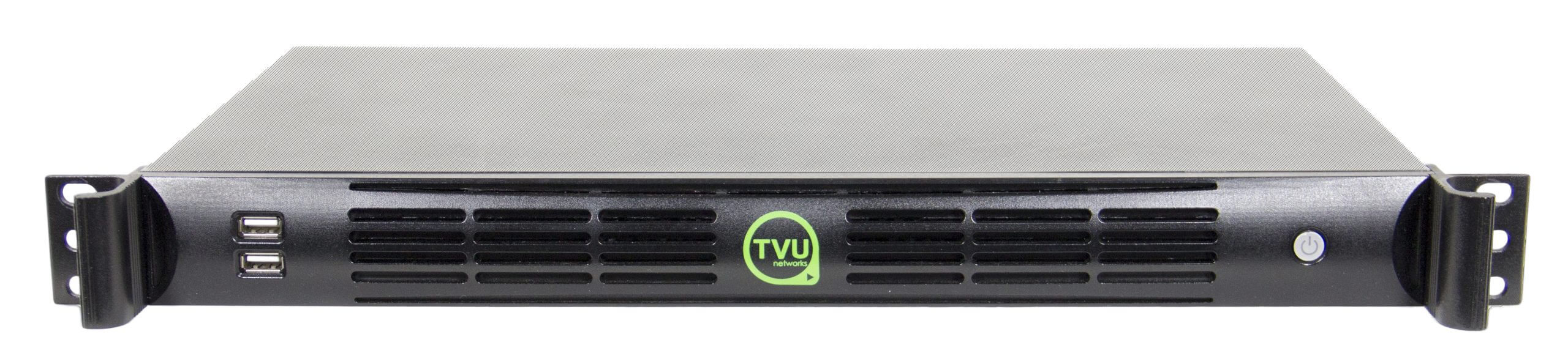
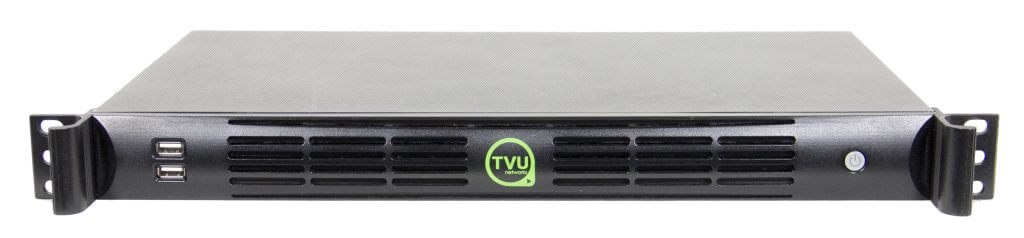
Transmissor e receptor TVU RPS Modelo VS3500
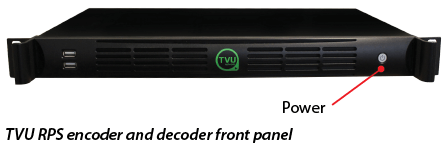
O encoder e o decoder do TVU RPS compartilham a mesma plataforma básica de hardware. O painel frontal tem um botão para ligar a unidade.
Interface Web do TVU RPS
Depois que a unidade é configurada e ligada, o monitoramento e o controle do sistema são feitos pela interface Web do TVU RPS, hospedada no encoder. Essa interface também pode ser acessada pela interface de usuário do Command Center.
Você vai usar a interface Web do TVU RPS para monitorar e controlar todos os aspectos da transmissão, inclusive prévias em tempo real, taxa de bits atual e latência de todos os quatro canais com a placa Duo 2 e de todos os seis canais com a placa Quad 2.
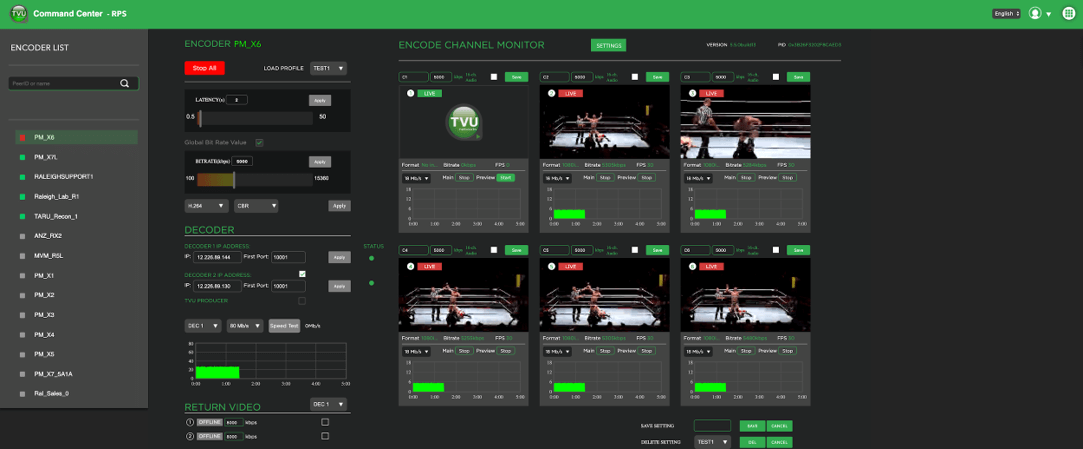
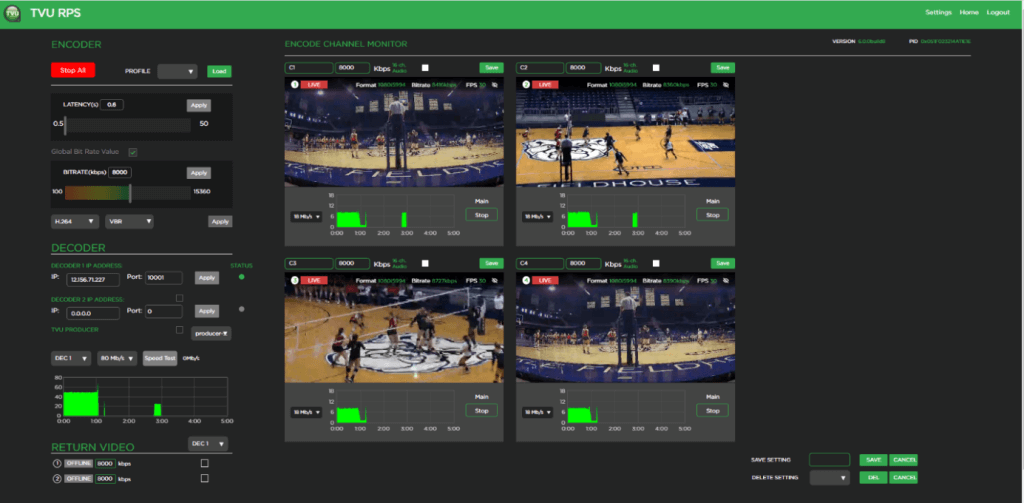
Para saber mais sobre a configuração do RPS VS3500 com a placa Duo 2 de 4 canais, consulte “Opções de configuração de hardware”.
Requisitos de rede
A TVU Networks® recomenda atribuir um endereço IP estático ao decoder RPS para garantir que a configuração de rede permaneça estável.
Importante: Entre em contato com o suporte da TVU Networks se quiser usar uma configuração diferente da especificada neste guia de configuração de hardware.
Configuração do roteador e do firewall
Siga as etapas abaixo para configurar o roteador ou o firewall:
- Permita todo o tráfego UDP de entrada na porta 10001 no receptor (vídeo).
- Permita o tráfego TCP e UDP de entrada na porta 10010.
- Permita o tráfego TCP de entrada na porta 10009.
- Permita todo o tráfego UDP de entrada na porta 6532 no receptor (túnel VLAN).
- Para serviços de VoIP, permita o tráfego de saída nas portas 9001 e 9091.
- A TVU recomenda usar um endereço IP público para o encoder. Se não for possível ter um endereço IP público no lado do encoder, será preciso abrir e redirecionar a porta 80 (TCP) para acessar a interface gráfica Web remotamente.
- Dependendo da taxa de bits selecionada, os streams de codificação podem exigir até 15 Mbps cada. A TVU recomenda ter pelo menos 100 Mbps de largura de banda ao usar 6 streams. Se houver menos largura de banda disponível, reduza a taxa de bits de codificação (na interface gráfica Web do encoder) ou diminua o número de canais. A TVU Networks também tem soluções para agregar várias conexões IP e aumentar a vazão. Entre em contato com a TVU para obter mais informações.
Visão geral do painel frontal
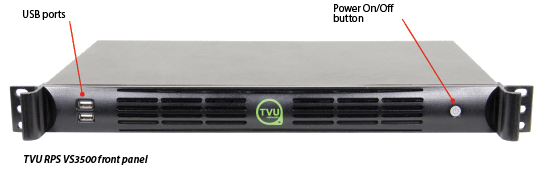
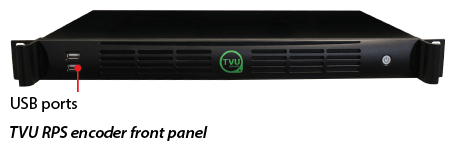
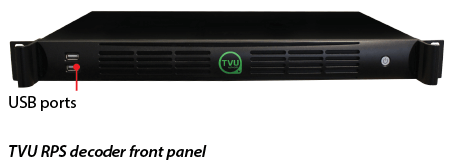
O painel frontal do encoder e do decoder TVU RPS VS3500 tem duas portas USB 2.0 e o botão de liga/desliga.
Visão geral do painel traseiro
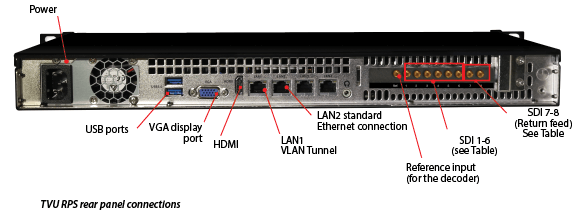
O painel traseiro do encoder e do decoder TVU RPS VS3500 tem as seguintes conexões:
Guia de início rápido
Este guia do usuário traz instruções para os seguintes procedimentos:
- Configuração do encoder e do decoder TVU RPS VS3500
- Configuração do endereço IP do servidor RPS
- Configuração das portas do encoder e do decoder RPS
- Login na interface do RPS
- Configuração do encoder e do decoder TVU RPS VS3500 pela interface Web do RPS
Configuração do servidor RPS
Os procedimentos de hardware a seguir explicam como configurar e identificar o encoder e o decoder.
Identificação e configuração do transmissor RPS (encoder)
O procedimento a seguir descreve as etapas necessárias para identificar e fazer a configuração inicial do encoder RPS com a placa Quad 2 de 6 canais.
Observação: Se o seu servidor RPS usa a placa Duo 2 de 4 canais, consulte “Opções de configuração de hardware”.
Siga as etapas abaixo para configurar o transmissor (encoder) TVU RPS VS3500:
Observação: Todas as fontes de entrada devem ter o mesmo formato de vídeo e a mesma taxa de quadros.
- Conecte o cabo de alimentação fornecido de fábrica ao encoder.
- Conecte um monitor ao encoder pelas conexões HDMI ou VGA.
- Conecte o cabo VLAN à porta VLAN 1 para ter suporte ao túnel VLAN. As portas marcadas como “LAN1” (a da esquerda) são de modelos de encoder mais recentes.
- Conecte um cabo Ethernet à seguinte porta Ethernet: a LAN2 (segunda a partir da esquerda) é para uma conexão Ethernet padrão.
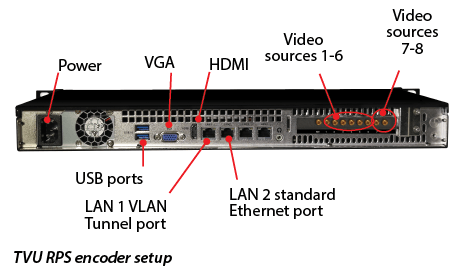
- Conecte um teclado e um mouse ao encoder usando as duas portas USB dos painéis frontal ou traseiro.
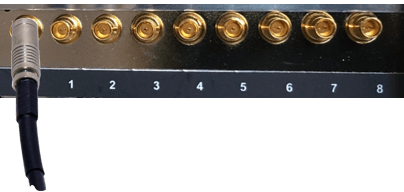
- Conecte um cabo adaptador de 2.3 DIN para BNC macho, fornecido de fábrica, à entrada de referência do decoder (se necessário).
- Começando pela porta 1, conecte de 1 a 6 fontes de saída de vídeo SD/HD-SDI às portas 1 a 6. Use os cabos adaptadores de 2.3 DIN para BNC macho fornecidos de fábrica.
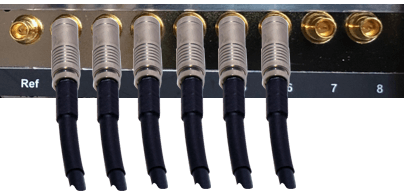
- Conecte as fontes de retorno de vídeo SD/HD-SDI às portas 7 e 8 para o retorno de vídeo. Use os cabos adaptadores de 2.3 DIN para BNC macho fornecidos de fábrica.
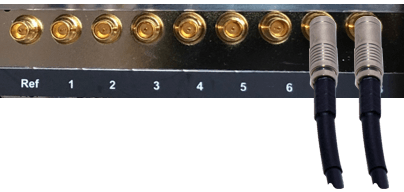
Identificação e configuração do receptor RPS (decoder)
Siga as etapas abaixo para configurar o receptor (decoder) TVU RPS VS3500:
- Conecte o cabo de alimentação fornecido de fábrica ao decoder.
- Conecte um monitor ao encoder pelas conexões HDMI ou VGA.
- Conecte o cabo VLAN à porta VLAN 1 para ter suporte ao túnel VLAN. As portas marcadas como “LAN1” (a da esquerda) são de modelos de encoder mais recentes.
- Conecte um cabo Ethernet à seguinte porta Ethernet: a LAN2 (segunda a partir da esquerda) é para uma conexão Ethernet padrão.
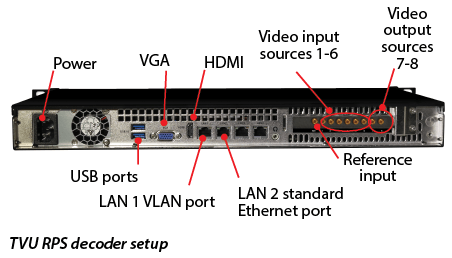
- Conecte um teclado e um mouse ao decoder usando as duas portas USB dos painéis frontal ou traseiro.
- Conecte um cabo adaptador de 2.3 DIN para BNC macho, fornecido de fábrica, à entrada de referência do decoder (se necessário).
- Começando pela porta 1, conecte de 1 a 6 fontes de saída de vídeo SD/HD-SDI às portas 1 a 6. Use os cabos adaptadores de 2.3 DIN para BNC macho fornecidos de fábrica.
- Conecte as fontes de retorno de vídeo SD/HD-SDI às portas 7 e 8 para o retorno de vídeo. Use os cabos adaptadores de 2.3 DIN para BNC macho fornecidos de fábrica.
- Confirme que o encoder e o decoder estão conectados conforme descrito nos procedimentos de configuração de cada um. Em seguida, ligue as duas unidades.
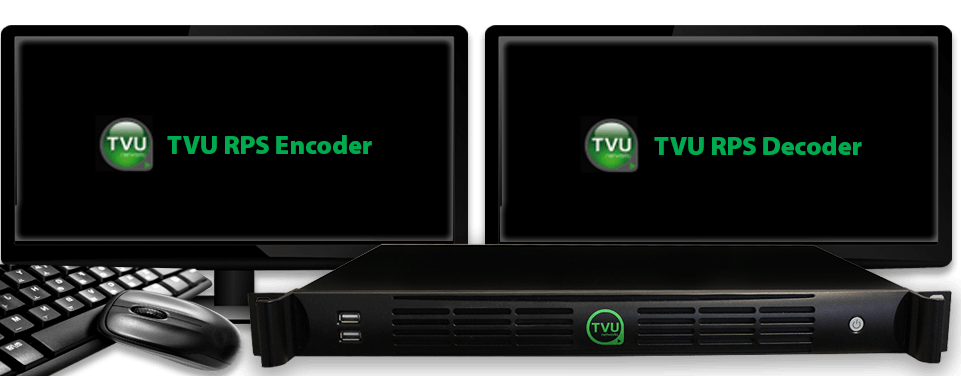
Observação: Durante a inicialização, as telas de abertura “RPS Decoder” e “RPS Encoder” são exibidas nos respectivos monitores.
Configurações do servidor do encoder TVU RPS
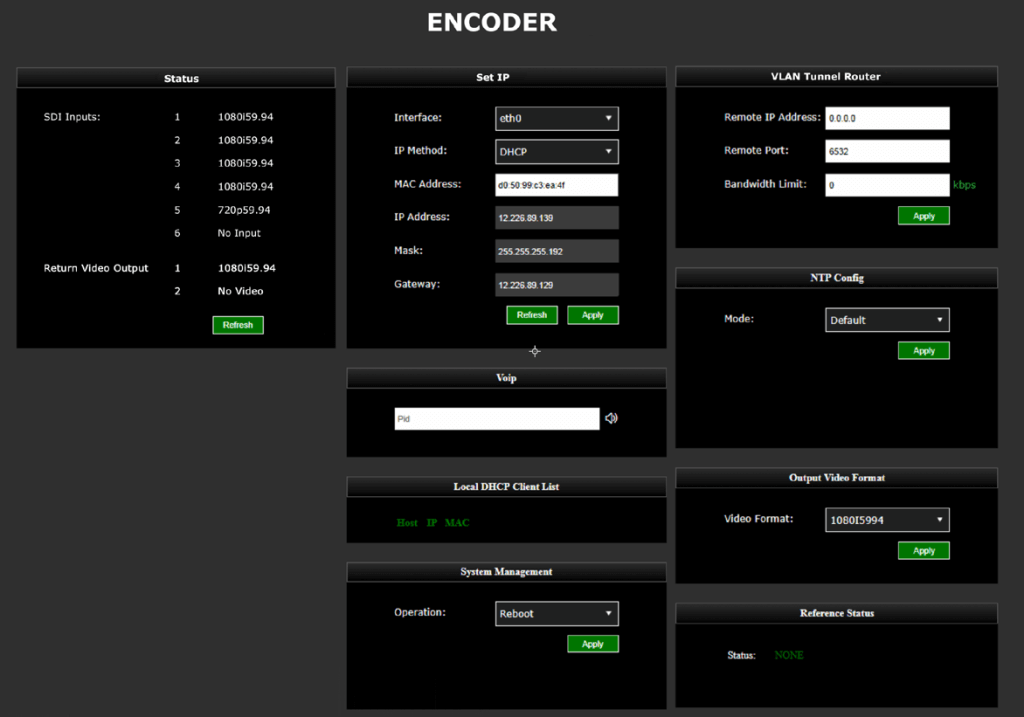
As páginas de configuração do encoder e do decoder mostram informações um pouco diferentes, mas cumprem os mesmos objetivos e podem ser acessadas pela saída HDMI, pela conexão VGA ou por um navegador. A tela de configurações do servidor do encoder aparece depois que o encoder é ligado e a tela de abertura é exibida rapidamente.
Você vai usar a interface Web do TVU RPS para monitorar e controlar todos os aspectos da transmissão, inclusive prévias em tempo real de todos os seis canais, taxa de bits atual e latência.
Como estabelecer uma conexão com a internet
Observações:
- Os endereços IP podem ser estáticos ou atribuídos dinamicamente (DHCP) e podem ser atribuídos à interface Eth0, usada para as funções principais do RPS, ou à Eth1, usada para o túnel VLAN.
- As portas físicas Lan1 / Lan2 e as designações lógicas Eth0 e Eth1 são invertidas:
LAN2 = Eth0. Comunicações principais
LAN1 = Eth1. Funcionalidade do túnel VLAN
Para configurar uma conexão com a internet para o encoder usando DHCP ou IP estático, siga as etapas abaixo:
- No painel Set IP, use as configurações de interface padrão ‘Eth0’ e ‘IP Method’ se você usa DHCP. Clique no botão Refresh no painel Set IP. Os campos IP address, Mask e Gateway devem ser preenchidos automaticamente.
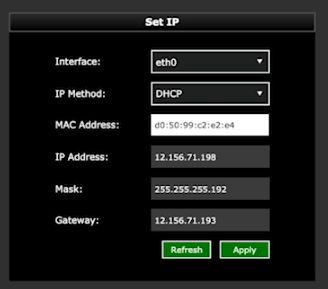
- Se você usa um endereço IP estático, clique no menu suspenso IP Method e selecione Static. Em seguida, informe o IP address, a Mask e o Gateway desejados.
- Clique em Apply para salvar as configurações.
Visão geral da configuração do túnel VLAN
Por padrão, a configuração de VLAN é preenchida automaticamente. Além disso, o túnel VLAN foi projetado para ser uma rede do tipo “configure e esqueça” entre o encoder e o decoder, distribuindo os endereços IP por DHCP.
Se o usuário quiser fazer uma configuração avançada de VLAN, as configurações do túnel VLAN podem ser usadas para colocar em rede vários dispositivos conectados a um encoder por meio de um switch local, ou para ver a interface Web do encoder a partir da rede do decoder. O túnel VLAN é compatível com IP Intercom, IP Tally ou CCU.
Regras de sub-rede:
Os endereços IP atribuídos à eth1 em cada lado do túnel VLAN devem estar em sub-redes diferentes. O túnel VLAN faz o roteamento entre redes.
Por exemplo:
- Para o encoder, use: 10.20.0.1/255.255.255.0
- Para o decoder, use: 10.30.0.1/255.255.255.0
Configuração do túnel VLAN
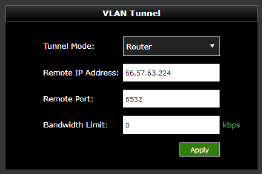
O painel de configurações do túnel VLAN serve para configurar a funcionalidade do túnel VLAN informando o endereço IP do decoder, a porta e o limite de largura de banda (opcional). A porta padrão é a 6532, mas pode ser alterada, se desejado. Para mais informações, consulte as diretrizes mais recentes de redirecionamento de portas da TVU.
Para alterar as configurações do túnel VLAN (Router), informe as alterações no painel VLAN tunnel e clique em Apply.
Configuração de VoIP
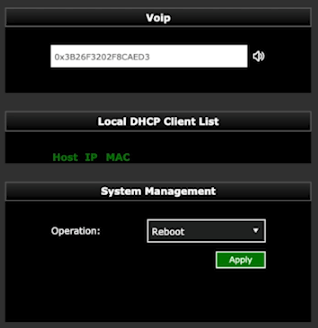
O painel de configurações de VoIP permite informar o PID do decoder no painel de VoIP do encoder para estabelecer a comunicação entre o encoder e o decoder.
Para configurar o VoIP, siga as etapas abaixo:
- No painel VoIP, informe o número do PID completo do encoder.
- Clique no ícone de alto-falante para iniciar a chamada.
Modo Switch do túnel VLAN da TVU
O modo Switch do túnel VLAN:
- Oferece suporte ao TVU Switch via túnel VLAN (conectividade de camada 2). O usuário agora pode alternar entre o túnel VLAN padrão e o túnel VLAN baseado no TVU Switch.
- Sem configuração de rede, dispositivos de rede remotos se tornam verdadeiramente plug-and-play com o TVU Switch. Assim, a conectividade DHCP funciona com qualquer dispositivo conectado ao encoder ou ao decoder da TVU.
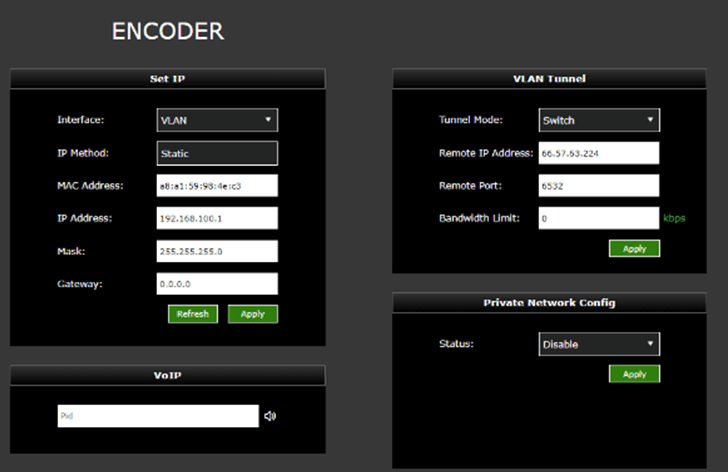
Para configurar o modo VLAN Switch no encoder (cliente do roteador):
- Abra a página de configuração do encoder. No painel VLAN Tunnel, selecione Switch no menu suspenso Tunnel Mode.
- Informe o Remote IP Address do decoder.
- Mantenha a Remote Port no padrão 6532 e clique em Apply.
- No painel Set IP, mantenha os padrões de VLAN IP, Mask e Gateway, como mostra a figura “Configuração do encoder (cliente do roteador)” a seguir.
Para configurar o modo VLAN Switch no decoder (servidor do roteador):
- Abra a página de configuração do decoder.
- No painel VLAN Tunnel, selecione Switch no menu suspenso Tunnel Mode e clique em Apply.
- No painel Set IP, atribua o VLAN IP, a Mask e o Gateway necessários e clique em Apply.
- No painel Set IP, mantenha os padrões de VLAN IP, Mask e Gateway, como mostra a figura “Configuração do decoder (servidor do roteador)” a seguir.
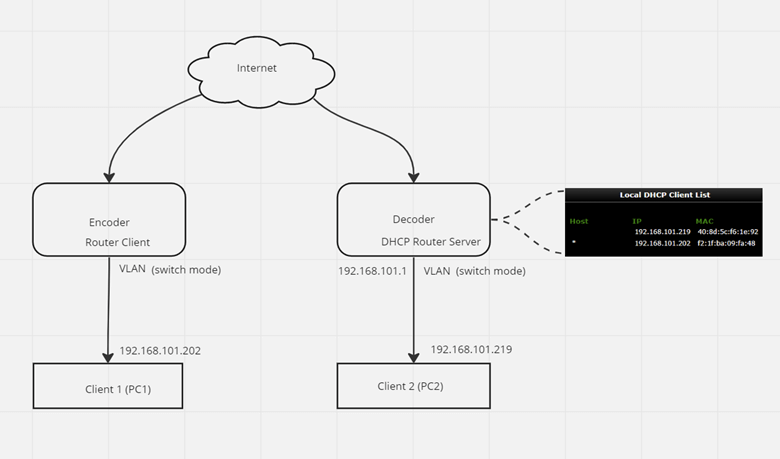
A lista de clientes DHCP locais em “Decoder (servidor do roteador)” mostra o endereço IP/MAC dos clientes conectados à porta VLAN do encoder e do decoder.
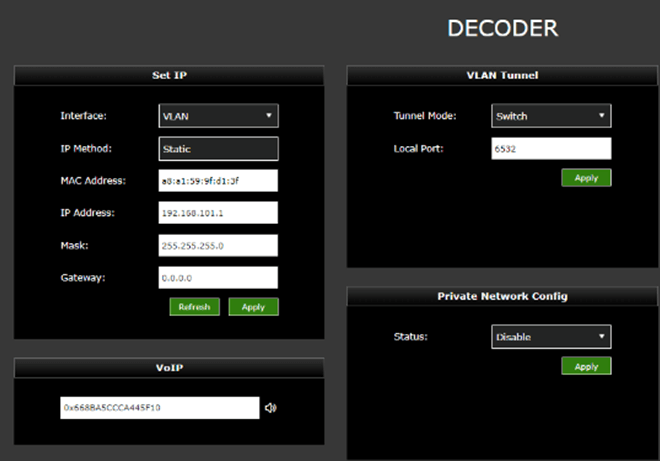
Diagrama de configuração básica do modo Switch do túnel VLAN
Observação: No modo Switch, o decoder é o servidor DHCP e o encoder é o cliente do roteador.
Suporte a dois decoders ao vivo
Com esse método, o usuário pode enviar os streams do encoder RPS para o Decoder 1 e o Decoder 2, ou para o Producer e o Decoder 2.
Ao usar o TVU Producer, o usuário deve marcar a caixa de seleção ao lado de TVU Producer, o que solicitará o login e a senha de uma sessão de VM do Producer.
Para dar suporte a dois decoders ao vivo ao mesmo tempo, siga as etapas abaixo:
- No painel de configurações de endereço IP do Decoder 2 da interface do RPS, marque a caixa de seleção, como mostra “Ativar configurações de dois decoders ao vivo”.
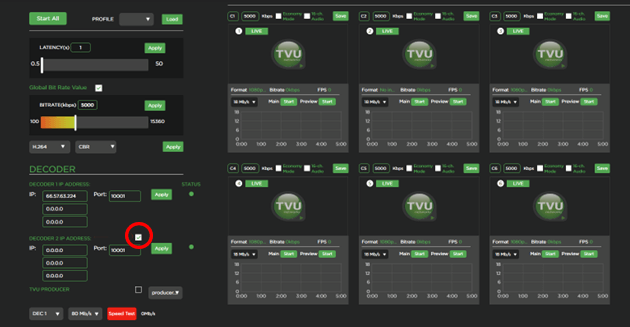
- Informe o endereço IP e o número da porta do Decoder 2.
- Clique em Apply.
Suporte a closed captions
A interface do RPS não tem uma configuração específica para closed captions. O usuário deve conectar a fonte de closed captions ao encoder e ao decoder para que as legendas saiam no vídeo de saída.
Configuração de NTP
O painel de configuração de NTP permite configurar o encoder e o decoder como servidores NTP locais em uma rede fechada. Se você usa o RPS em uma rede fechada, sem acesso à internet, é preciso usar a opção “Customized” na configuração de NTP.
Para configurar o NTP, siga as etapas abaixo:
- No painel NTP Config, clique no menu suspenso Mode e selecione um modo.
- Para personalizar o modo de configuração de NTP, selecione Customized no menu suspenso. Em seguida, informe o Server IP address do decoder e mantenha o número da porta em 123.
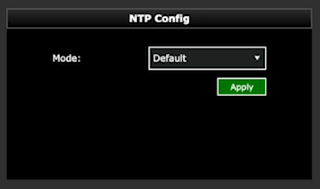
- Clique em Apply para salvar as configurações.
Formato do vídeo de saída
O painel Output Video permite escolher a resolução e a taxa de quadros de saída de todos os canais que vêm do encoder.
No painel Output Video format, selecione um Video format no menu suspenso e clique em Apply.
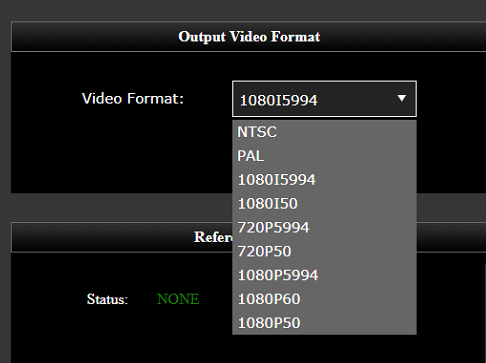
Configurações do servidor do decoder TVU RPS
As páginas de configuração do encoder e do decoder mostram informações um pouco diferentes, mas cumprem os mesmos objetivos e podem ser acessadas pela saída HDMI, pela conexão VGA ou por um navegador.
A tela de configurações do servidor do decoder aparece depois que o decoder é ligado e a tela de abertura é exibida rapidamente.
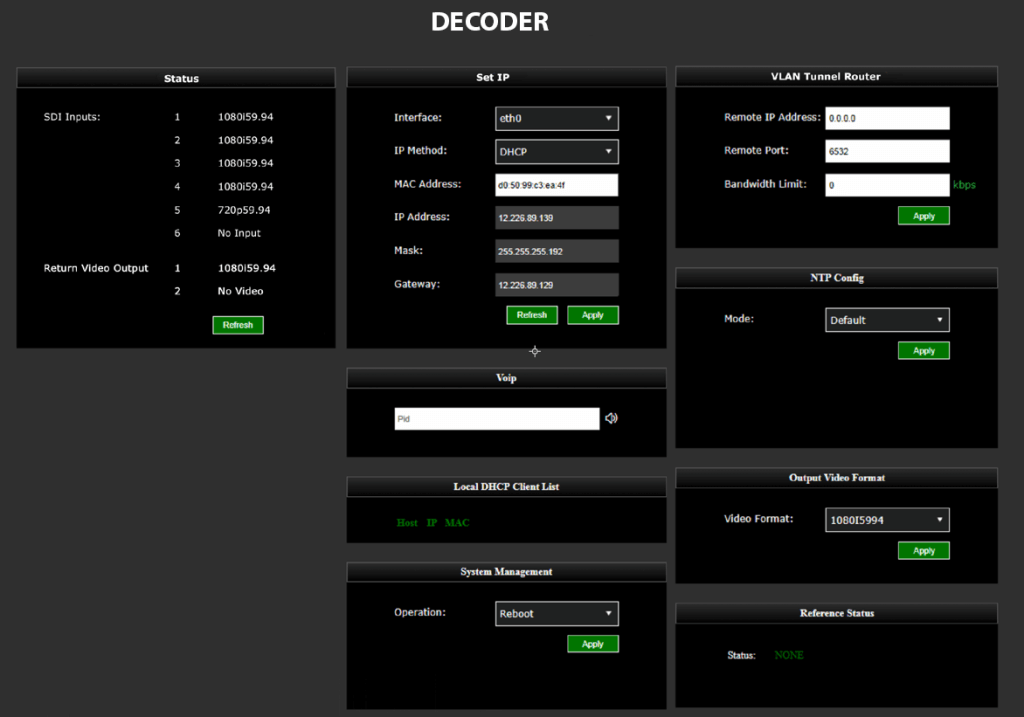
Como estabelecer uma conexão com a internet
Observações:
- Os endereços IP podem ser estáticos ou DHCP e podem ser atribuídos à interface eth0, usada para as funções principais do RPS, ou à eth1, usada para o túnel VLAN.
- O endereço IP do decoder não pode ser alterado quando o VFB está ativado.
Para configurar uma conexão com a internet para o decoder, siga as etapas abaixo:
- Se você usa DHCP, clique no botão Refresh no painel Set IP. Os campos IP address, Mask e Gateway devem ser preenchidos automaticamente.
- Se você usa um endereço IP estático, clique no menu suspenso IP Method e selecione Static. Em seguida, informe o IP address, a Mask e o Gateway desejados.
- Clique em Apply para salvar as configurações.
Login na interface Web do TVU RPS
Para fazer login na interface Web do TVU RPS, tenha em mãos o endereço IP estático do encoder e siga as etapas abaixo:
Fazer login na interface Web do RPS
- Abra uma janela do navegador e digite: http://IP_Address/rps/index.html
(em que IP_Address é o endereço IP estático do seu encoder)
- Clique em Enter. A janela de login é exibida.
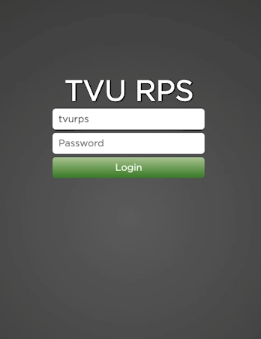
- Para fazer login na interface Web do RPS, digite o seguinte, tudo em letras minúsculas:
User ID: tvurps
Password: digite os últimos 8 dígitos do PID em letras maiúsculas
- Clique em Login. A interface Web do TVU RPS é exibida.
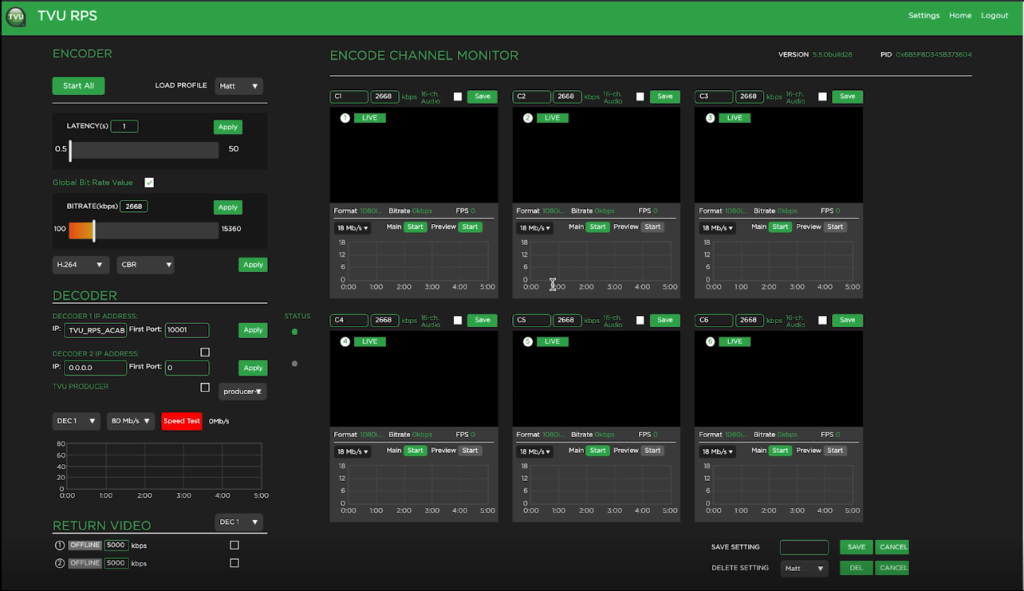
Opções de configuração de hardware
A seção a seguir descreve as opções de configuração de hardware.
Painel LCD USB externo Crystalfontz
As configurações opcionais de hardware incluem suporte ao painel LCD USB externo Crystalfontz, que mostra o PID e o endereço IP do sistema. Os módulos de display LCD usam USB tanto para comunicação quanto para alimentação. O display LCD USB usa uma interface USB física para facilitar o acesso à interface do próprio hardware.
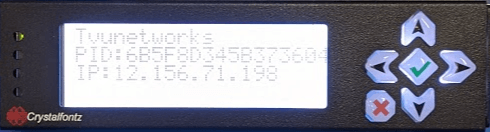
É o LCD ideal para servidores de rack, com integração rápida e software disponível para Linux e Windows.
Placa PCI Express Duo 2 de 4 canais do RPS
A placa de captura e reprodução PCI Express Duo 2 tem quatro conexões 3G-SDI independentes. A placa é compatível com formatos SDI em SD e HD de até 1080p60, com a flexibilidade de 4 placas de captura ou reprodução separadas em uma só.
Conexões:
- Entradas de vídeo SDI – 4 x SD/HD de 12 bits bidirecionais, configuráveis de forma independente como entrada ou saída.
- Saídas de vídeo SDI – 4 x SD/HD de 12 bits bidirecionais, configuráveis de forma independente como entrada ou saída.
- Entradas de áudio SDI – 16 canais incorporados em SD e HD.
- Saídas de áudio SDI – 16 canais incorporados em SD e HD.
- Entrada de sincronismo – Tri-Level ou Black Burst.
- Interface do servidor – PCI Express de 4 vias, geração 2, compatível com slots PCI Express de 4, 8 e 16 vias.
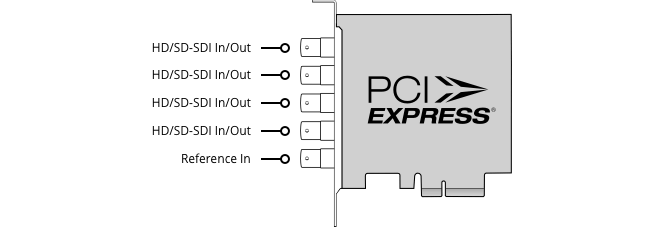
Placa PCI Express de 4 canais do RPS
Visão geral da interface Web do RPS de 4 canais
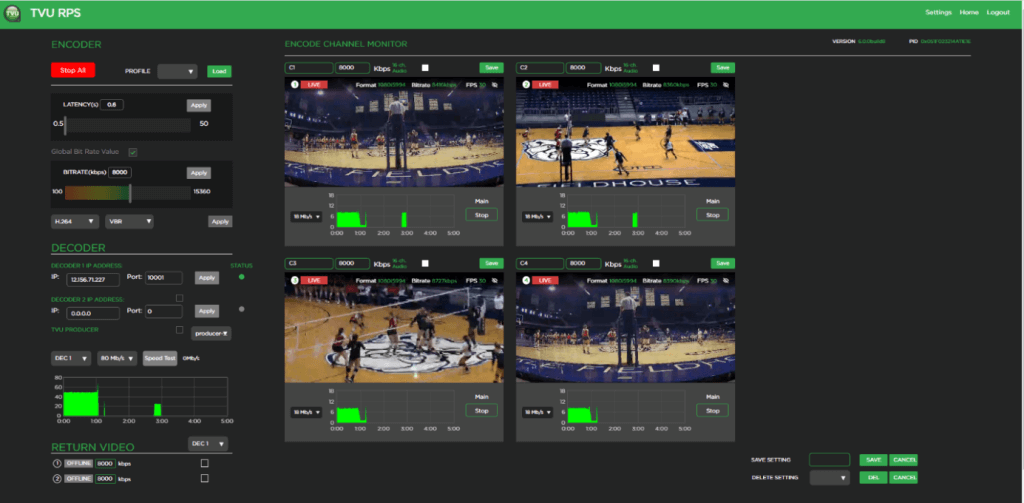
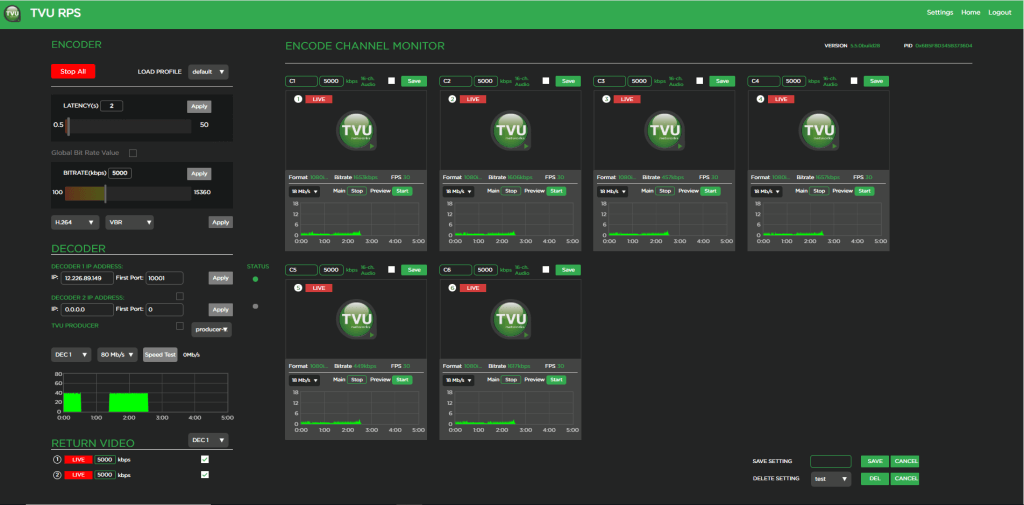
A configuração de 4 canais do RPS v6.3 e posteriores usa o mesmo servidor TVU VS3500, com a placa Duo 2 no lugar da placa Quad 2 padrão. O hardware é o mesmo do nosso TVU RPS Transceiver padrão, que vem com a placa Duo 2, conforme descrito em “Visão geral do painel traseiro”, na página 3.
Quando uma placa Duo 2 é detectada no sistema, a interface Web principal mostra quatro prévias em vez das seis padrão. As prévias da configuração de 4 canais são bem maiores que as da versão padrão de 6 canais, como mostram as figuras a seguir.
Mapeamento de portas da placa Duo 2 de 4 canais
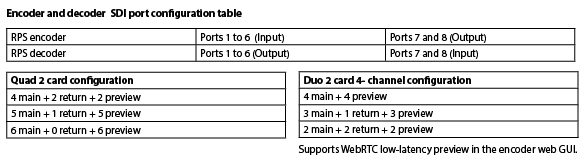
O mapeamento de portas da configuração de 4 canais do RPS v6.3 e posteriores é da esquerda para a direita. A porta mais à esquerda é a porta de referência e, à direita dela, ficam as portas 1, 2, 3 e 4. A porta de referência é usada para genlock. A porta 1 é para o canal principal 1, a porta 2 para o canal principal 2, a porta 3 para o canal principal 3 ou o retorno de vídeo 1, e a porta 4 para o canal principal 4 ou o retorno de vídeo 2.
As portas 3 e 4 podem ser usadas como canal principal ou como retorno. Não é possível usar o canal principal e o retorno ao mesmo tempo, pois não há uma porta dedicada ao retorno, como na versão de 6 canais com a placa Quad 2 (em que as portas 7 e 8 são para o retorno).
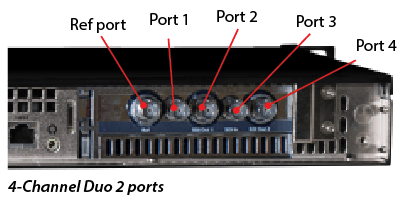
Tabela de configuração das portas SDI do encoder e do decoder
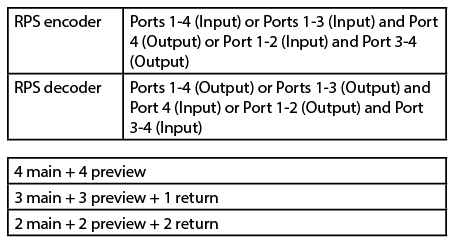
Opções de configuração de portas
Para saber mais sobre configurações de portas, entre em contato com support@tvunetworks.com ou consulte as diretrizes de redirecionamento de portas do TVU Server.
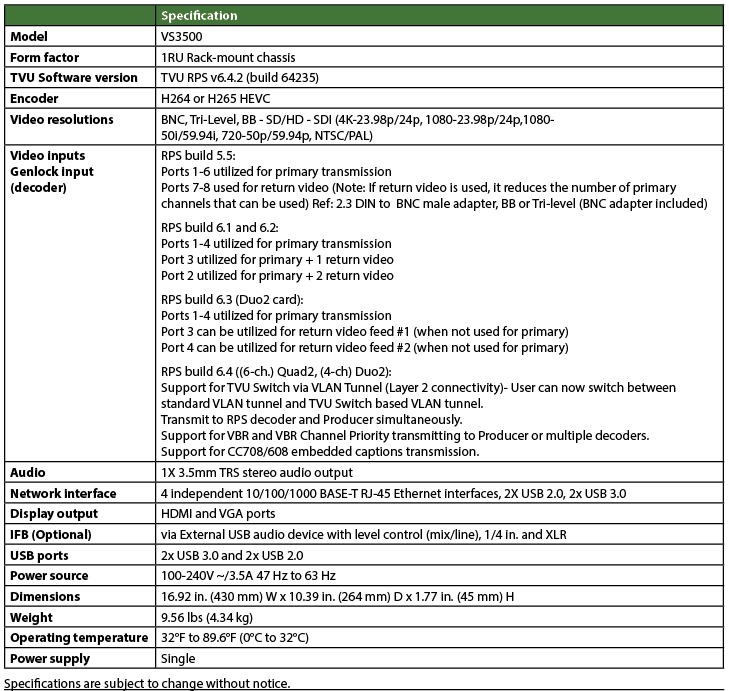
Capítulo 2 – Especificações do produto
Capítulo 3 – Visão geral das aplicações
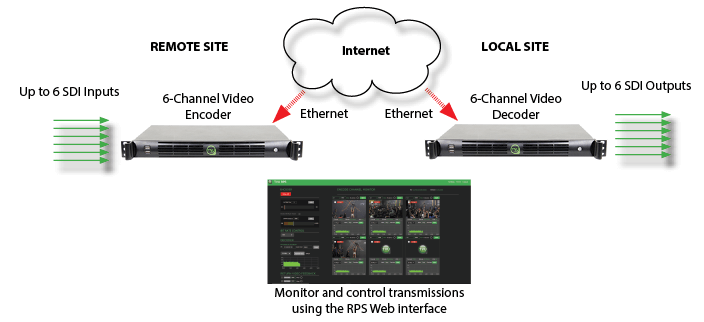
O TVU RPS oferece soluções e aplicações de produção
- O TVU RPS é compatível com os formatos HD 1080p/1080i/720p, NTSC e PAL.
- O sistema usa o algoritmo de transmissão ISX da TVU para transmissões estáveis, de alta qualidade e baixa latência. A interface Web simples do sistema mostra prévias em tempo real de todos os seis canais e permite monitorar e controlar todos os aspectos da transmissão, inclusive a taxa de bits atual e a latência.
- O TVU RPS oferece produção remota multicâmera para coberturas ao vivo, sem os custos de fibra ou links de satélite dedicados e caros, de uma grande quantidade de equipamentos de transmissão dedicados e de grandes equipes técnicas de produção no local.
- O TVU RPS conta com um túnel VLAN que permite que dispositivos IP no campo se conectem virtualmente à LAN do estúdio, o que o torna ideal para teleprompters, tally, câmeras remotas e muito mais.
- A solução de VoIP da TVU, o TVU Voice, também é compatível com o TVU RPS, o que torna a comunicação entre o campo e a sede mais fácil do que nunca.
Aplicações
- Aplicação multicâmera remota ou estúdio remoto de 6 canais
- Aplicação multicâmera remota ou estúdio remoto de 4 canais com retorno de vídeo
- Aplicação do túnel VLAN do Remote Production System – IP Intercom
- Aplicação do túnel VLAN do Remote Production System – IP Tally
- Aplicação do túnel VLAN do Remote Production System – CCU
© Copyright 2024 TVU Networks Corporation. Todos os direitos reservados em todas as mídias.
Número de referência do documento: TVU RPSVS3500 Hardware Setup Guide Rev F EN 03-2024