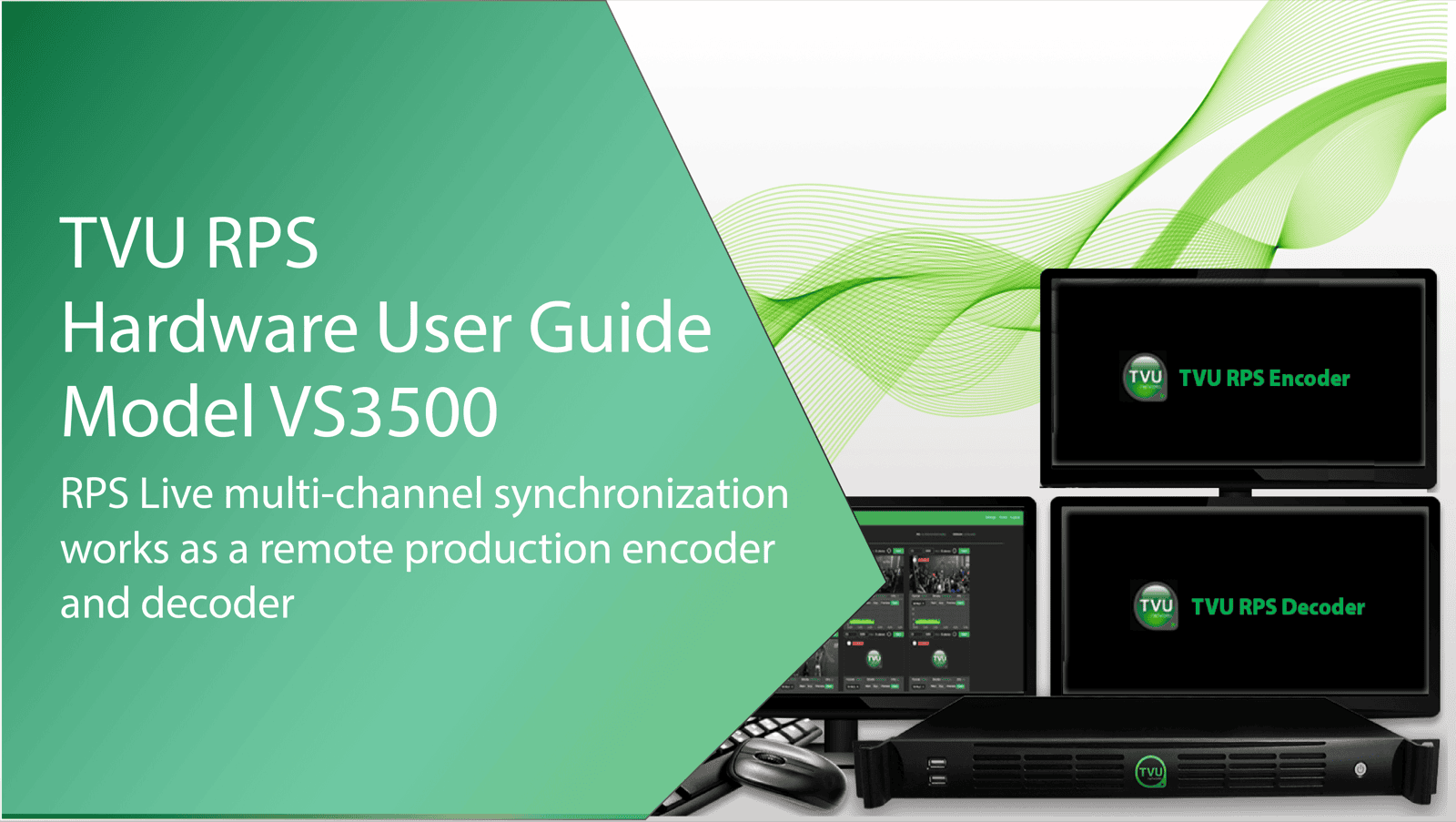
Le TVU RPS multicanal est une solution de production à distance pour la production at-home / REMI (Remote Integration Model). TVU propose une solution RPS économique pour une production multicanal synchronisée, à l’image près, sur l’internet public dans le secteur broadcast. Captez du contenu en direct depuis n’importe quel site distant et produisez-le instantanément depuis votre studio.
Introduction, installation et fonctionnement de base
La production vidéo traditionnelle exige des cars sur site et d’importantes équipes techniques, ce qui est coûteux et complexe à gérer. TVU Remote Production Solution (RPS) offre le même niveau d’exigence qu’une installation broadcast traditionnelle, tout en réduisant le personnel et le matériel sur place.
TVU RPS synchronise parfaitement les flux vidéo en direct du site et les envoie à votre studio pour une production en direct à l’image près, synchronisée par genlock. La synchronisation multicanal en direct de RPS fonctionne comme un encodeur et un décodeur de production à distance.
Avec un seul encodeur 1U sur le site et un décodeur 1U au studio, vous pouvez connecter jusqu’à huit flux vidéo en direct et envoyer jusqu’à six transmissions Full HD en direct, avec deux retours vidéo de haute qualité.
Avec le TVU Remote Production System (RPS) et TVU TimeLock, vous pouvez produire une vidéo de qualité professionnelle à partir de six canaux maximum, depuis le confort de vos installations, quelle que soit votre connexion réseau et que vos caméras soient fixes ou en mouvement.
Présentation du produit
TVU RPS se compose d’un émetteur et d’un récepteur. L’émetteur RPS encode jusqu’à six sources SDI synchronisées. Il transmet une vidéo IP de haute qualité à faible latence depuis le site distant vers un récepteur TVU RPS installé au studio, qui décode six sorties SDI parfaitement synchronisées. L’interface conviviale de RPS permet de contrôler tous les aspects de la transmission, y compris le débit et la latence, et affiche les prévisualisations des quatre canaux avec la carte Duo 2 et des six canaux avec la carte Quad 2.
TVU RPS fournit également jusqu’à deux retours vidéo à faible latence, envoyés du studio vers le terrain. Les tunnels VLAN des décodeurs RPS permettent la communication entre le studio et le terrain sur un réseau privé.
Présentation des fonctionnalités
- Prise en charge de TVU Switch via le tunnel VLAN (connectivité de couche 2). Les utilisateurs peuvent désormais basculer entre le tunnel VLAN standard et le tunnel VLAN basé sur TVU Switch.
- Transmission simultanée vers le décodeur RPS et Producer.
- Prise en charge du VBR et de la priorité des canaux VBR (VBR Channel Priority) pour la transmission vers Producer ou vers plusieurs décodeurs.
- Prise en charge de la transmission des sous-titres intégrés CC708/608.
- Jusqu’à six transmissions multicanal entièrement synchronisées. Prise en charge des cartes Quad 2 à 6 canaux et Duo 2 à 4 canaux.
- Transmission fiable, à latence faible et fixe, sur des connexions Internet standard à débit partagé.
- Plusieurs modes d’encodage pour s’adapter à pratiquement tout environnement réseau.
- Le RPS envoie les métadonnées et les commandes du studio vers le terrain via un tunnel VLAN.
- Prise en charge des flux de retour et d’un maximum de 16 canaux audio par entrée SDI.
- Compatible avec TVU Producer 3.0, notre solution de production vidéo dans le cloud, pour gérer des diffusions à distance depuis n’importe où.
- Un flux vidéo de haute qualité et à faible latence du programme en direct, provenant de la station via HDMI. Jusqu’à deux retours vidéo à faible latence envoyés du studio vers le terrain.
- L’interface navigateur simple d’utilisation de l’encodeur RPS, accessible via l’interface web TVU RPS ou votre compte TVU Command Center.
- Prise en charge de l’option de redémarrage pour les utilisateurs.
À propos de ce guide
Ce guide d’utilisation vous permettra de :
- Décrire le contenu et les principales fonctionnalités du TVU Remote Production System.
- Expliquer la fonction principale du TVU RPS.
- Identifier le matériel de l’encodeur et du décodeur TVU RPS.
- Décrire les composants et les connexions de l’encodeur et du décodeur TVU RPS.
- Installer le matériel de l’encodeur et du décodeur TVU RPS VS3500.
- Configurer l’adresse IP du serveur RPS.
- Configurer les ports de l’encodeur et du décodeur RPS.
- Se connecter à l’interface web RPS.
Contenu
TVU RPS comprend les serveurs VS3500 suivants, au format 1U pour montage en rack :
- Un émetteur VS3500 (encodeur)
- Un récepteur VS3500 (décodeur)
- 18 câbles adaptateurs 2.3 DIN vers BNC mâle, BB ou Tri-level (adaptateur BNC)
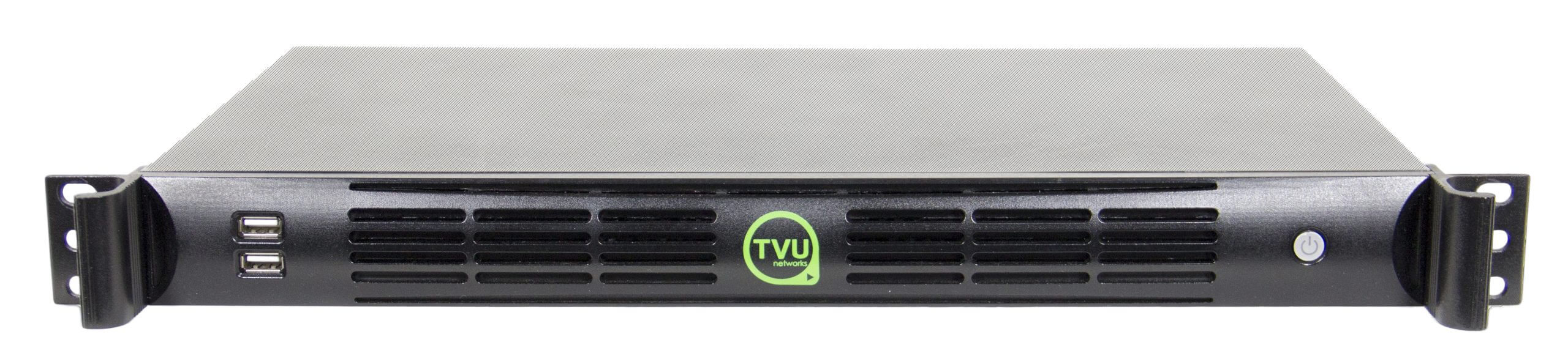
Émetteur et récepteur TVU RPS modèle VS3500
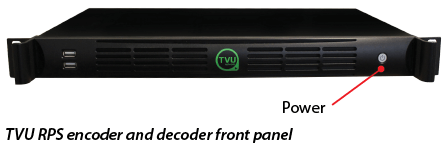
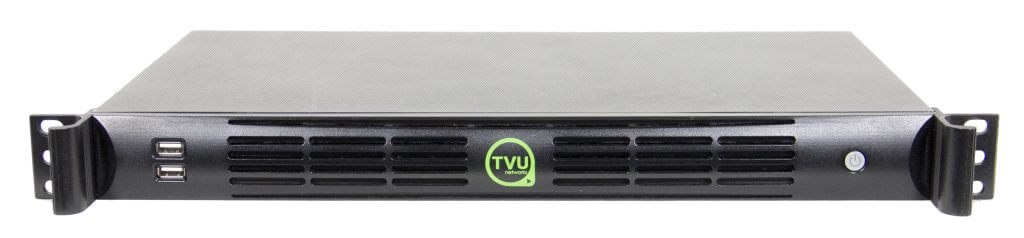
L’encodeur et le décodeur TVU RPS reposent sur la même plateforme matérielle de base. La face avant comporte un bouton de mise sous tension de l’appareil.
Interface web TVU RPS
Une fois l’appareil installé et mis sous tension, la supervision et le contrôle du système s’effectuent via l’interface web TVU RPS, hébergée sur l’encodeur. Cette interface est également accessible depuis l’interface utilisateur de Command Center.
L’interface web TVU RPS vous permet de superviser et de contrôler tous les aspects de la transmission, y compris les prévisualisations en temps réel, le débit actuel et la latence des quatre canaux avec la carte Duo 2 et des six canaux avec la carte Quad 2.
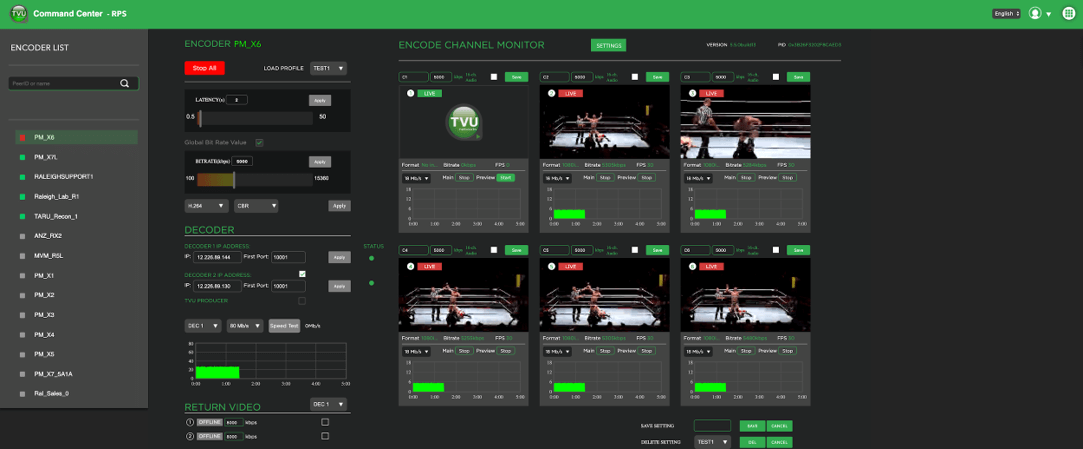
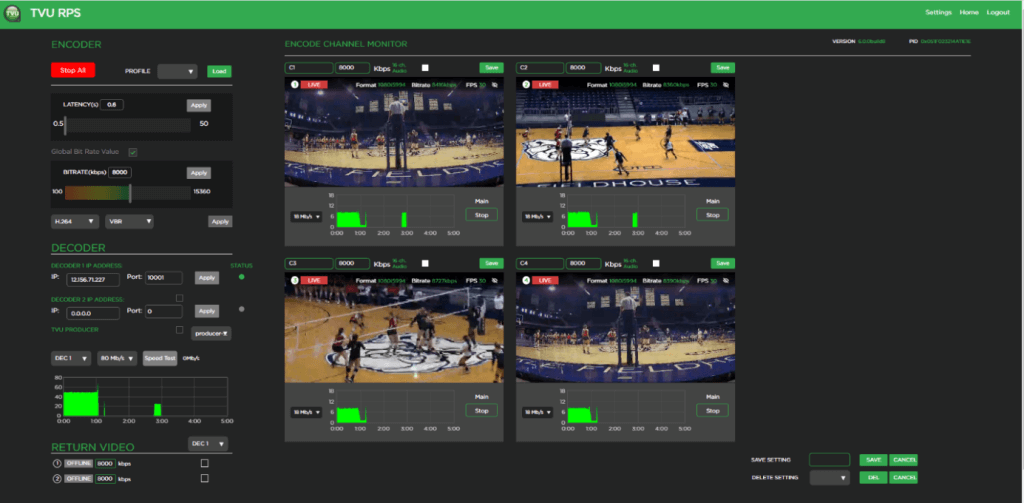
Pour en savoir plus sur l’installation du RPS VS3500 avec la carte Duo 2 à 4 canaux, reportez-vous à « Options de configuration matérielle ».
Prérequis réseau
TVU Networks® recommande d’attribuer une adresse IP statique au décodeur RPS afin de garantir la stabilité de la configuration réseau.
Important : contactez le support TVU Networks si vous souhaitez utiliser une configuration différente de celle indiquée dans ce guide d’installation matérielle.
Configuration du routeur et du pare-feu
Pour configurer votre routeur ou votre pare-feu, procédez comme suit :
- Autorisez tout le trafic UDP entrant sur le port 10001 au niveau du récepteur (vidéo).
- Autorisez le trafic entrant TCP et UDP sur le port 10010.
- Autorisez le trafic TCP entrant sur le port 10009.
- Autorisez tout le trafic UDP entrant sur le port 6532 au niveau du récepteur (tunnel VLAN).
- Pour les services VoIP, autorisez le trafic sortant vers les ports 9001 et 9091.
- TVU recommande d’utiliser une adresse IP publique pour l’encodeur. Si ce n’est pas possible côté encodeur, vous devez ouvrir et rediriger le port 80 (TCP) pour accéder à distance à l’interface graphique web.
- Selon le débit sélectionné, chaque flux encodé peut nécessiter jusqu’à 15 Mbps. TVU recommande de disposer d’au moins 100 Mbps de bande passante pour 6 flux. Si la bande passante disponible est inférieure, réduisez le débit d’encodage (via l’interface graphique web de l’encodeur) ou le nombre de canaux. TVU Networks propose également des solutions d’agrégation de plusieurs connexions IP pour augmenter le débit. Pour plus d’informations, contactez TVU.
Présentation de la face avant
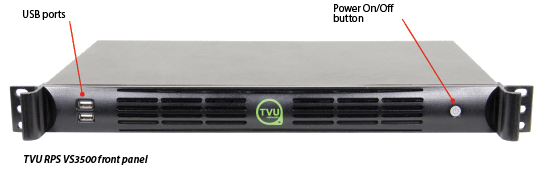
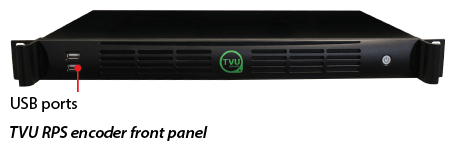
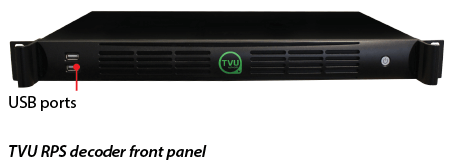
La face avant de l’encodeur et du décodeur TVU RPS VS3500 comporte deux ports USB 2.0 et le bouton marche/arrêt.
Présentation de la face arrière
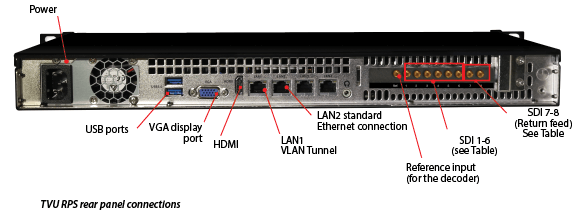
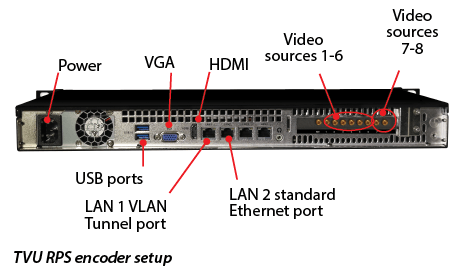
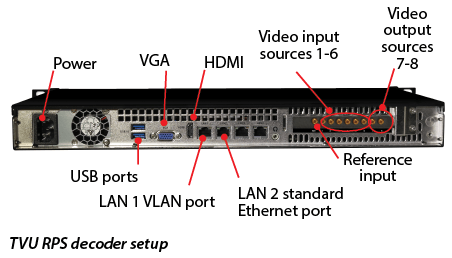
La face arrière de l’encodeur et du décodeur TVU RPS VS3500 comporte les connexions suivantes :
Guide de démarrage rapide
Ce guide d’utilisation explique comment effectuer les procédures suivantes :
- Installation de l’encodeur et du décodeur TVU RPS VS3500
- Configuration de l’adresse IP du serveur RPS
- Configuration des ports de l’encodeur et du décodeur RPS
- Connexion à l’interface RPS
- Configuration de l’encodeur et du décodeur TVU RPS VS3500 via l’interface web RPS
Installation du serveur RPS
Les procédures matérielles suivantes expliquent comment installer et identifier le matériel de votre encodeur et de votre décodeur.
Procédure d’identification et d’installation de l’émetteur (encodeur) RPS
La procédure suivante décrit les étapes nécessaires pour identifier l’encodeur RPS équipé de la carte Quad 2 à 6 canaux et effectuer sa configuration initiale.
Remarque : si votre serveur RPS utilise la carte Duo 2 à 4 canaux, reportez-vous à « Options de configuration matérielle ».
Pour installer l’émetteur (encodeur) TVU RPS VS3500, procédez comme suit :
Remarque : toutes les sources d’entrée doivent avoir le même format vidéo et la même fréquence d’images.
- Branchez le câble d’alimentation fourni sur l’encodeur.
- Connectez un moniteur à l’encodeur via la connexion HDMI ou VGA.
- Branchez le câble VLAN sur le port VLAN 1 pour la prise en charge du tunnel VLAN. Sur les modèles d’encodeur plus récents, ce port est marqué « LAN1 » (port de gauche).
- Branchez un câble Ethernet sur le port Ethernet suivant : LAN2 (deuxième en partant de la gauche), destiné à une connexion Ethernet standard.
- Connectez un clavier et une souris à l’encodeur via les deux ports USB de la face avant ou arrière.
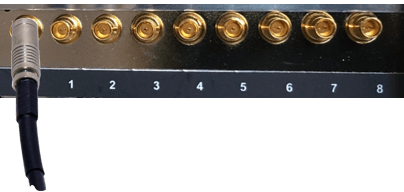
- Branchez un câble adaptateur 2.3 DIN vers BNC mâle fourni sur l’entrée de référence du décodeur (si nécessaire).
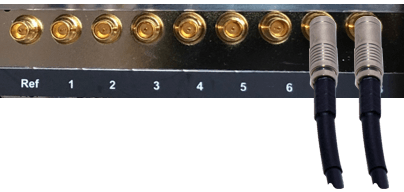
- En commençant par le port 1, connectez de 1 à 6 sources de sortie vidéo SD/HD-SDI aux ports 1 à 6. Utilisez les câbles adaptateurs 2.3 DIN vers BNC mâle fournis.
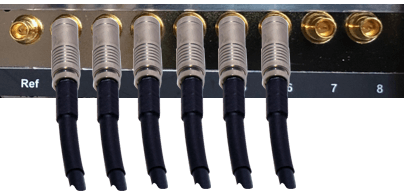
- Connectez des sources vidéo de retour SD/HD-SDI aux ports 7 et 8 pour le retour vidéo. Utilisez les câbles adaptateurs 2.3 DIN vers BNC mâle fournis.
Procédure d’identification et d’installation du récepteur (décodeur) RPS
Pour installer le récepteur (décodeur) TVU RPS VS3500, procédez comme suit :
- Branchez le câble d’alimentation fourni sur le décodeur.
- Connectez un moniteur à l’encodeur via la connexion HDMI ou VGA.
- Branchez le câble VLAN sur le port VLAN 1 pour la prise en charge du tunnel VLAN. Sur les modèles d’encodeur plus récents, ce port est marqué « LAN1 » (port de gauche).
- Branchez un câble Ethernet sur le port Ethernet suivant : LAN2 (deuxième en partant de la gauche), destiné à une connexion Ethernet standard.
- Connectez un clavier et une souris au décodeur via les deux ports USB de la face avant ou arrière.
- Branchez un câble adaptateur 2.3 DIN vers BNC mâle fourni sur l’entrée de référence du décodeur (si nécessaire).
- En commençant par le port 1, connectez de 1 à 6 sources de sortie vidéo SD/HD-SDI aux ports 1 à 6. Utilisez les câbles adaptateurs 2.3 DIN vers BNC mâle fournis.
- Connectez les sources vidéo de retour SD/HD-SDI aux ports 7 et 8 pour le retour vidéo. Utilisez les câbles adaptateurs 2.3 DIN vers BNC mâle fournis.
- Vérifiez que l’encodeur et le décodeur sont connectés comme décrit dans les procédures d’installation de l’encodeur et du décodeur. Mettez ensuite les deux appareils sous tension.
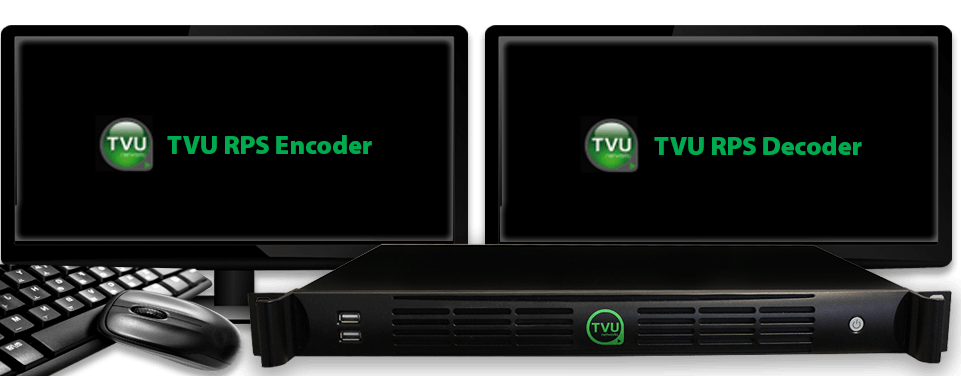
Remarque : au démarrage, les écrans d’accueil « RPS Decoder » et « RPS Encoder » s’affichent sur leurs moniteurs respectifs.
Paramètres du serveur de l’encodeur TVU RPS
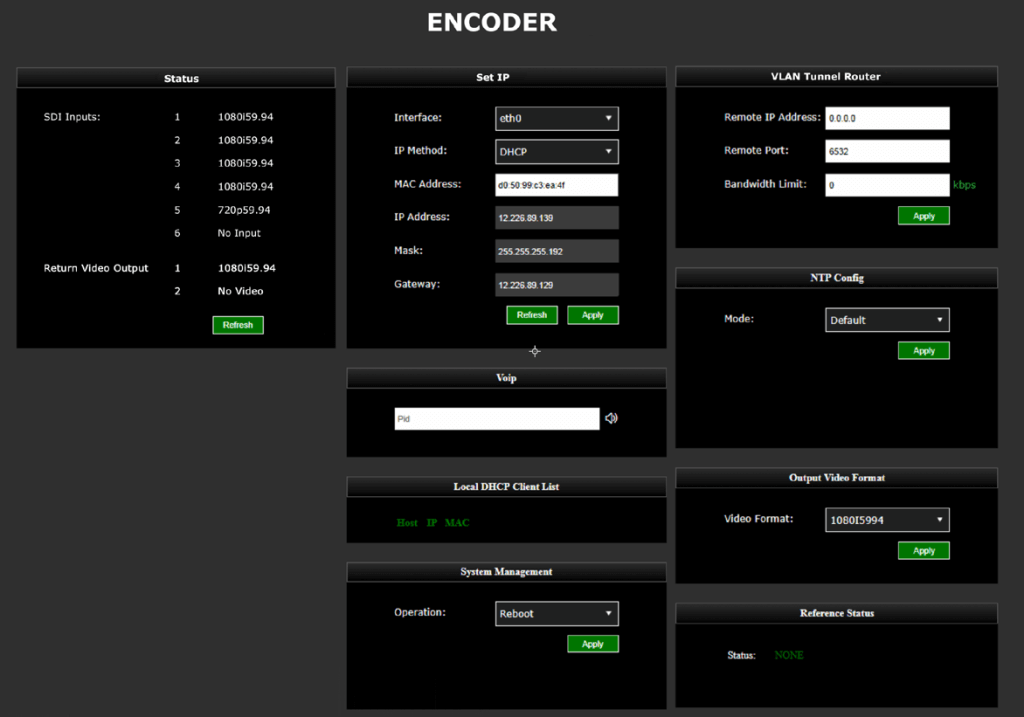
Les pages de configuration de l’encodeur et du décodeur affichent des informations légèrement différentes. Elles remplissent toutefois les mêmes fonctions et sont accessibles via la sortie HDMI, la connexion VGA ou un navigateur web. L’écran des paramètres du serveur de l’encodeur s’affiche une fois l’encodeur mis sous tension, après la brève apparition de l’écran de démarrage.
L’interface web TVU RPS vous permet de superviser et de contrôler tous les aspects de la transmission, y compris les prévisualisations en temps réel des six canaux, le débit actuel et la latence.
Établissement d’une connexion Internet
Remarques :
- Les adresses IP peuvent être statiques ou attribuées dynamiquement (DHCP), et peuvent être affectées à l’interface Eth0, utilisée pour les fonctions principales du RPS, ou à l’interface Eth1, utilisée pour le tunnel VLAN.
- Les ports physiques Lan1 / Lan2 et les désignations logiques Eth0 et Eth1 sont inversés :
LAN2 = Eth0. Communications principales
LAN1=Eth1. Fonction tunnel VLAN
Pour configurer la connexion Internet de l’encodeur en DHCP ou en IP statique, procédez comme suit :
- Dans le panneau Set IP, conservez les paramètres d’interface par défaut « Eth0 » et « IP Method » si vous utilisez le DHCP. Cliquez sur le bouton Refresh du panneau Set IP. Les champs IP address, Mask et Gateway devraient se remplir automatiquement.
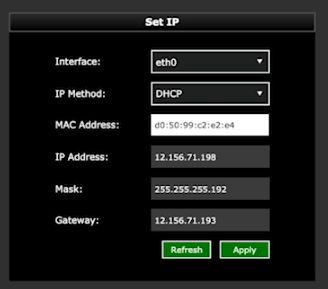
- Si vous utilisez une adresse IP statique, cliquez sur le menu déroulant IP Method et sélectionnez Static. Saisissez ensuite les valeurs souhaitées dans les champs IP address, Mask et Gateway.
- Cliquez sur Apply pour enregistrer vos paramètres.
Présentation de la configuration du tunnel VLAN
Par défaut, la configuration VLAN se remplit automatiquement. Par ailleurs, le tunnel VLAN est conçu comme un réseau « à configurer une fois pour toutes » entre l’encodeur et le décodeur, qui distribue les adresses IP en conséquence via DHCP.
Pour une configuration VLAN avancée, les paramètres du tunnel VLAN permettent de mettre en réseau plusieurs appareils connectés à un encodeur via un commutateur local, ou d’afficher l’interface web de l’encodeur depuis le réseau du décodeur. Le tunnel VLAN prend en charge l’intercom IP, le tally IP et les CCU.
Règles de sous-réseau :
Les adresses IP attribuées à eth1 de chaque côté du tunnel VLAN doivent se trouver sur des sous-réseaux différents. Le tunnel VLAN assure le routage entre les réseaux.
Par exemple :
- Pour l’encodeur, utilisez : 10.20.0.1/255.255.255.0
- Pour le décodeur, utilisez : 10.30.0.1/255.255.255.0
Configuration du tunnel VLAN
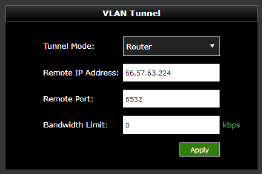
Le panneau de paramètres VLAN Tunnel permet de configurer la fonction de tunnel VLAN en saisissant l’adresse IP du décodeur, le port et la limite de bande passante (facultative). Le port 6532 est utilisé par défaut, mais peut être modifié si nécessaire. Pour en savoir plus, consultez les dernières consignes de redirection de ports de TVU.
Pour modifier les paramètres du tunnel VLAN (routeur), saisissez vos modifications dans le panneau VLAN tunnel et cliquez sur Apply.
Configuration VoIP
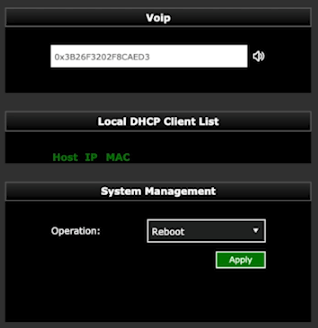
Le panneau de paramètres VoIP permet de saisir le PID du décodeur dans le panneau VoIP de l’encodeur afin d’établir la communication entre l’encodeur et le décodeur.
Pour configurer la VoIP, procédez comme suit :
- Dans le panneau VoIP, saisissez le numéro PID complet de l’encodeur.
- Cliquez sur l’icône haut-parleur pour lancer l’appel.
Mode Switch du tunnel VLAN TVU
Le mode Switch du tunnel VLAN :
- Prend en charge TVU Switch via le tunnel VLAN (connectivité de couche 2) : l’utilisateur peut désormais basculer entre le tunnel VLAN standard et le tunnel VLAN basé sur TVU Switch.
- Sans configuration réseau, les équipements réseau distants deviennent de véritables appareils plug-and-play grâce à TVU Switch. La connectivité DHCP fonctionne ainsi avec n’importe quel appareil connecté à l’encodeur ou au décodeur TVU.
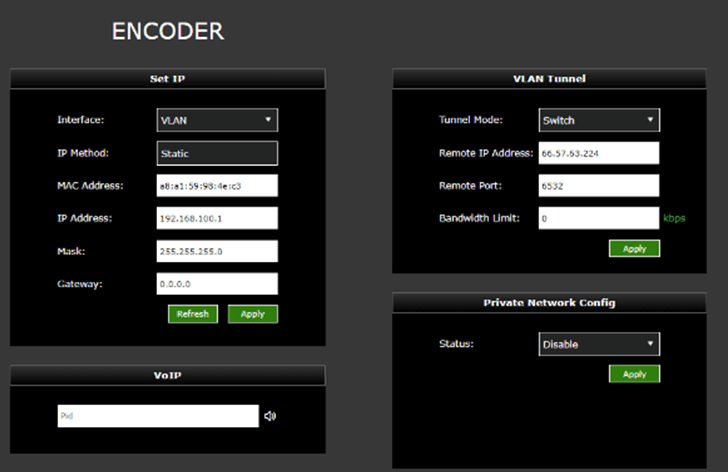
Pour configurer le mode Switch du VLAN sur l’encodeur (client routeur) :
- Ouvrez la page de configuration de l’encodeur. Dans le panneau VLAN Tunnel, sélectionnez Switch dans le menu déroulant Tunnel Mode.
- Saisissez l’adresse IP distante du décodeur dans le champ Remote IP Address.
- Laissez le champ Remote Port sur la valeur par défaut 6532 et cliquez sur Apply.
- Dans le panneau Set IP, conservez les valeurs par défaut des champs VLAN IP, Mask et Gateway, comme illustré dans la figure « Configuration de l’encodeur (client routeur) » ci-dessous.
Pour configurer le mode Switch du VLAN sur le décodeur (serveur routeur) :
- Ouvrez la page de configuration du décodeur.
- Dans le panneau VLAN Tunnel, sélectionnez Switch dans le menu déroulant Tunnel Mode, puis cliquez sur Apply.
- Dans le panneau Set IP, attribuez les valeurs VLAN IP, Mask et Gateway requises selon vos besoins, puis cliquez sur Apply.
- Dans le panneau Set IP, conservez les valeurs par défaut des champs VLAN IP, Mask et Gateway, comme illustré dans la figure « Configuration du décodeur (serveur routeur) » ci-dessous.
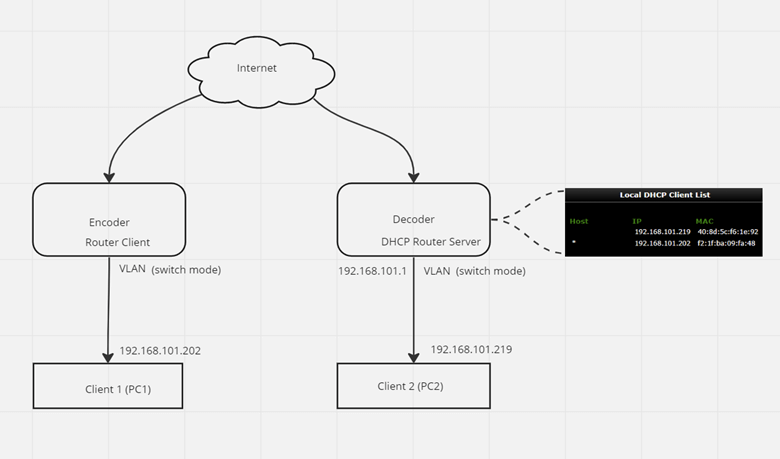
La liste Local DHCP client de « Decoder (router server) » affiche l’adresse IP/MAC des clients connectés au port VLAN de l’encodeur et du décodeur.
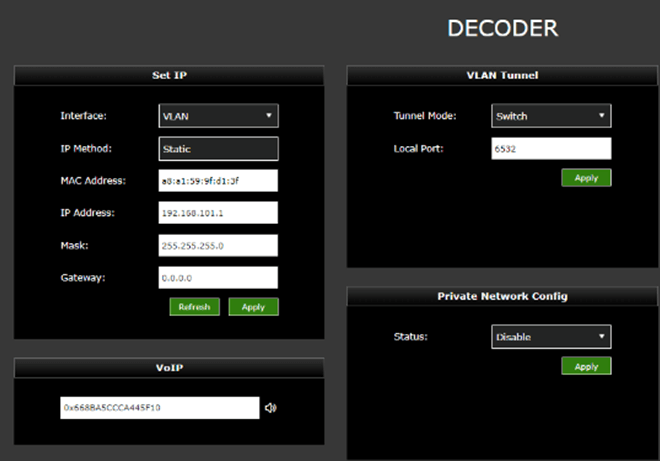
Schéma d’installation de base du mode Switch du tunnel VLAN
Remarque : en mode Switch, le décodeur est le serveur DHCP et l’encodeur est le client routeur.
Prise en charge de deux décodeurs en direct
Cette méthode permet à l’utilisateur d’envoyer les flux de l’encodeur RPS à la fois vers le décodeur 1 et le décodeur 2, ou vers Producer et le décodeur 2.
Avec TVU Producer, l’utilisateur doit cocher la case située à côté de TVU Producer ; il est alors invité à saisir l’identifiant et le mot de passe d’une session de VM Producer.
Pour prendre en charge deux décodeurs en direct simultanément, procédez comme suit :
- Dans le panneau de paramètres Decoder 2 IP Address de l’interface utilisateur RPS, cochez la case, comme illustré dans « Activer les paramètres de deux décodeurs en direct ».
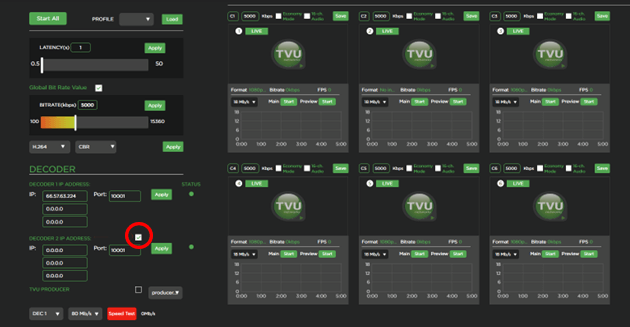
- Saisissez l’adresse IP et le numéro de port du décodeur 2.
- Cliquez sur Apply.
Prise en charge des sous-titres codés
L’interface utilisateur RPS ne comporte aucun paramètre spécifique pour les sous-titres codés (closed captions). L’utilisateur doit connecter la source de sous-titres à l’encodeur et au décodeur pour que la vidéo de sortie intègre les sous-titres codés.
Configuration NTP
Le panneau de configuration NTP permet de configurer l’encodeur et le décodeur comme serveurs NTP locaux dans un réseau fermé. Si vous utilisez le RPS dans un réseau fermé sans accès à Internet, vous devez utiliser le paramètre « Customized » pour la configuration NTP.
Pour configurer le NTP, procédez comme suit :
- Cliquez sur le menu déroulant Mode du panneau NTP Config et sélectionnez un mode.
- Pour personnaliser le mode de configuration NTP, sélectionnez Customized dans le menu déroulant. Saisissez ensuite l’adresse IP du décodeur dans le champ Server IP address et laissez le numéro de port sur 123.
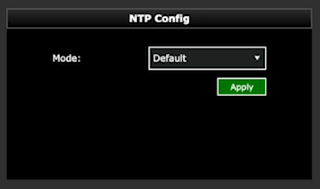
- Cliquez sur Apply pour enregistrer vos paramètres.
Format vidéo de sortie
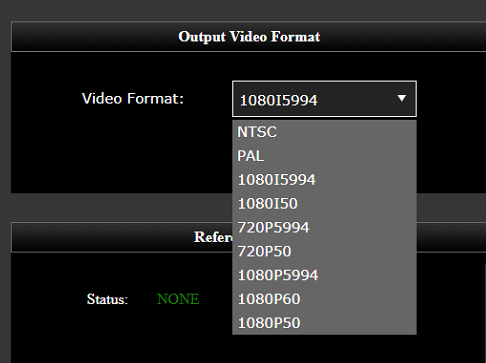
Le panneau de paramètres Output video permet de sélectionner la résolution et la fréquence d’images de sortie de tous les canaux provenant de l’encodeur.
Dans le panneau Output Video format, sélectionnez un format dans le menu déroulant Video format et cliquez sur Apply.
Paramètres du serveur du décodeur TVU RPS
Les pages de configuration de l’encodeur et du décodeur affichent des informations légèrement différentes. Elles remplissent toutefois les mêmes fonctions et sont accessibles via une sortie HDMI, une connexion VGA ou un navigateur web.
L’écran des paramètres du serveur du décodeur s’affiche une fois le décodeur mis sous tension, après la brève apparition de l’écran de démarrage.
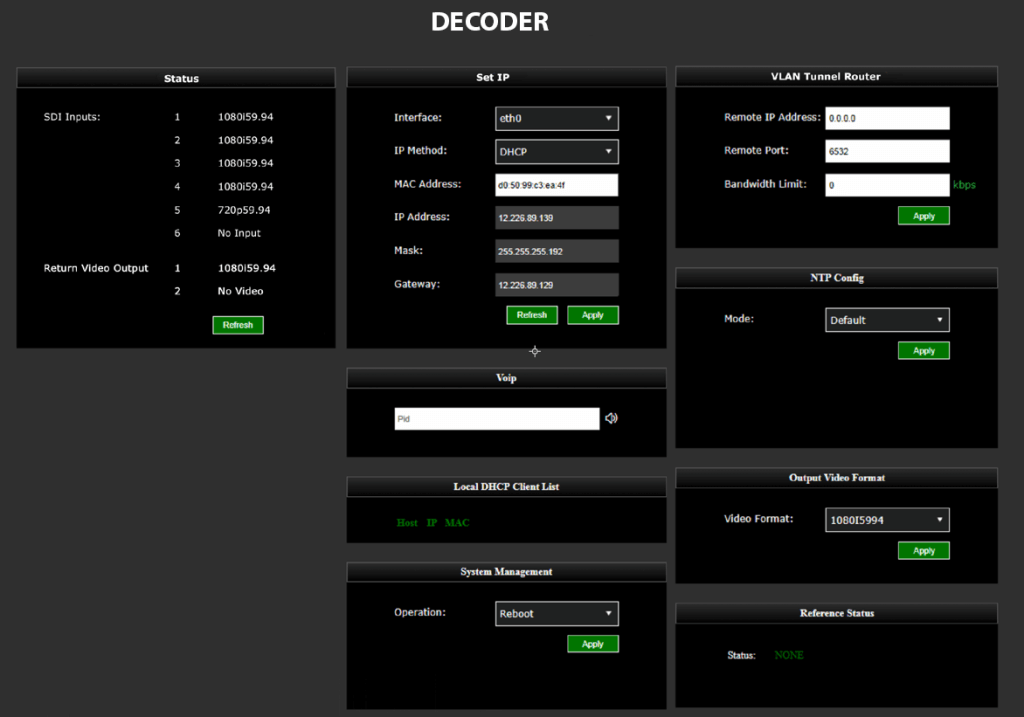
Établissement d’une connexion Internet
Remarques :
- Les adresses IP peuvent être statiques ou attribuées par DHCP, et affectées à l’interface eth0, utilisée pour les fonctions principales du RPS, ou à l’interface eth1, utilisée pour le tunnel VLAN.
- L’adresse IP du décodeur ne peut pas être modifiée lorsque le VFB est activé.
Pour configurer la connexion Internet du décodeur, procédez comme suit :
- Si vous utilisez le DHCP, cliquez sur le bouton Refresh du panneau Set IP. Les champs IP address, Mask et Gateway devraient se remplir automatiquement.
- Si vous utilisez une adresse IP statique, cliquez sur le menu déroulant IP Method et sélectionnez Static. Saisissez ensuite les valeurs souhaitées dans les champs IP address, Mask et Gateway.
- Cliquez sur Apply pour enregistrer vos paramètres.
Connexion à l’interface web TVU RPS
Pour vous connecter à l’interface web TVU RPS, munissez-vous de l’adresse IP statique de votre encodeur et procédez comme suit :
Se connecter à l’interface web RPS
- Ouvrez une fenêtre de navigateur web et saisissez : http://IP_Address/rps/index.html
(où IP_Address correspond à l’adresse IP statique de votre encodeur)
- Appuyez sur Entrée. La fenêtre de connexion s’affiche.
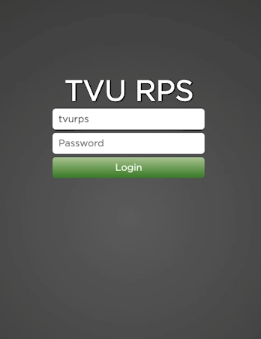
- Pour vous connecter à l’interface web RPS, saisissez les informations suivantes, entièrement en minuscules :
Identifiant : tvurps
Mot de passe : saisissez les 8 derniers chiffres du PID, en majuscules
- Cliquez sur Login. L’interface web TVU RPS s’affiche.
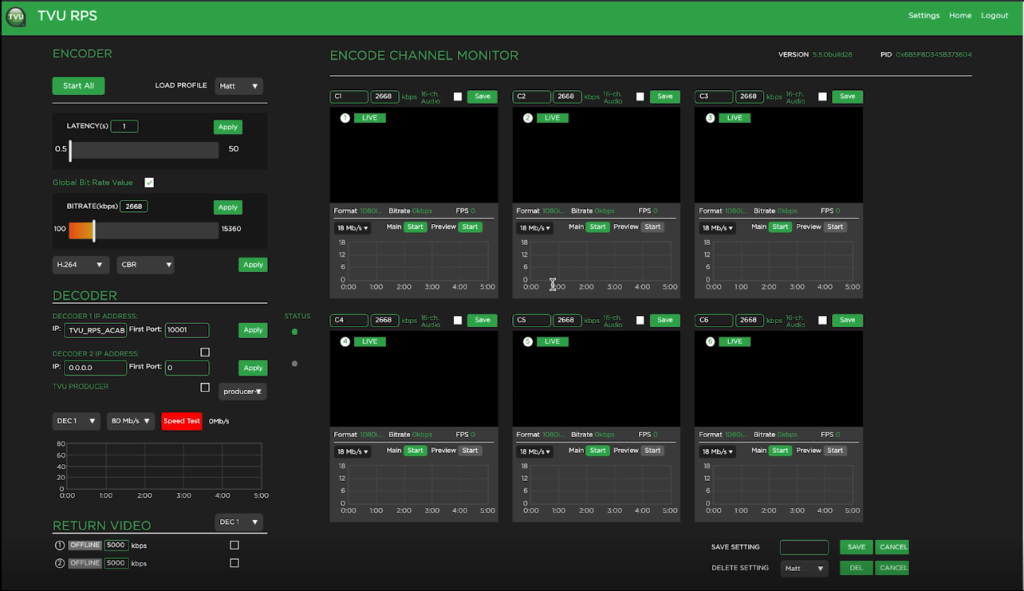
Options de configuration matérielle
La section suivante décrit les options de configuration matérielle.
Écran LCD externe USB Crystalfontz
Parmi les configurations matérielles facultatives figure la prise en charge de l’écran LCD externe USB Crystalfontz, qui affiche le PID et l’adresse IP du système. Les modules d’affichage LCD utilisent l’USB à la fois pour la communication et pour l’alimentation. L’écran LCD USB s’appuie sur une interface USB physique qui donne un accès simple à l’interface sous-jacente du matériel lui-même.
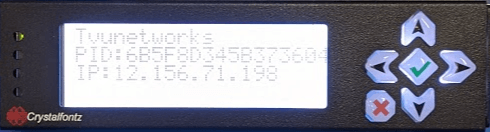
C’est l’écran LCD idéal pour les serveurs en rack, avec une intégration rapide et des logiciels disponibles pour Linux et Windows.
Carte PCI Express Duo 2 à 4 canaux pour RPS
La carte d’acquisition et de lecture PCI Express Duo 2 dispose de quatre connexions 3G-SDI indépendantes. Elle prend en charge les formats SDI en SD et HD jusqu’au 1080p60, avec la flexibilité de 4 cartes d’acquisition ou de lecture distinctes réunies en une seule.
Connexions :
- Entrées vidéo SDI – 4 connecteurs bidirectionnels SD/HD 12 bits, configurables indépendamment en entrée ou en sortie.
- Sorties vidéo SDI – 4 connecteurs bidirectionnels SD/HD 12 bits, configurables indépendamment en entrée ou en sortie.
- Entrées audio SDI – 16 canaux intégrés au signal en SD et HD.
- Sorties audio SDI – 16 canaux intégrés au signal en SD et HD.
- Entrée de synchronisation – Tri-Level ou Black Burst.
- Interface serveur – PCI Express 4 voies de génération 2, compatible avec les emplacements PCI Express 4, 8 et 16 voies.
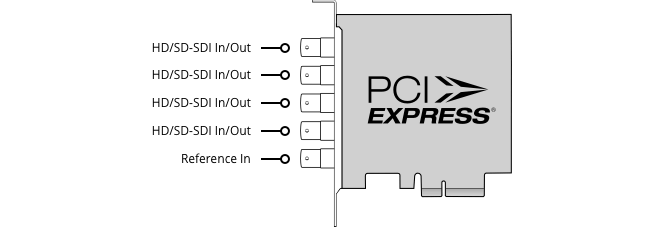
Carte PCI Express à 4 canaux pour RPS
Présentation de l’interface web RPS à 4 canaux
La configuration à 4 canaux de RPS v6.3 et versions ultérieures utilise le même serveur TVU VS3500, équipé de la carte Duo 2 à la place de la carte Quad 2 standard. Le matériel est identique à celui de notre émetteur-récepteur TVU RPS standard, livré avec la carte Duo 2, comme décrit dans « Présentation de la face arrière », page 3.
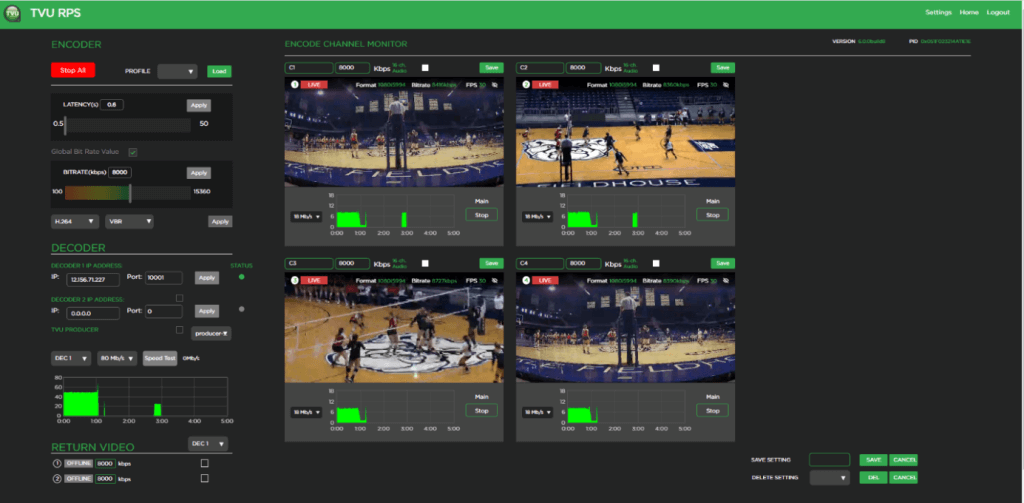
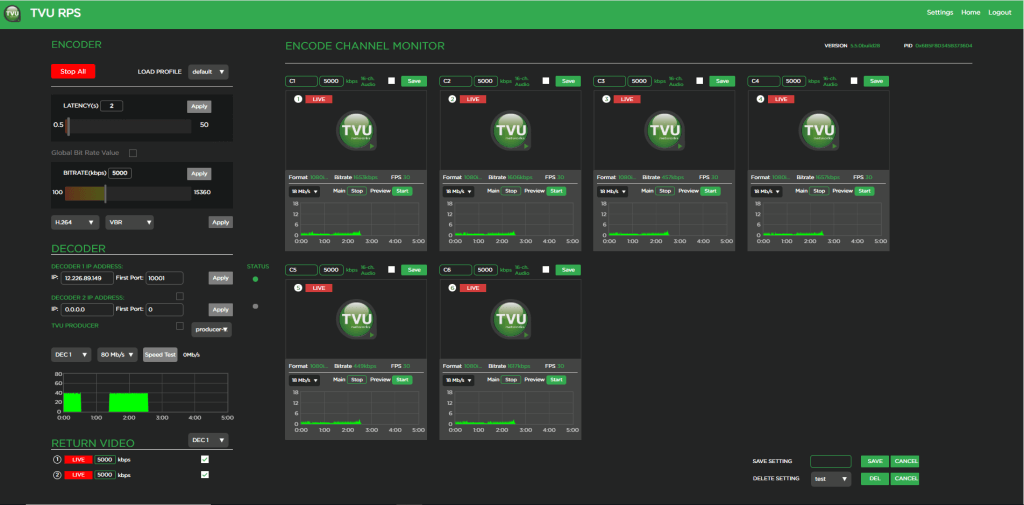
Lorsqu’une carte Duo 2 est détectée sur le système, l’interface web principale affiche quatre prévisualisations au lieu des six prévisualisations standard. Les prévisualisations de la configuration à 4 canaux sont nettement plus grandes que celles de la version standard à 6 canaux, comme le montrent les figures suivantes.
Affectation des ports de la carte Duo 2 à 4 canaux
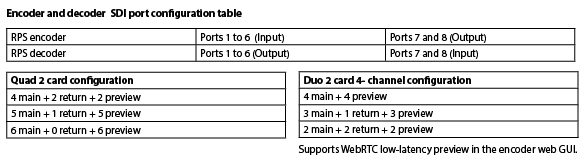
Sur RPS v6.3 et versions ultérieures, l’affectation des ports de la configuration à 4 canaux se fait de gauche à droite. Le port le plus à gauche est le port de référence ; à sa droite se trouvent les ports 1, 2, 3 et 4. Le port de référence sert au genlock. Le port 1 correspond au canal principal 1, le port 2 au canal principal 2, le port 3 au canal principal 3 ou au retour vidéo 1, et le port 4 au canal principal 4 ou au retour vidéo 2.
Les ports 3 et 4 peuvent servir soit de canal principal, soit de retour. Il n’est pas possible d’utiliser le canal principal et le retour en même temps, car il n’existe pas de port dédié distinct pour le retour, contrairement à la version à 6 canaux avec la carte Quad 2 (où les ports 7 et 8 sont réservés au retour).
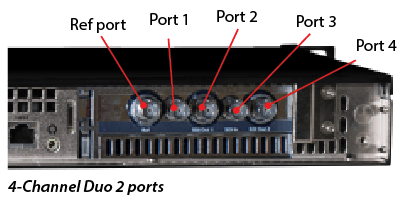
Tableau de configuration des ports SDI de l’encodeur et du décodeur
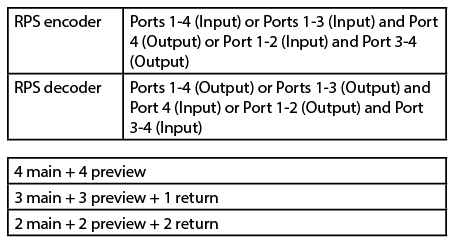
Options de configuration des ports
Pour en savoir plus sur la configuration des ports, contactez support@tvunetworks.com ou consultez les consignes de redirection de ports TVU Server.
Chapitre 2 – Caractéristiques techniques
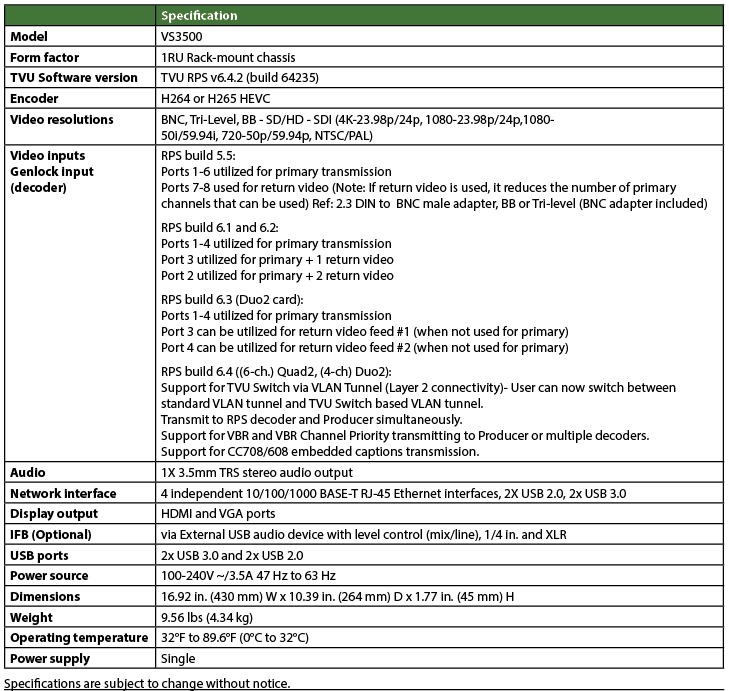
Chapitre 3 – Présentation des applications
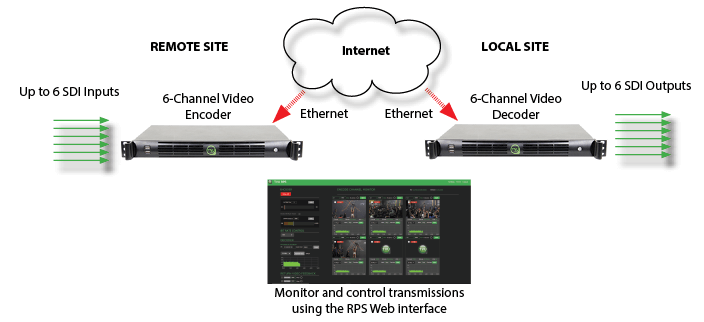
TVU RPS offre des solutions et des applications de production
- TVU RPS prend en charge les formats HD 1080p/1080i/720p, ainsi que NTSC et PAL.
- Le système utilise l’algorithme de transmission ISX de TVU pour des transmissions stables, de haute qualité et à faible latence. Son interface web simple offre des prévisualisations en temps réel des six canaux et permet de superviser et de contrôler tous les aspects de la transmission, y compris le débit actuel et la latence.
- TVU RPS permet une production à distance multicaméra pour la couverture en direct, sans les coûts liés aux onéreuses liaisons fibre ou satellite dédiées, aux nombreux équipements de transmission dédiés et aux importantes équipes techniques de production sur site.
- TVU RPS dispose d’un tunnel VLAN qui permet aux appareils IP sur le terrain de se connecter virtuellement au réseau local du studio : une solution idéale pour les prompteurs, le tally, les caméras distantes, etc.
- TVU Voice, la solution VoIP de TVU, est également compatible avec TVU RPS, pour une communication plus simple que jamais entre le terrain et le siège.
Applications
- Application multicaméra à distance ou studio distant à 6 canaux
- Application multicaméra à distance ou studio distant à 4 canaux avec – canal de retour vidéo
- Application du tunnel VLAN du Remote Production System – intercom IP
- Application du tunnel VLAN du Remote Production System – tally IP
- Application du tunnel VLAN du Remote Production System – CCU
© Copyright 2024 TVU Networks Corporation. Tous droits réservés sur tous supports.
Référence du document : TVU RPSVS3500 Hardware Setup Guide Rev F EN 03-2024