Un Token se présente sous la forme d’un code numérique ou d’un code QR, généré par votre administrateur système TVU et qui vous est transmis. La saisie de ce code associe automatiquement votre appareil aux récepteurs de sortie TVU appropriés. Vous trouverez ci-dessous les instructions pour scanner le code QR.
1. Obtenez le code Token 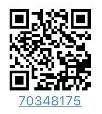 auprès de votre administrateur.
2. Ouvrez votre application TVU Anywhere. Appuyez ensuite sur l’icône de scan  dans la barre des récepteurs.
3. Saisissez les informations facultatives dans les deux premiers champs si vous le souhaitez. Appuyez ensuite sur Next.
4. L’écran Scan s’affiche. Appuyez sur l’icône de scan  en bas de l’écran.
5. Centrez le code QR du Token dans le cadre vert. Une fois le code lu par l’application, un message « Success » s’affiche.
6. Attendez que votre administrateur système approuve votre code. Une fois approuvé, vous pouvez passer en direct.
7. Pour passer en direct, appuyez sur le bouton Live  dans le panneau de droite.
REMARQUE : un même code QR de Token peut être utilisé par 50 appareils au maximum.
REMARQUE : la fonction Token est prise en charge sur les appareils Apple suivants : iPhone XS, XR, XS Max, 11, 11 Pro, 11 Pro Max et iPad Pro de 3e et 4e générations.
Comment saisir manuellement un TVU Token (code QR) pour associer votre appareil à un récepteur.
Un Token se présente sous la forme d’un code numérique ou d’un code QR, généré par votre administrateur système TVU et qui vous est transmis. La saisie de ce code associe automatiquement votre appareil aux récepteurs de sortie TVU appropriés. Vous trouverez ci-dessous les instructions pour saisir manuellement le code QR.
1. Obtenez le code Token auprès de votre administrateur.
2. Ouvrez votre application TVU Anywhere. Appuyez ensuite sur l’icône de scan dans la barre des récepteurs.
3. Saisissez votre numéro de téléphone et les informations de présentation dans les champs en haut de l’écran. Cette étape est facultative mais fortement recommandée. Appuyez ensuite sur Next.
4. L’écran Scan s’affiche. Appuyez sur l’icône scan 123  en bas de l’écran.
5. Saisissez votre code Token numérique dans le champ de licence et appuyez sur Apply.
6. Une fois le code QR lu par l’application, une fenêtre « Success » s’affiche.
7. Attendez que votre administrateur système approuve votre code. Une fois approuvé, vous pouvez passer en direct.
8. Pour passer en direct, appuyez sur le bouton Live dans le panneau de droite.
REMARQUE : un même code QR de Token peut être utilisé par 50 appareils au maximum.
REMARQUE : la fonction Token est prise en charge sur les appareils Apple suivants : iPhone XS, XR, XS Max, 11, 11 Pro, 11 Pro Max et iPad Pro de 3e et 4e générations.
Regardez nos tutoriels YouTube
Vous pouvez consulter un tutoriel vidéo plus détaillé sur l’association d’un nouvel appareil mobile TVU Anywhere à un récepteur sur notre chaîne YouTube.
À propos de l’application TVU Anywhere
Consultez la page TVU Anywhere pour découvrir toutes les capacités de cette application mobile de diffusion en direct, qui transmet la vidéo en direct grâce à la technologie d’agrégation cellulaire et à l’encodage HEVC.
TVU Anywhere est utilisée par des centaines d’organisations de médias et de journalistes mobiles pour transmettre en direct l’actualité et le sport de manière souple et évolutive. Elle permet également de diffuser en direct, en toute sécurité et à distance, des contenus professionnels.